Como ver senhas de Wi-Fi salvas no Windows sem complicação
Esqueceu a senha do seu Wi-Fi e não sabe onde anotou? Não se preocupe! Neste artigo, eu te ensino um truque simples usando o Windows para recuperar
10 de março de 2026


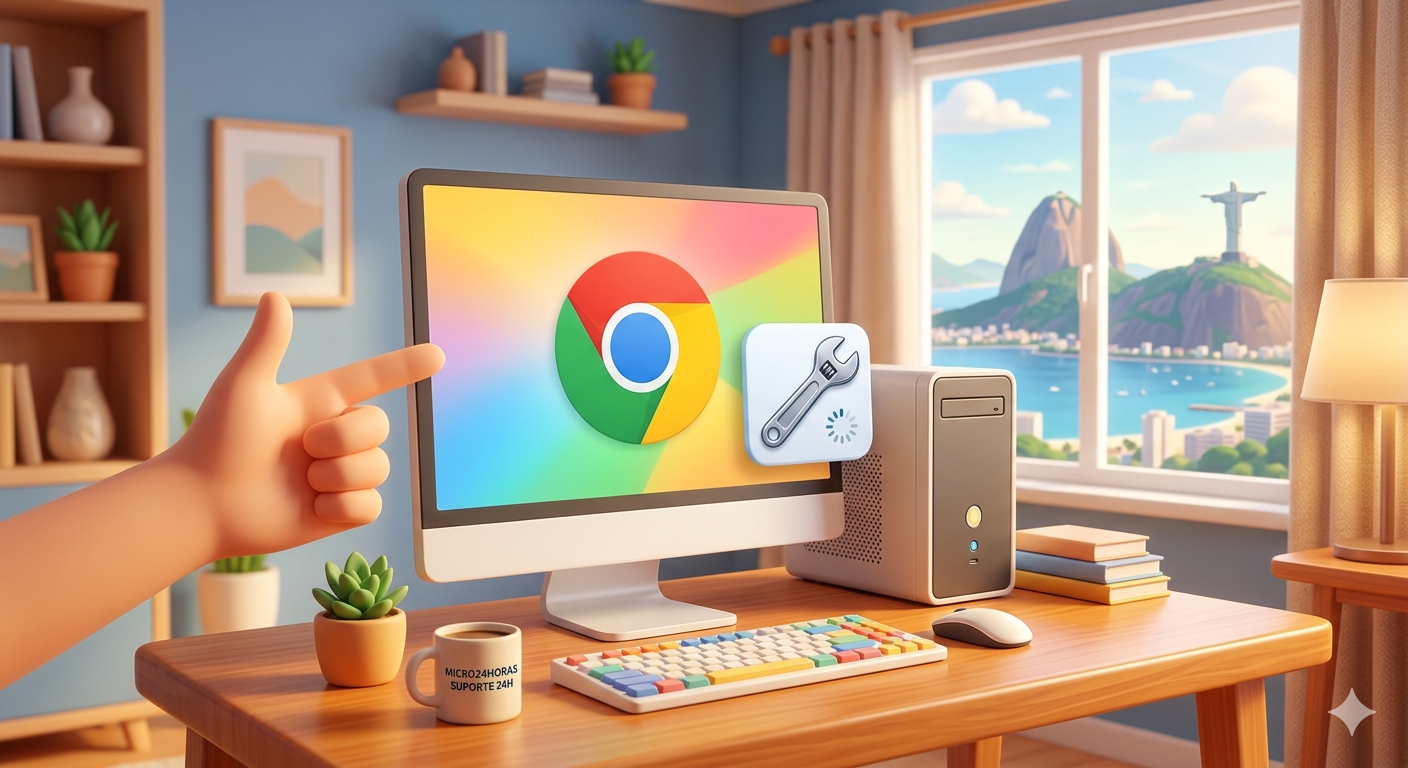
O Google Chrome parou de responder e não abre de jeito nenhum? Não se preocupe! Neste artigo, explicamos de forma simples por que isso acontece


Você já passou pela situação de clicar no ícone do Google Chrome e nada acontecer? É como tentar abrir a porta de uma loja que está emperrada: você faz força, mexe na maçaneta, mas a entrada continua bloqueada. Esse é um dos problemas mais comuns no mundo da informática, mas a boa notícia é que, na maioria das vezes, a solução é mais simples do que parece.
Neste artigo, vamos entender por que o navegador “trava do lado de fora” e como você pode destravar essa porta digital para continuar suas leituras, pesquisas e redes sociais.
Imagine que o Chrome é como o motor de um carro. Às vezes, ele tenta ligar, mas algo ficou “afogado” ou uma peça pequena travou o sistema. Existem três motivos principais para isso acontecer:
Processos “Fantasmas”: O navegador acha que já está aberto e impede uma nova abertura.
Arquivos Corrompidos: Como uma chave torta que não entra mais na fechadura, alguns arquivos internos podem ter sofrido uma falha.
Conflitos de Sistema: Outros programas ou antivírus podem estar barrando o Chrome por engano.
Prós: Você economiza tempo, aprende algo novo e resolve o problema na hora, sem precisar esperar um técnico.
Contras: Se o problema for algo mais profundo no Windows, tentativas erradas podem causar lentidão temporária, por isso é importante seguir os passos corretos.
Vamos seguir uma sequência lógica, do mais simples ao mais avançado.
Às vezes, o Chrome está rodando “escondido”. Para resolver:
Pressione as teclas Ctrl + Shift + Esc ao mesmo tempo. Isso abre o Gerenciador de Tarefas.
Procure por qualquer item chamado “Google Chrome”.
Clique com o botão direito nele e escolha “Finalizar Tarefa”.
Agora, tente abrir o navegador normalmente.
Parece clichê, mas reiniciar o computador é como dar um descanso para o cérebro da máquina. Isso limpa a memória temporária e pode destravar o que estava impedindo o Chrome de funcionar.
Pense no antivírus como um segurança de condomínio. Às vezes, ele pode barrar um morador antigo (o Chrome) por engano. Tente desativar o antivírus por alguns minutos e veja se o navegador abre. Se abrir, você precisará adicionar o Chrome à lista de “permitidos” do seu segurança digital.
Se nada funcionou, tente este truque técnico simples:
Vá até o ícone do Chrome na sua área de trabalho.
Clique com o botão direito e escolha “Abrir local do arquivo”.
Procure o arquivo chamado chrome ou chrome.exe.
Clique com o botão direito nele e selecione “Renomear”. Mude para chrome1.
Tente abrir por esse novo arquivo. Muitas vezes, isso engana o sistema e faz o programa voltar à vida.
Resolver problemas tecnológicos não precisa ser um bicho de sete cabeças. Com paciência e as instruções certas, qualquer pessoa, independentemente da idade, pode retomar o controle do seu computador. O Chrome é uma ferramenta essencial hoje em dia, e mantê-lo funcionando é o primeiro passo para uma vida digital independente.
Sente que a tecnologia ainda é um desafio? Não sofra sozinho! Se você mora no Rio de Janeiro (Centro, Zona Sul ou Barra da Tijuca) e precisa de um suporte técnico paciente, didático e profissional, conte com a Micro24Horas. ✅ Manutenção de computadores e notebooks. ✅ Remoção de vírus e otimização de sistema. ✅ Aula particular de informática para adultos e idosos. 📍 Atendimento domiciliar com quem tem mais de 25 anos de experiência. Entre em contato agora e recupere sua autonomia digital!
Esqueceu a senha do seu Wi-Fi e não sabe onde anotou? Não se preocupe! Neste artigo, eu te ensino um truque simples usando o Windows para recuperar
10 de março de 2026
Sabe aquela foto linda que aparece no fundo da tela do seu computador e você não sabe onde ela mora?
8 de março de 2026
Atualizou o driver da sua placa NVIDIA e a tela ficou preta? Não se desespere! Entenda por que isso acontece
7 de março de 2026











Comentários:
Nenhum comentário foi feito, seja o primeiro!