Pasta Segura Samsung Proteja suas fotos e bancos agora
Proteja suas fotos, bancos e conversas com a "Pasta Segura" da Samsung. Aprenda a criar um cofre digital dentro do seu celular
9 de março de 2026


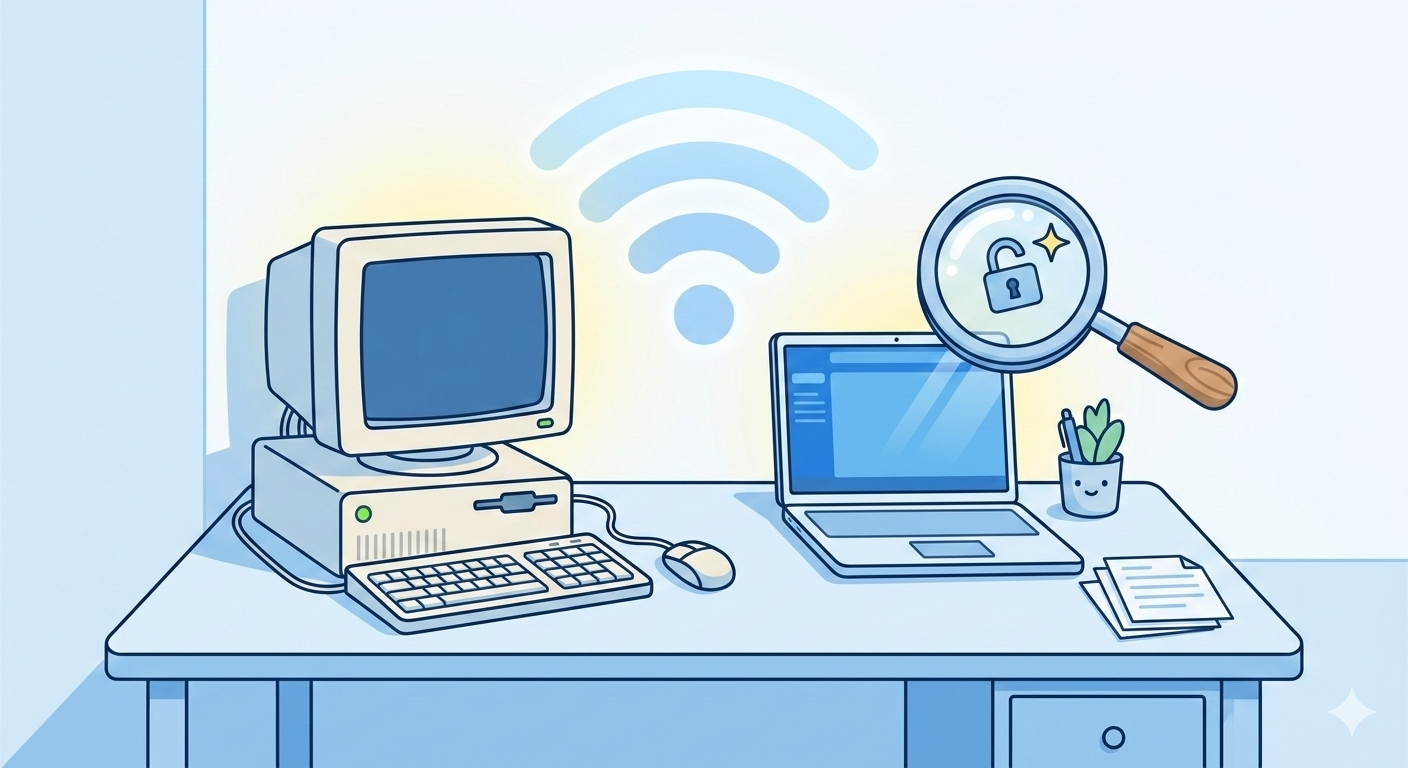
Esqueceu a senha do seu Wi-Fi e não sabe onde anotou? Não se preocupe! Neste artigo, eu te ensino um truque simples usando o Windows para recuperar


Você já passou pela situação de receber uma visita em casa, ela pedir a senha do Wi-Fi e você simplesmente não lembrar? Ou então, trocou de celular e precisava daquela senha que foi configurada meses atrás pelo técnico?
Muitas vezes, nós anotamos essas senhas em papéis que somem como num passe de mágica. Mas a boa notícia é que o seu computador tem uma “memória de elefante”. Ele guarda o nome e a senha de todas as redes onde você já se conectou.
Hoje, eu vou te ensinar a acessar esse “baú de memórias” do Windows usando um comando simples no CMD. Não se assuste com o nome! Vamos tratar isso de um jeito bem fácil.
O CMD, ou Prompt de Comando, é como se fosse a “sala de máquinas” do seu Windows. Imagine que o Windows é um carro moderno, com um painel bonito e botões coloridos. O CMD é como abrir o capô para dar uma ordem direta ao motor, sem precisar passar por tantos botões.
Usamos ele porque, às vezes, o caminho visual do Windows (as janelas e menus) pode ser longo e confuso. Com um comando direto, o computador nos entrega a lista de senhas na hora.
Como tudo na tecnologia, existem dois lados:
Vantagens (Prós):
Rapidez: Em poucos segundos você visualiza o que precisa.
Sem programas extras: Você não precisa baixar nada da internet que possa trazer vírus.
Histórico completo: Ele mostra até redes que você usou meses atrás em uma viagem, por exemplo.
Desvantagens (Contras):
Atenção aos detalhes: Você precisa digitar os comandos exatamente como eles são. Se errar uma letra, ele não funciona.
Segurança: Como é fácil ver a senha, é importante não deixar pessoas estranhas mexerem no seu computador sem supervisão.
Vamos colocar a mão na massa? Siga estes passos com calma:
Clique na barra de busca do seu Windows (aquela lupa perto do botão Iniciar) e digite as letras CMD. Quando aparecer “Prompt de Comando”, clique com o botão direito e escolha “Executar como Administrador”. Isso é importante para que o computador te dê permissão total de busca.
Primeiro, vamos pedir para o Windows mostrar o nome de todas as redes Wi-Fi que ele conhece. Digite o seguinte comando e aperte a tecla Enter: netsh wlan show profile
O computador vai listar vários nomes. Esses são os “perfis” de Wi-Fi.
Agora que você sabe o nome da rede (vamos supor que o nome seja MinhaCasa), digite o comando abaixo, trocando o nome pelo da sua rede: netsh wlan show profile name="MinhaCasa" key=clear
Após dar Enter, uma lista de informações vai aparecer. Procure por uma linha que diz “Conteúdo da Chave” (ou Key Content). O que estiver escrito na frente dessa linha é a sua senha!
Se você quiser salvar todas as senhas de uma vez em arquivos de texto para guardar em um pendrive, você pode usar este comando: netsh wlan export profile folder=C:\ key=clear
Isso vai criar pequenos arquivos dentro do seu Disco Local (C:) com as informações de cada rede. É como criar uma pasta organizada com todas as cópias das chaves da sua casa.
Precisa de suporte técnico profissional? O Micro24Horas resolve para você! Atendimento especializado em Rio de Janeiro (Centro, Zona Sul e Barra da Tijuca). ✅ Manutenção de computadores e notebooks. ✅ Instalação de redes e configuração de Wi-Fi. ✅ Remoção de vírus e otimização de sistema. ✅ Aulas particulares de informática para adultos e idosos.
Contato: [21 99565-7776] Micro24Horas: Tecnologia ao seu alcance, 24 horas por dia!
Proteja suas fotos, bancos e conversas com a "Pasta Segura" da Samsung. Aprenda a criar um cofre digital dentro do seu celular
9 de março de 2026
Muitas pessoas acreditam que o Modo Anônimo as torna invisíveis na internet, mas a realidade é um pouco diferente.
4 de março de 2026
Você já teve aquela sensação de que, mesmo trocando a fechadura, alguém ainda tem a chave da sua casa?
21 de fevereiro de 2026











Comentários:
Nenhum comentário foi feito, seja o primeiro!