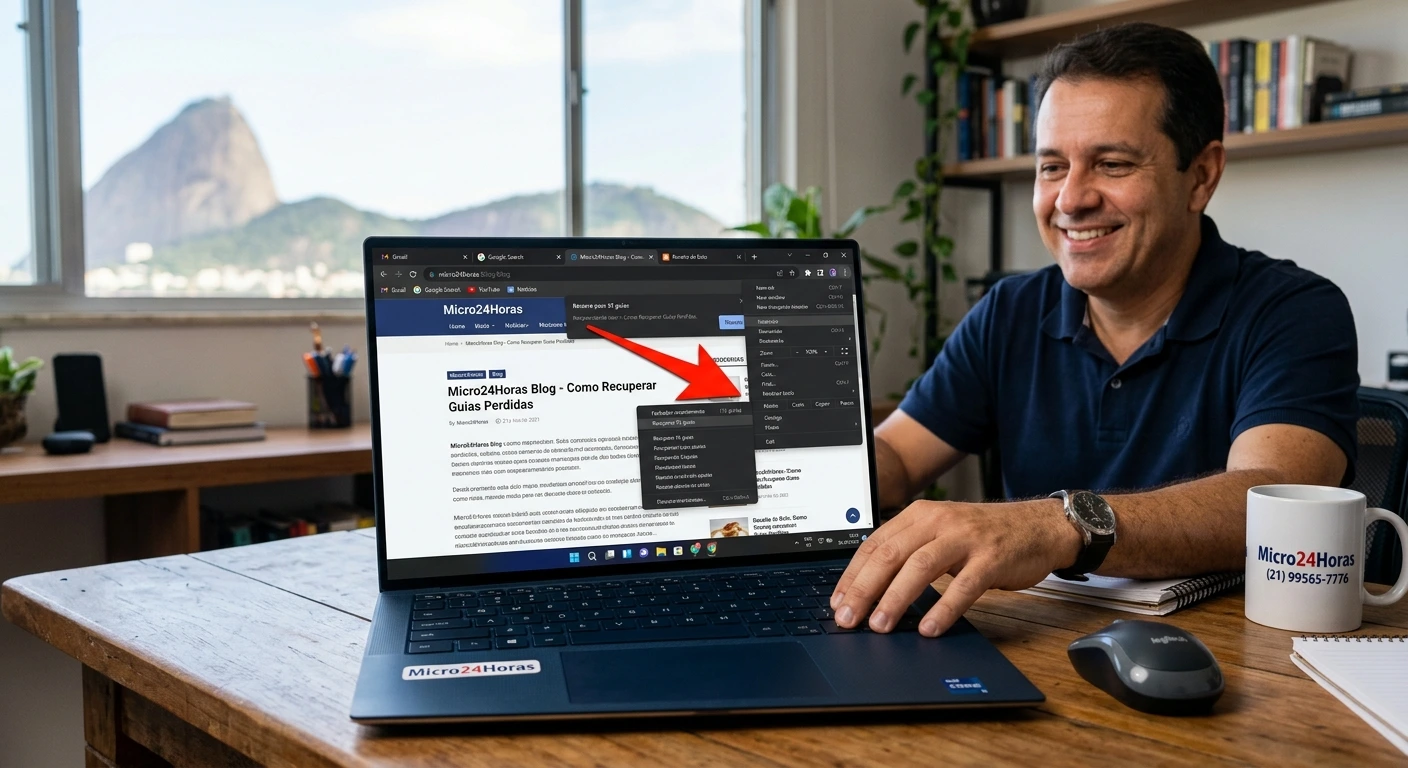
Passo a passo simples e sem complicação para encontrar todas as páginas que sumiram e evitar que isso aconteça de novo, por Augusto de Sá.
Como Recuperar Guias Perdidas do Navegador Após Desligar o Computador
Olá, pessoal! Aqui é o Augusto de Sá, técnico de TI com mais de 25 anos de experiência. Seja muito bem-vindo ao MICRO24HORAS!
Já passou pela situação de estar com aquele monte de páginas importantes abertas no computador — receitas, notícias, pesquisas de trabalho ou compras — e, de repente, precisar desligar o computador (ou faltar luz), e, ao ligar de novo, o navegador abrir aquela página inicial em branco, parecendo que tudo sumiu no ar?
Se isso já aconteceu com você, respire fundo: você não perdeu nada definitivamente! É exatamente sobre isso que vamos conversar hoje. Vou te mostrar de forma bem simples, como quem toma um cafezinho, que recuperar suas guias é mais fácil do que parece.
O que é e por que isso acontece?
Para entender o sumiço das nossas páginas, pense no navegador de internet (como o Google Chrome, o Microsoft Edge ou o Mozilla Firefox) como se fosse a estante de uma sala de estar.
Quando você navega na internet, você vai tirando livros da estante (abrindo guias) e deixando-os abertos na mesa de centro para consultar quando quiser. Quando o computador é desligado de maneira normal ou abrupta, o navegador fecha. Na grande maioria das vezes, por padrão, ele entende que você encerrou a sessão e “limpa a mesa” para começar o dia seguinte com tudo limpo.
O problema é que, para nós que usamos o computador no dia a dia, essa “limpeza automática” pode parecer um verdadeiro apagão! Mas fique tranquilo: os navegadores modernos guardam um histórico recente justamente para nos salvar nesses momentos.
Prós e Contras de deixar muitas guias abertas
Antes de irmos direto à solução, vale fazermos uma rápida reflexão:
-
Prós:
-
Agilidade: Você não precisa ficar procurando sites favoritos ou digitando endereços de novo.
-
Continuidade: Tudo fica exatamente no ponto em que você parou, ideal para quem pesquisa sobre um assunto ou faz trabalhos longos.
-
Contras:
-
Consumo de Memória: Cada aba aberta é como se fosse um pequeno funcionário trabalhando no seu computador. Muitas guias abertas ao mesmo tempo podem deixar a máquina lenta, parecendo um carro subindo uma ladeira pesada.
-
Risco de Perda: Se o computador travar ou reiniciar sozinho, encontrar o ponto exato pode gerar aquela breve dor de cabeça (que vamos resolver agora mesmo!).
Como resolver: Passo a passo simples para recuperar suas guias
A boa notícia é que existem duas formas muito rápidas de resolver esse problema. Vamos começar pelo truque de mágica do teclado e, depois, ver o passo a passo para cada programa.
O atalho mágico (Funciona em quase todos!)
Com o seu navegador aberto, no teclado do seu computador, pressione juntas estas três teclas: Ctrl + Shift + T (ou Cmd + Shift + T se você usa um Mac).
Pronto! Na maioria das vezes, esse comando reabre instantaneamente a última guia ou janela que estava fechada. Se você apertar mais algumas vezes, ele vai resgatando as abas anteriores, uma a uma.
Se o atalho não funcionou, veja o passo a passo por navegador:
1. Google Chrome
Se você usa o navegador da Google (aquele ícone redondo colorido):
-
Clique nos três pontos verticais localizados no canto superior direito da tela.
-
Passe o mouse sobre a opção Histórico.
-
No menu lateral que vai se abrir, procure por uma seção chamada Fechados recentemente. Se você fechou o navegador com várias guias, vai aparecer algo como “X guias” ou “Janela”.
-
Clique nessa opção e… voilá! Todas as suas guias voltarão a aparecer de uma vez só.
2. Microsoft Edge
Se o seu navegador padrão é o da Microsoft (aquele ícone parecido com uma onda azul e verde):
-
Clique nos três pontos horizontais no canto superior direito.
-
Clique na opção Histórico.
-
Procure pela aba ou seção de Fechados recentemente e clique na janela que contém o grupo das suas guias antigas.
3. Mozilla Firefox
Se você prefere a raposa do Firefox:
-
Clique nas três linhas horizontais no canto superior direito.
-
Selecione a opção Histórico.
-
Clique em Restaurar sessão anterior (caso esteja disponível para você) ou verifique a lista de Abas fechadas recentemente.
💡 Dica de ouro para o futuro: Nunca mais perca suas guias!
Quer evitar esse susto para sempre? Você pode configurar o seu navegador para que, toda vez que você ligar o computador, ele retome exatamente de onde parou, como se o computador nunca tivesse sido desligado. Veja como é simples:
-
No Chrome e no Edge: Vá em Configurações > procure por Na inicialização (ou Iniciar, página inicial e novas guias) > Marque a opção Continuar de onde você parou.
-
No Firefox: Vá em Configurações > Geral > Marque a opção Abrir janelas e abas anteriores.
Prontinho! Agora sua navegação ficou muito mais segura e confortável. Gostou da dica? Compartilhe com aquele amigo ou familiar que sempre sofre quando o computador reinicia!
SERVIÇO DE SUPORTE TÉCNICO DE INFORMÁTICA – MICRO24HORAS Precisa de ajuda com seu computador, celular ou tablet? Augusto de Sá, com mais de 25 anos de experiência, oferece suporte técnico especializado para você ou sua empresa! ✅ O que fazemos: Configuração de Windows, Linux e macOS, remoção de vírus, otimização de smartphones (Android e iPhone), instalação de redes e mais! ✅ Público: Atendimento paciente e didático, ideal para iniciantes, adultos e idosos. ✅ Onde atendemos:
-
Presencial: Rio de Janeiro (Centro, Zona Sul e Barra da Tijuca).
-
Remoto: Atendimento para todo o Brasil via internet. 📞 Contato / WhatsApp: (21) 99565-7776
Micro24Horas: Tecnologia descomplicada, no seu tempo e do seu jeito!
Leia mais sobre o assunto
















Comentários:
Nenhum comentário foi feito, seja o primeiro!