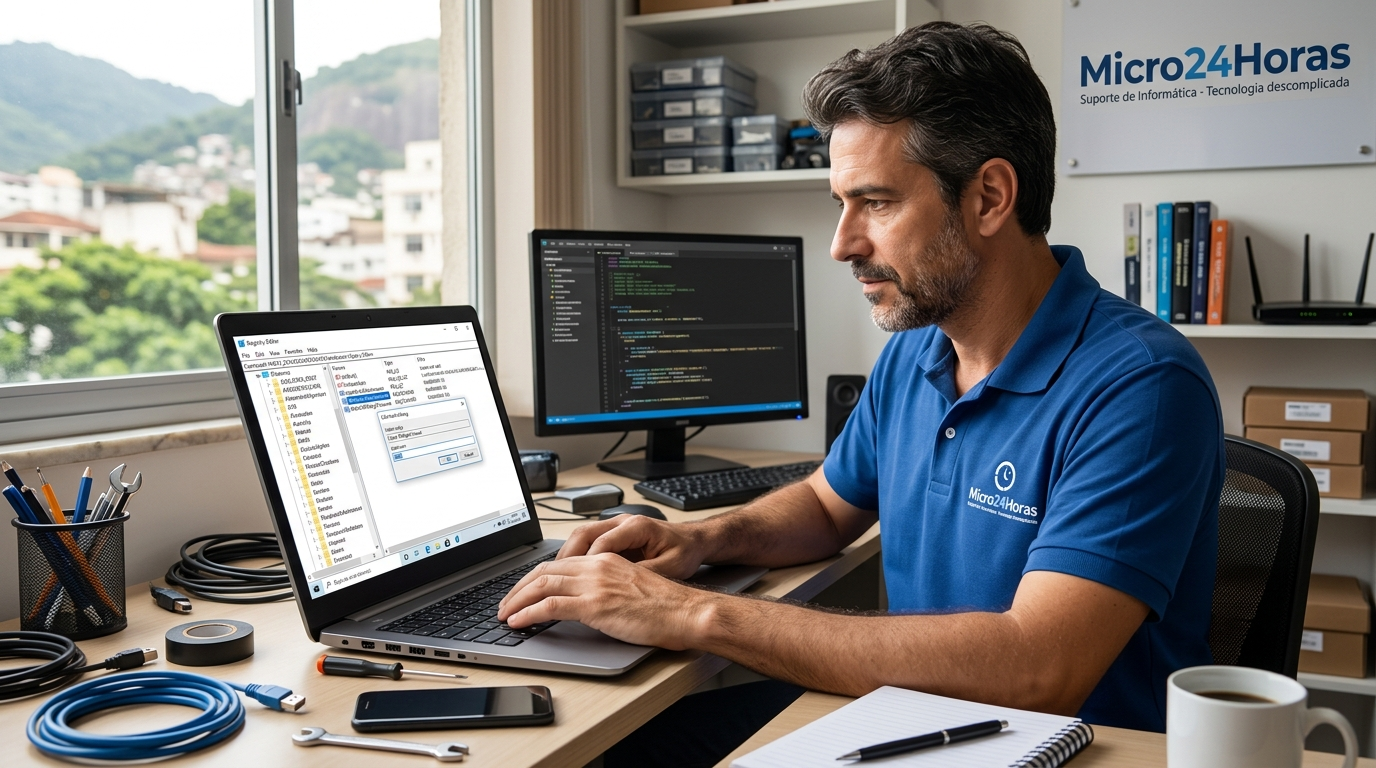
Descubra como ensinar o seu computador a fechar aplicativos travados mais rápido sem perder seus arquivos nem danificar o sistema
Windows demorando para desligar? Aprenda a ajustar o tempo de espera dos programas
Você já passou por aquela situação em que clica em “Desligar” no seu computador, fecha a tampa do notebook ou se levanta para tomar um café, e quando volta a tela ainda está acesa mostrando a mensagem “Fechando aplicativos…”?
Essa é uma das dores de cabeça mais comuns para quem usa o Windows no dia a dia. Você quer encerrar o trabalho, ir descansar ou guardar o computador na mochila, mas o sistema operacional insiste em travar o desligamento porque algum programa ficou “pensando” no fundo.
Mas por que isso acontece? Existe uma forma de resolver sem precisar puxar a tomada da parede ou segurar o botão de ligar até o computador apagar à força?
A resposta é sim! Neste artigo da Micro24Horas, vamos explicar por que o Windows se comporta assim e como você pode ajustar o tempo que o sistema espera pelos aplicativos antes de desligar tudo de vez. Tudo isso com passos simples, linguagem direta e sem complicação!
1. O que é esse tempo de espera e por que isso acontece?
Para entender o que acontece nos bastidores do seu computador, imagine que o Windows é o gerente de um restaurante.
Quando chega o fim do expediente (o momento em que você clica em Desligar), o gerente avisa a todos os garçons e cozinheiros (que são os programas e aplicativos abertos, como o navegador de internet, o Word ou o leitor de PDF) que a casa vai fechar.
O ideal é que cada funcionário guarde seu material, limpe a mesa e saia de forma organizada. No entanto, às vezes um garçom se atrapalha com uma comanda pesada ou um cozinheiro fica preso terminando um prato.
O gerente (Windows), por educação e cuidado para não estragar nada, não coloca todo mundo para fora imediatamente. Ele pega um relógio e espera um tempo padrão — que costuma ser de 5 a 20 segundos — para dar a chance de cada programa salvar o que precisa e fechar com calma.
Por que o computador fica preso nessa tela?
Existem três razões principais para essa demora acontecer:
-
Programas travados ou “congelados”: O aplicativo encontrou um erro interno e não consegue responder ao comando de fechar.
-
Trabalhos não salvos: O programa fica esperando você confirmar se deseja salvar aquele documento ou planilha antes de encerrar.
-
Serviços em segundo plano: Programas que rodam “escondidos” (como antivírus, sincronizadores de nuvem ou atualizadores automáticos) demoram para encerrar suas atividades com segurança.
Quando qualquer uma dessas coisas acontece, o Windows entra em contagem regressiva. Se o tempo esgotar e o programa não responder, o sistema encerra a aplicação à força para conseguir finalmente desligar a máquina.
2. Prós e contras de alterar o tempo de desligamento do Windows
Antes de alterarmos qualquer ponteiro do relógio do Windows, é fundamental entender as vantagens e os cuidados dessa mudança.
Vantagens (Prós)
-
Desligamento muito mais rápido: O computador não vai mais ficar minutos intermináveis esperando um programa travado responder.
-
Menos frustração: Você não precisará ficar esperando na frente da tela para ver se a máquina realmente desligou.
-
Automação inteligente: O Windows tomará a decisão de fechar aplicativos teimosos de forma mais ágil.
Cuidados e Atenção (Contras)
-
Risco de perda de documentos não salvos: Se você costuma deixar textos ou planilhas abertos sem salvar e mandar desligar o PC, um tempo de espera muito curto pode fechar o programa antes que você consiga salvar seu progresso.
-
Ajuste delicado: Reduzir o tempo para zero não é recomendado. Os programas precisam de pelo menos 2 a 3 segundos para organizar seus arquivos temporários na memória RAM antes de apagar as luzes.
3. Como resolver: passo a passo para controlar o tempo de espera do Windows
Para ajustar essa configuração, vamos utilizar uma ferramenta nativa do Windows chamada Editor do Registro (também conhecida como regedit).
Pense no Editor do Registro como o painel de disjuntores ou o manual de configurações secretas da sua casa. Mexer nele é super seguro, desde que você siga exatamente os passos que preparamos para você logo abaixo!
Passo 1: Abrindo o Editor do Registro
-
No seu teclado, pressione juntas as teclas Windows + R (a tecla Windows é aquela com o desenho da bandeirinha, no canto esquerdo inferior).
-
Uma pequena caixa de mensagem chamada Executar vai aparecer no canto da tela.
-
Digite a palavra regedit dentro dessa caixa e clique no botão OK (ou aperte Enter).
-
Se o Windows perguntar se você permite que este aplicativo faça alterações no dispositivo, clique em Sim.
Passo 2: Navegando até a pasta correta
Na janela que se abriu, você verá uma lista de pastas do lado esquerdo, como se fossem gavetas de um arquivo de escritório.
Navegue clicando nas setinhas ao lado das pastas até chegar neste caminho:
HKEY_CURRENT_USER > Control Panel > Desktop
(Dica: Se preferir, basta copiar o texto acima e colar na barra de endereço que fica no topo da janela do Editor do Registro e apertar Enter!)
Passo 3: Criando ou alterando as chaves de tempo
Ao clicar na pasta Desktop, olhe para o painel grande do lado direito. É aqui que vamos configurar duas regrinhas principais:
A) Ajustando o tempo para programas travados (HungAppTimeout)
Essa configuração diz ao Windows quanto tempo ele deve esperar quando um programa simplesmente para de responder.
-
Procure no lado direito por um item chamado HungAppTimeout.
-
Se ele já existir, dê dois cliques rápidos nele.
-
Se ele não existir, clique com o botão direito do mouse numa área em branco do painel direito, escolha Novo > Valor da Cadeia de Caracteres (ou String Value) e dê a ele o nome exato de HungAppTimeout.
-
Na caixinha que abrir, no campo Dados do valor, digite o tempo desejado em milissegundos.
-
Clique em OK.
B) Ajustando o tempo para fechamento normal de aplicativos (WaitToKillAppTimeout)
Essa regra define quanto tempo o Windows dá para os programas normais fecharem suas portas sozinhos antes de terminá-los.
-
Procure na mesma pasta Desktop pelo item WaitToKillAppTimeout.
-
Se não existir, crie-o da mesma forma: botão direito > Novo > Valor da Cadeia de Caracteres e nomeie como WaitToKillAppTimeout.
-
Dê dois cliques nele e defina o valor.
-
Clique em OK.
Passo 4: Ajustando os serviços de segundo plano (WaitToKillServiceTimeout)
Além dos aplicativos visíveis, existem serviços que rodam no “motor” do Windows. Para deixar o encerramento desses serviços mais ágil:
-
No painel esquerdo do Editor do Registro, navegue até a seguinte pasta:
HKEY_LOCAL_MACHINE > SYSTEM > CurrentControlSet > Control
-
No painel direito, procure pela chave WaitToKillServiceTimeout.
-
Dê dois cliques nela.
-
Mude o valor de 5000 (5 segundos) para 2000 (2 segundos).
-
Clique em OK e feche a janela do Editor do Registro.
Pronto! Na próxima vez em que você reiniciar ou desligar o seu computador, o Windows aplicará essas novas regras e o processo será incomparavelmente mais rápido e fluido.
Dica Bônus da Micro24Horas: O hábito que evita dor de cabeça
Ajustar o relógio do Windows ajuda bastante, mas a melhor prática para quem busca durabilidade e segurança no computador é simples: crie o hábito de salvar seus trabalhos e fechar seus programas abertos antes de clicar em desligar.
Tratar seu equipamento com paciência e carinho garante que seus arquivos fiquem sempre protegidos e que seu sistema operacional funcione como novo por muitos anos!
Se você tentou realizar esse procedimento, ficou com receio de mexer no registro ou percebeu que seu computador continua lento por causa de vírus ou outros problemas, não se preocupe: a equipe da Micro24Horas está aqui para te ajudar em cada etapa!
SERVIÇO DE SUPORTE TÉCNICO DE INFORMÁTICA – MICRO24HORAS
Precisa de ajuda com seu computador, celular ou tablet? Augusto de Sá, com mais de 25 anos de experiência, oferece suporte técnico especializado para você ou sua empresa!
✅ O que fazemos: Configuração de Windows, Linux e macOS, remoção de vírus, otimização de smartphones (Android e iPhone), instalação de redes e muito mais!
✅ Público: Atendimento paciente e didático, ideal para iniciantes, adultos e idosos.
✅ Onde atendemos:
-
Presencial: Rio de Janeiro (Centro, Zona Sul e Barra da Tijuca).
-
Remoto: Atendimento para todo o Brasil via internet.
📞 Contato / WhatsApp: (21) 99565-7776
Micro24Horas: Tecnologia descomplicada, no seu tempo e do seu jeito!
Leia mais sobre o assunto















Comentários:
Nenhum comentário foi feito, seja o primeiro!