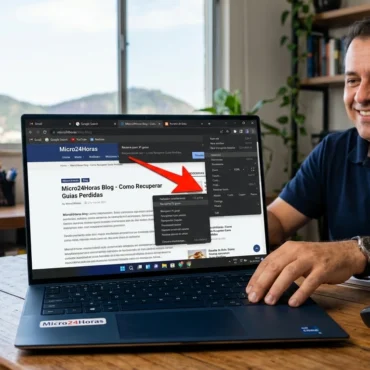
Como recuperar guias perdidas do navegador após desligar o computador
Desligou o PC e o navegador perdeu todas as abas abertas? Descubra como recuperar suas guias em segundos e aprenda o segredo para nunca mais perdê-las!
21 de maio de 2026


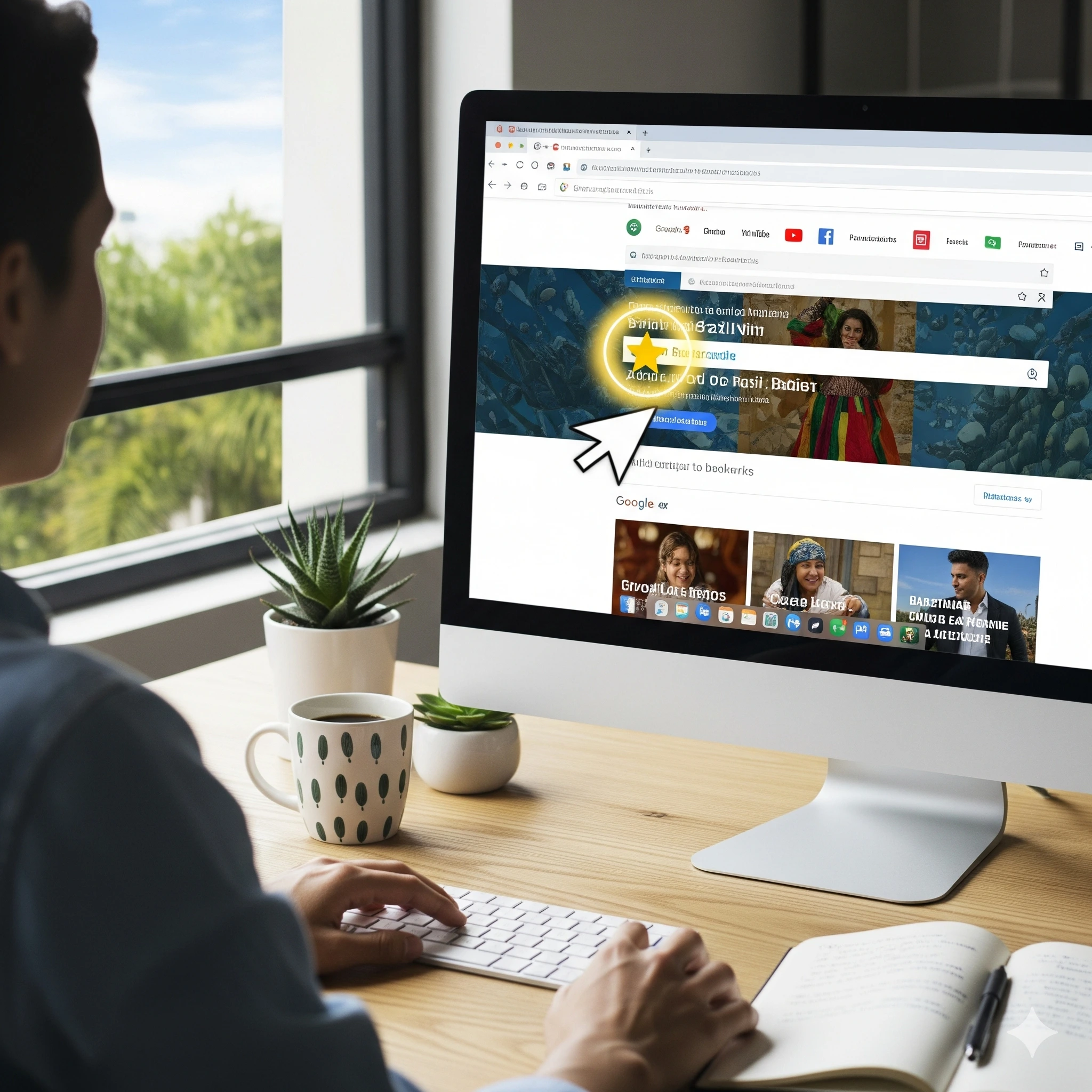
Este guia ensina como exibir e ocultar a Barra de Favoritos no Google Chrome e como adicionar sites com atalhos simples, otimizando a navegação para usuários domésticos e corporativos. Descubra como essa ferramenta essencial aumenta sua produtividade e organiza seus links mais importantes. Acesse seus sites favoritos com apenas um clique e sem complicações.


Otimize sua navegação no Google Chrome: um tutorial completo para usuários domésticos e corporativos no Brasil
A navegação na internet é uma parte fundamental do nosso dia a dia, seja para trabalho, estudo ou lazer. Para tornar essa experiência mais eficiente e produtiva, o Google Chrome, um dos navegadores mais populares do mundo, oferece uma ferramenta poderosa e simples: a Barra de Favoritos. No entanto, muitos usuários, tanto em casa quanto nas empresas, ainda não exploram todo o potencial dessa funcionalidade.
Este guia foi criado especialmente para o cenário brasileiro, abordando as necessidades de usuários que buscam praticidade em suas atividades diárias e de profissionais de TI que precisam otimizar o fluxo de trabalho em ambientes corporativos. Você aprenderá a exibir e ocultar a barra de favoritos e, o mais importante, a adicionar seus sites preferidos para acessá-los com apenas um clique.
Em um mundo onde a velocidade é crucial, a Barra de Favoritos (também conhecida como barra de “bookmarks”) funciona como um atalho visual para os sites que você mais acessa. Imagine que a internet é uma grande cidade; os favoritos são como as ruas que levam diretamente para os seus destinos mais frequentes, como o site do banco, a plataforma de e-commerce da sua empresa, ou o portal de notícias que você acompanha.
Para o usuário doméstico, a barra de favoritos é sinônimo de conveniência. Em vez de digitar URLs complexas, você pode salvar o site de um e-commerce para promoções, a página de um serviço de streaming ou o blog de culinária que você adora. É uma forma de organizar sua vida digital e economizar tempo.
Já no ambiente corporativo, a eficiência se traduz em produtividade. Um Analista de Suporte de TI, como você, pode orientar colaboradores a salvar links essenciais como:
Ter esses links à mão não apenas agiliza o trabalho individual, mas também padroniza o acesso a informações importantes, minimizando a perda de tempo e facilitando o suporte.
A visibilidade da barra de favoritos é uma questão de preferência pessoal e de necessidade. Em uma tela menor, como em notebooks, alguns usuários preferem ocultá-la para ganhar espaço de visualização. Em monitores maiores, tê-la sempre à vista é uma vantagem. O Google Chrome oferece duas maneiras simples de controlar sua visibilidade.
Método 1: Pelo Menu do Chrome (Para todos os usuários)
Este é o método mais intuitivo e pode ser ensinado a qualquer usuário, independentemente de seu nível de conhecimento técnico.
Este processo é um “liga-desliga”. O mesmo clique que a exibe também a oculta. É um processo simples e fácil de memorizar.
Método 2: Pelo Atalho de Teclado (Para usuários mais avançados)
Para os usuários que preferem atalhos e querem agilizar o processo, o Chrome oferece uma combinação de teclas que realiza a mesma função de forma instantânea. Este método é ideal para quem já tem familiaridade com atalhos de teclado, comum em ambientes corporativos e para quem lida com muitas tarefas ao mesmo tempo.
Ctrl + Shift + B.⌘ Command + Shift + B.Este atalho, assim como a opção no menu, funciona como um alternador. Pressione uma vez para exibir a barra, e pressione novamente para ocultá-la. É uma forma ágil de gerenciar o espaço na tela sem precisar mover o mouse.
Uma vez que a barra de favoritos está visível, o próximo passo é popularizar essa barra com os sites que você realmente usa. Adicionar um site é um processo ainda mais simples, e o Chrome oferece diferentes caminhos para fazer isso.
Método 1: Pelo Atalho de Teclado (O mais rápido)
Assim como para exibir a barra, existe um atalho de teclado para adicionar a página atual aos favoritos. Este é o método mais eficiente e o mais recomendado para quem busca agilidade.
Ctrl + D (para Windows/Linux) ou ⌘ Command + D (para Mac).O site será salvo automaticamente na sua barra de favoritos, pronto para ser acessado sempre que você precisar.
Método 2: Pelo Ícone da Estrela na Barra de Endereços
Este método é visual e ideal para usuários que preferem usar o mouse. É uma alternativa ao atalho de teclado.
Método 3: Arrastando e Soltando o Ícone do Site
Este método é menos comum, mas igualmente eficaz. É ideal para quem gosta de interagir diretamente com a interface gráfica.
O Chrome criará um novo favorito automaticamente com o nome da página. Você pode clicar com o botão direito sobre ele para renomeá-lo ou movê-lo para outra pasta.
Com o tempo, sua barra de favoritos pode ficar lotada, especialmente se você salva muitos links. A boa notícia é que o Chrome permite que você organize tudo em pastas, transformando sua barra em um centro de comando personalizado.
Cenário Corporativo:
Cenário Doméstico:
Como Criar Pastas:
Você também pode acessar o “Gerenciador de favoritos” clicando nos três pontos do menu, depois em “Favoritos” e, em seguida, em “Gerenciador de favoritos”. Lá, você tem uma visão completa de todos os seus links salvos e pode arrastá-los para organizar, renomeá-los ou excluí-los.
No Brasil, tanto usuários domésticos quanto empresas lidam com uma variedade de sistemas e sites que se beneficiam da organização da barra de favoritos.
A Barra de Favoritos do Google Chrome é uma ferramenta simples, mas extremamente poderosa, que pode transformar a sua experiência de navegação. Seja para um usuário doméstico que busca agilidade no dia a dia ou para um profissional em um ambiente corporativo que precisa otimizar a produtividade, saber como exibir, ocultar e organizar seus favoritos é uma habilidade digital essencial.
Ao dominar essas funções, você não apenas economiza tempo, mas também cria um ambiente digital mais organizado e seguro. Comece agora mesmo a customizar sua barra de favoritos e desfrute de uma navegação mais eficiente e sem complicações.
🚀 Tecnologia sem preocupações: Suporte 24h para você e seu negócio! 🖥️📱 Precisa de suporte técnico confiável e acessível a qualquer hora? Na Micro24 Horas, oferecemos manutenção e suporte 24 horas, inclusive fins de semana e feriados!
Nossa equipe está pronta para resolver seus problemas, com mais de 25 anos de experiência solucionando desafios para empresas e usuários domésticos.
Nossos Destaques:
Além disso, oferecemos:
Acesse nosso conteúdo e entre em contato:
🔹 Tecnologia descomplicada, solução garantida!
Desligou o PC e o navegador perdeu todas as abas abertas? Descubra como recuperar suas guias em segundos e aprenda o segredo para nunca mais perdê-las!
21 de maio de 2026











Comentários:
Nenhum comentário foi feito, seja o primeiro!