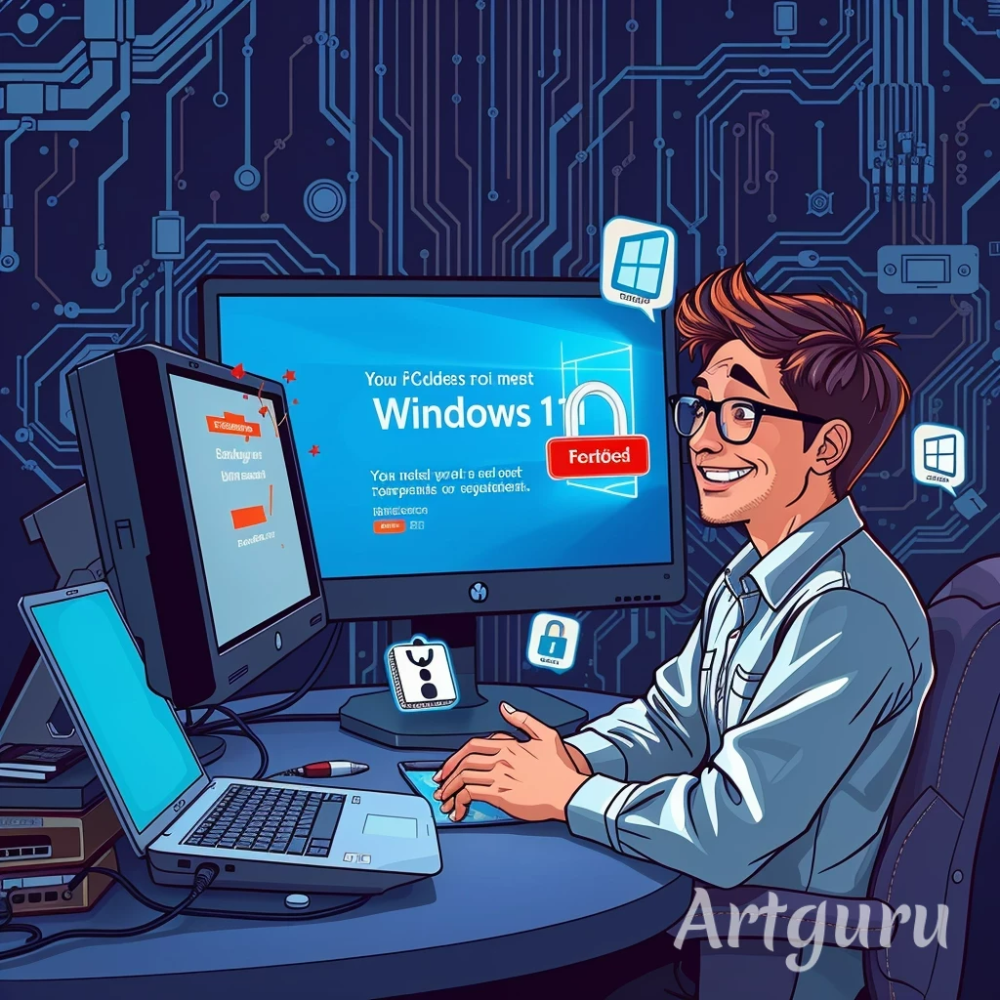
Descubra truques seguros para instalar o Windows 11 em computadores ‘incompatíveis’ – Sem medo de errar!”
Por que seu PC foi ‘bloqueado’ no Windows 10?
Se você tentou atualizar para o Windows 11 e recebeu a mensagem “Este PC não atende aos requisitos mínimos”, não se desespere! Muitos computadores perfeitamente funcionais estão sendo barrados por regras rígidas da Microsoft, como:
-
Processador muito antigo (mesmo que rápido).
-
Falta de TPM 2.0 (um chip de segurança que muitos PCs têm, mas está desativado).
-
Pouco espaço no disco ou RAM insuficiente (às vezes, só é preciso uma limpeza).
Exemplo Prático:
“Seu notebook tem um Intel i5 de 7ª geração (2017) e 8GB de RAM? Tecnicamente, ele roda o Windows 11 melhor que muitos PCs novos, mas a Microsoft não o aprova. A solução está logo abaixo!”
1. Verifique se seu PC realmente não é compatível
Antes de forçar a instalação, confirme o que está faltando:
Passo 1: Use o “PC Health Check” da Microsoft
-
Baixe o aplicativo oficial aqui.
-
Execute-o e clique em “Verificar agora”.
-
Se aparecer um X vermelho, anote o motivo (ex.: “TPM 2.0 não detectado”).
Passo 2: Confira manualmente os requisitos
Abra o Prompt de Comando (digite cmd no menu Iniciar) e cole:
2. Ative o TPM 2.0 e Secure Boot (Se estiverem desligados)
Muitos PCs têm TPM, mas ele vem desativado por padrão. Veja como ligar:
Para entrar na BIOS/UEFI:
-
Reinicie o PC e pressione F2, DEL, F12 ou ESC (varia conforme a marca).
-
Procure por:
-
“TPM” ou “PTT” (em placas Intel).
-
“AMD fTPM” (em processadores AMD).
-
“Secure Boot” (ative essa opção também).
Exemplo Prático:
“Em um Dell Inspiron, vá para ‘Security > TPM Security’ e marque ‘On’. Em um ASUS, procure ‘Advanced > Trusted Computing’.”
3. Atualize seu processador “Não suportado” (Sem trocar o PC!)
Se o problema for apenas o processador, você pode pular a verificação:
Método 1: Instalação limpa com USB modificado
-
Baixe a ISO do Windows 11 do site da Microsoft.
-
Use o Rufus (download aqui) para criar um pendrive bootável:
Exemplo Prático:
“Selecione seu pendrive no Rufus, clique em ‘START’ e escolha a opção para ignorar bloqueios. Depois, instale normalmente pelo USB!”
Método 2: Atualização direta pelo Windows Update (Regedit)
-
Pressione Win + R, digite regedit e abra o Editor do Registro.
-
Navegue até:
HKEY_LOCAL_MACHINESYSTEMSetupMoSetup
-
Clique com o botão direito > Novo > Valor DWORD (32 bits).
-
Nomeie como “AllowUpgradesWithUnsupportedTPMOrCPU” e defina o valor como 1.
-
Reinicie e tente o Windows Update novamente.
4. Soluções para PCs muito fracos (Menos de 4GB de RAM ou 64GB de Disco)
Se seu PC está lento ou com pouco espaço, faça isso antes:
Libere espaço no Disco:
Aumente a RAM Virtual:
-
Digite “Configurações avançadas do sistema” no Iniciar.
-
Vá em “Desempenho > Configurações > Avançado”.
-
Em “Memória virtual”, clique em “Alterar” e marque “Tamanho gerenciado automaticamente”.
5. Cuidados Pós-Instalação (Evite problemas!)
-
Driver de Vídeo: Baixe a versão mais nova no site da NVIDIA, AMD ou Intel.
-
Antivírus: Desative-o durante a instalação para evitar conflitos.
-
Backup: Sempre salve arquivos importantes no OneDrive ou em um HD externo.
Exemplo Prático:
“Se sua placa de vídeo é uma GTX 1050, vá ao site da NVIDIA, selecione seu modelo e baixe o driver antes de atualizar!”
Conclusão: Vale a pena atualizar?
Se seu PC tem pelo menos um SSD e 4GB de RAM, o Windows 11 rodará sem problemas. Caso contrário, considere ficar no Windows 10 (ainda suportado até 2025).
Dica Final:
“Teste o Windows 11 em um disco secundário antes de instalar definitivamente. Assim, você não perde seus dados se algo der errado!”
Pronto! Agora você pode dar adeus ao Windows 10 e aproveitar o Windows 11 mesmo em PCs ‘proibidos’. Compartilhe este guia com quem precisa de ajuda!
🔍 Quer mais detalhes? Deixe nos comentários ou me chame no suporte!
Precisa de ajuda profissional? Estou aqui para ajudar!
Sou Augusto de Sá, Analista de Suporte Técnico em TI com mais de 25 anos de experiência. Ofereço:
✅ Atendimento remoto 24 horas (inclusive fins de semana e feriados).
✅ Solução rápida e sem complicação.
✅ Pagamento via Pix.
Entre em contato agora mesmo e resolva seu problema!
📞 WhatsApp: 21 99565-7776
Leia mais sobre o assunto



















Comentários:
Nenhum comentário foi feito, seja o primeiro!