
Descubra como usuários comuns estão rodando o Windows 11 em máquinas antigas – e como você também pode fazer isso!
A Microsoft diz não, mas a comunidade diz sim!
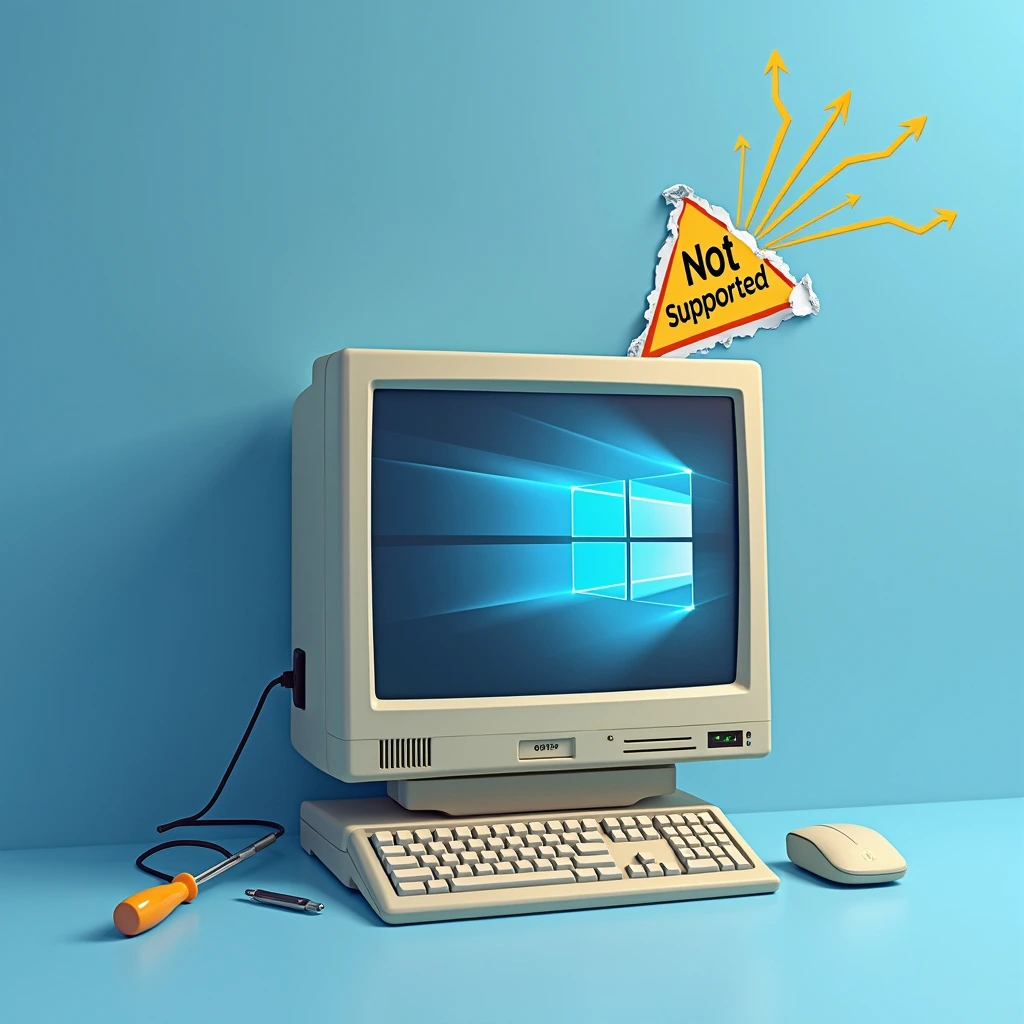
Se você tem um computador mais antigo e tentou atualizar para o Windows 11, provavelmente viu a mensagem: “Seu PC não atende aos requisitos mínimos do sistema”. Isso acontece porque a Microsoft exige processadores modernos, chips de segurança (TPM 2.0) e outros componentes que muitos PCs antigos não têm.
Mas e se eu disser que é possível instalar o Windows 11 mesmo assim? E que milhares de usuários já estão fazendo isso sem problemas?
Neste artigo, você vai aprender:
✅ Por que a Microsoft bloqueia PCs antigos (e por que isso não é o fim do mundo).
✅ Como burlar essas restrições (de forma segura e funcional).
✅ Passo a passo completo para instalar o Windows 11 em qualquer PC.
✅ Dicas para melhorar desempenho e evitar travamentos.
Se o seu computador foi considerado “incompatível”, não se preocupe – você ainda pode dar uma sobrevida a ele!
Por que a Microsoft bloqueia PCs antigos?
A Microsoft afirma que o Windows 11 foi feito para ser mais seguro e rápido, por isso exige:
-
Processadores mais novos (geralmente a partir de 2018).
-
TPM 2.0 (um chip de segurança que protege contra hackers).
-
UEFI e Secure Boot (sistemas que evitam vírus na inicialização).
O problema? Muitos PCs perfeitamente funcionais não têm esses requisitos, mesmo sendo capazes de rodar o Windows 11 sem problemas.
Exemplo Prático:
-
Computador: Dell OptiPlex 7010 (2013) – Processador Intel i5 de 3ª geração.
-
Problema: Sem TPM 2.0 e processador “não suportado”.
-
Solução: Usuários instalaram o Windows 11 manualmente e está rodando perfeitamente!
Ou seja: Se o seu PC roda Windows 10 bem, provavelmente aguenta o 11.
Como instalar o Windows 11 em PCs incompatíveis
Existem dois métodos principais para instalar o Windows 11 em máquinas antigas:
Método 1: Usar um pendrive de instalação modificado
(Melhor para quem não quer mexer no registro do Windows)
-
Baixe a ISO do Windows 11 (site oficial da Microsoft).
-
Use o Rufus (programa gratuito) para criar um pendrive bootável.
-
No Rufus, marque a opção “Remover requisitos de TPM/CPU”.
-
Instale normalmente pelo pendrive.
🔹 Vantagem: Não precisa modificar arquivos do sistema.
🔹 Desvantagem: Pode precisar repetir o processo em grandes atualizações.
Método 2: Modificar o Registro do Windows (Regedit)
(Para quem já tem o Windows 10 e quer atualizar direto)
-
Pressione Win + R, digite regedit e aperte Enter.
-
Navegue até:
HKEY_LOCAL_MACHINESYSTEMSetupMoSetup
-
Crie um novo valor DWORD (32-bit) chamado AllowUpgradesWithUnsupportedTPMOrCPU.
-
Mude o valor para 1 e reinicie o PC.
-
Agora você pode atualizar pelo Windows Update!
🔹 Vantagem: Funciona direto no sistema.
🔹 Desvantagem: Requer um pouco mais de conhecimento técnico.
O Windows 11 vai rodar bem no meu PC antigo?
Depende! Se o seu computador:
-
Tem pelo menos 4GB de RAM (8GB é o ideal).
-
Usa um SSD (HDDs são muito lentos para o Windows 11).
-
Tem um processador de 4 núcleos (ex: Intel i5, AMD Ryzen 3).
…Então a experiência será boa!
Dicas para melhorar desempenho:
-
Desative efeitos visuais (Configurações > Acessibilidade > Efeitos Visuais).
-
Use o modo “Desempenho” (Configurações > Sistema > Energia).
-
Limpe arquivos temporários regularmente (use o Disk Cleanup).
Riscos e Considerações
A Microsoft não recomenda instalar o Windows 11 em PCs incompatíveis porque:
⚠️ Não há garantia de atualizações futuras.
⚠️ Alguns recursos de segurança podem não funcionar.
⚠️ Pode haver instabilidade em alguns drivers.
Mas muitos usuários relatam que está tudo funcionando bem!
Conclusão: Vale a pena tentar?
Se o seu PC é antigo mas ainda está em bom estado, instalar o Windows 11 pode dar uma sobrevida útil a ele. Muitos usuários já fizeram isso e estão satisfeitos!
🔹 Para iniciantes: Use o Rufus (Método 1).
🔹 Para intermediários: Modifique o Regedit (Método 2).
E aí, vai arriscar ou prefere ficar no Windows 10? Deixe nos comentários!
Precisa de ajuda profissional? Estou aqui para ajudar!
Sou Augusto de Sá, Analista de Suporte Técnico em TI com mais de 25 anos de experiência. Ofereço:
✅ Atendimento remoto 24 horas (inclusive fins de semana e feriados).
✅ Solução rápida e sem complicação.
✅ Pagamento via Pix.
Entre em contato agora mesmo e resolva seu problema!
📞 WhatsApp: 21 99565-7776
Leia mais sobre o assunto



















Comentários:
Nenhum comentário foi feito, seja o primeiro!