
A revolução da linha de comando no Windows: uma ferramenta moderna, poderosa e essencial para o seu dia a dia.
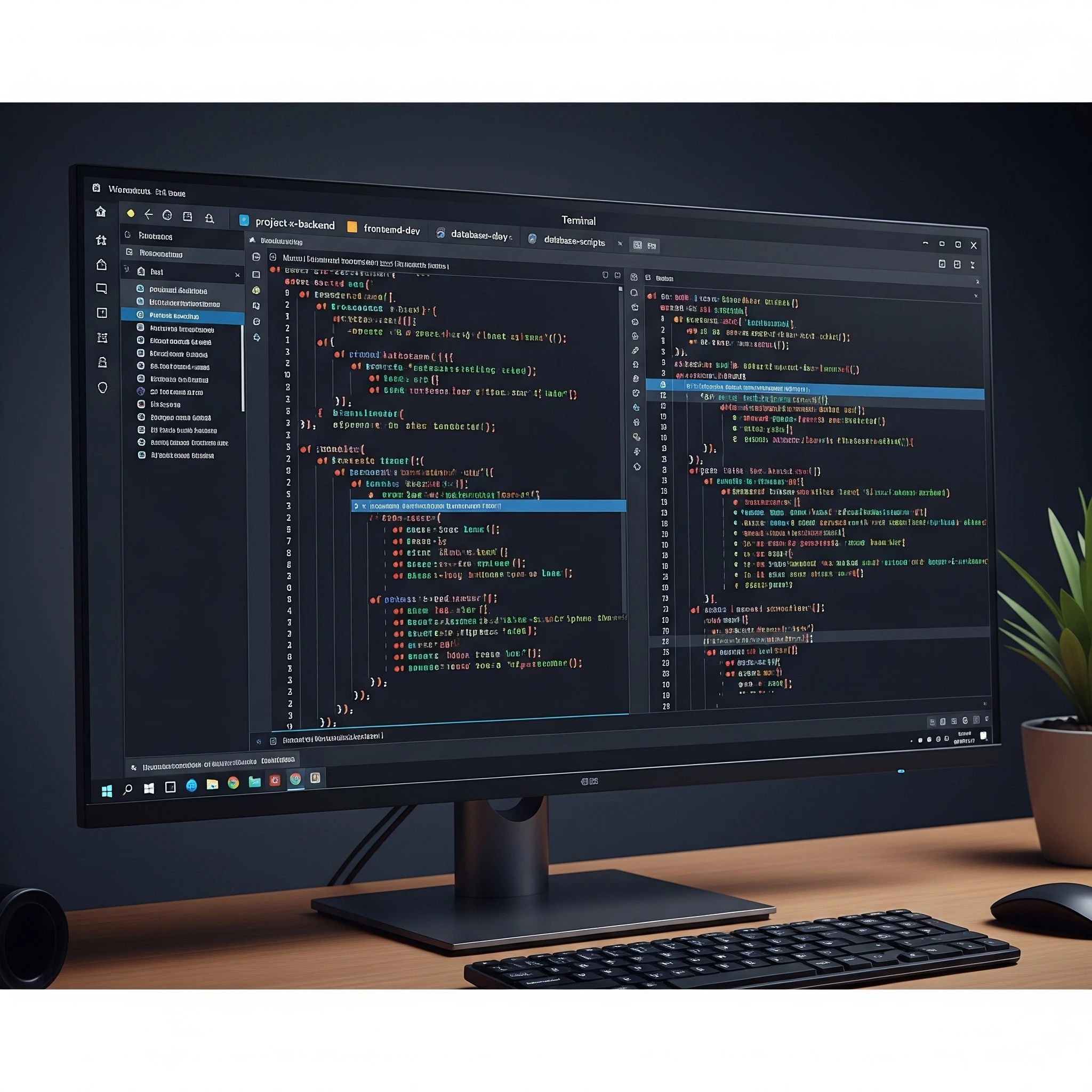
Para muitos, a ideia de usar a linha de comando evoca imagens de telas escuras com letras verdes, remetendo a filmes antigos de hacking ou a sistemas operacionais do passado. No universo Windows, essa imagem era reforçada pela simplicidade do antigo Prompt de Comando (CMD) e a robustez, mas muitas vezes complexa, do PowerShell. No entanto, a Microsoft deu um passo gigantesco com o lançamento do Terminal do Windows, uma ferramenta moderna que unifica, aprimora e revoluciona a experiência de uso da linha de comando.
Este artigo é um guia detalhado sobre os recursos do Terminal do Windows, explorando seu potencial para otimizar o trabalho de profissionais de TI, desenvolvedores e, principalmente, para empoderar o usuário doméstico brasileiro, que muitas vezes subestima o poder de um simples comando.
O que é o Terminal do Windows e por que ele é tão importante?
O Terminal do Windows não é uma nova linha de comando, mas sim um “invólucro” ou “shell” que hospeda diferentes shells, como o Prompt de Comando, o PowerShell e até mesmo o Windows Subsystem for Linux (WSL). Ele é uma interface moderna, totalmente personalizável e com recursos que eram impensáveis nas ferramentas anteriores.
No Brasil, onde o uso de computadores pessoais e a necessidade de soluções rápidas são constantes, o Terminal se torna uma ferramenta valiosa. Para o profissional de TI, ele centraliza todas as ferramentas de gerenciamento. Para o usuário doméstico, ele abre portas para otimizações e diagnósticos rápidos sem a necessidade de softwares de terceiros.
Recursos Essenciais para o Dia a Dia
A beleza do Terminal do Windows está em sua capacidade de adaptar-se a diferentes perfis de usuário. Vamos detalhar seus principais recursos e como eles podem ser aplicados em cenários práticos.
1. Abas e Painéis (Splitting Panes)
Esqueça a necessidade de abrir várias janelas do Prompt de Comando ou PowerShell. Com o Terminal, você pode abrir diversas abas, cada uma com um shell diferente. Além disso, a função de painéis divididos (spltting panes) permite que você divida a mesma tela em múltiplos painéis, executando comandos simultaneamente.
- Cenário Corporativo: Um Analista de Suporte Técnico de TI pode usar um painel para executar um comando de diagnóstico de rede (
ping ou tracert), outro para gerenciar serviços com o PowerShell (Get-Service) e um terceiro para monitorar logs de um servidor, tudo na mesma janela. Isso aumenta a produtividade e a agilidade no atendimento de incidentes.
- Cenário Doméstico: Um usuário pode abrir uma aba para usar o
ipconfig e verificar sua conexão, enquanto em outra, ele utiliza o PowerShell para automatizar a limpeza de arquivos temporários do sistema, mantendo seu computador otimizado e rápido.
2. Personalização e Temas
O Prompt de Comando e o PowerShell tinham uma aparência padrão e limitada. O Terminal do Windows permite que você personalize quase tudo: cores, fontes, opacidade, imagem de fundo e até mesmo o comportamento de cada perfil (CMD, PowerShell, etc.).
- Cenário Corporativo: Uma equipe de TI pode padronizar o Terminal com um tema que ajude na diferenciação visual entre o ambiente de produção e o de testes, evitando erros acidentais. Cores como verde para produção e vermelho para o ambiente de testes, por exemplo, facilitam o trabalho e aumentam a segurança.
- Cenário Doméstico: Usuários podem deixar a ferramenta com a sua cara, escolhendo cores, fontes e até uma imagem de fundo para o Terminal. Além do apelo visual, isso torna a experiência de uso mais agradável.
3. Integração com PowerShell e WSL
Como mencionado, o Terminal do Windows atua como um hub. A integração nativa com o PowerShell — a poderosa ferramenta de automação da Microsoft — e com o WSL (Windows Subsystem for Linux) é um de seus maiores trunfos.
- Cenário Corporativo: Profissionais de TI no Brasil estão cada vez mais gerenciando ambientes híbridos, com servidores Windows e Linux. Com o Terminal, eles podem acessar a linha de comando do servidor Linux (via WSL) em uma aba e o PowerShell para gerenciar o Active Directory em outra, sem a necessidade de programas adicionais. Essa sinergia é fundamental para a otimização de fluxos de trabalho.
- Cenário Doméstico: Para estudantes e entusiastas de tecnologia, a capacidade de rodar um ambiente Linux completo dentro do Windows, acessível diretamente pelo Terminal, abre portas para o aprendizado de programação, administração de sistemas e uso de ferramentas open source que só existem para Linux.
Comandos essenciais para todos os níveis
Mesmo para o usuário que não se considera um “expert”, a familiaridade com alguns comandos básicos pode resolver problemas e poupar tempo.
Para Conectividade e Redes
ping [endereço] : O comando ping google.com envia pacotes para o servidor do Google e mede o tempo de resposta. Essencial para verificar se a internet está funcionando e a qualidade da conexão.ipconfig : Exibe todas as informações de rede do seu computador, incluindo o endereço IP (o “RG” do seu dispositivo na rede).tracert [endereço] : O tracert 8.8.8.8 mostra o caminho que seus dados percorrem até um servidor (neste caso, o DNS do Google), útil para diagnosticar problemas de rota em uma conexão lenta.
Para Gerenciamento de Arquivos
cd [caminho] : O comando “change directory” (cd C:UsersAugustoDocumentos) permite navegar entre as pastas do seu computador.dir : Lista todos os arquivos e pastas dentro do diretório atual.mkdir [nome da pasta] : Cria uma nova pasta. Por exemplo, mkdir "Projetos de 2025".
Para Limpeza do Sistema
cleanmgr : Abre a ferramenta de Limpeza de Disco do Windows, uma forma rápida e eficiente de liberar espaço.
O Futuro do Terminal do Windows
A Microsoft continua investindo no desenvolvimento do Terminal, adicionando recursos como pesquisa aprimorada, integração com serviços em nuvem e a possibilidade de se conectar a máquinas remotas de forma mais fluida.
Para o cenário brasileiro, a popularização do Terminal do Windows significa democratizar o acesso a ferramentas poderosas de gerenciamento e automação. Ele oferece a oportunidade de resolver problemas de forma mais eficiente, seja na manutenção de um parque de máquinas em uma grande empresa ou no reparo rápido do computador da família.
O Terminal do Windows representa a união da simplicidade e da personalização da interface gráfica com a agilidade e o poder da linha de comando. É uma ferramenta que capacita o usuário, transformando uma tarefa complexa em algo acessível e, até mesmo, divertido. Se você ainda não o utiliza, é a hora de abrir o Terminal do Windows e explorar todo o seu potencial.
🚀 Tecnologia sem preocupações: Suporte 24h para você e seu negócio! 🖥️📱
Precisa de suporte técnico confiável e acessível a qualquer hora? Na Micro24 Horas, oferecemos manutenção e suporte 24 horas, inclusive fins de semana e feriados!
Nossa equipe está pronta para resolver seus problemas, com mais de 25 anos de experiência solucionando desafios para empresas e usuários domésticos.
Nossos Destaques:
- Montagem e Manutenção: Especialistas em montagem e manutenção de computadores e notebooks, garantindo o melhor desempenho para seus equipamentos.
- Instalação e Configuração: Realizamos a instalação e configuração de softwares e impressoras, deixando tudo pronto para o uso.
- Conectividade Total: Resolvemos seus problemas de internet com a instalação, configuração e reparo de internet cabeada e Wi-Fi, incluindo a otimização com Roteadores Mesh.
Além disso, oferecemos:
- Dicas diárias sobre tecnologia, IA, segurança digital e muito mais!
- Atendimento presencial no Centro, Zona Sul e Barra da Tijuca; e Remotamente em todo território nacional.
Acesse nosso conteúdo e entre em contato:
- Facebook / Instagram: @micro24horas
- Blog: micro24horas.com.br/blog
- Tel./WhatsApp: 21 99565-7776
🔹 Tecnologia descomplicada, solução garantida!
Leia mais sobre o assunto



















Comentários:
Nenhum comentário foi feito, seja o primeiro!