Por que seu computador demora a mostrar a tela de início e como resolver de vez
Olá, caros usuários, entendam, de uma vez por todas, o que causa a temida tela preta e como vocês podem tentar resolver alguns dos problemas mais comuns, sem precisar de um técnico de imediato.
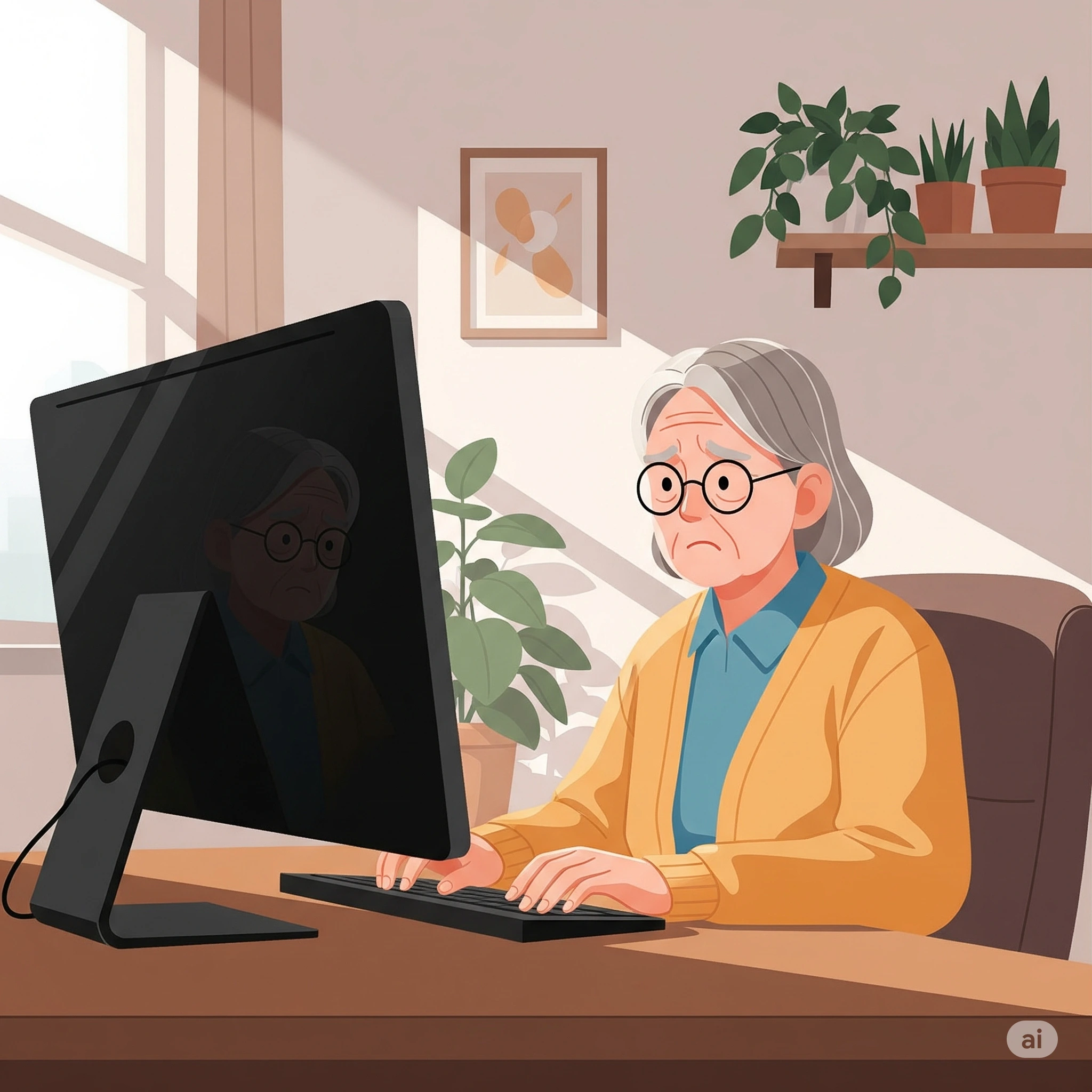
Você já passou por isso? Liga o seu computador, digita a senha de usuário, e em vez de ver a tela de início com todos os seus programas e arquivos, aparece uma tela preta. E essa tela preta pode durar segundos, minutos, e até parecer que o computador travou de vez. A gente fica naquela agonia, sem saber se o computador estragou ou se é só uma demora.
Se você está vivendo essa situação, saiba que você não está sozinho. Esse é um problema muito comum e acontece com muitos brasileiros. A boa notícia é que, na maioria das vezes, o problema não é grave e tem solução. O que acontece é que o computador está “pensando” e se organizando para te entregar a tela que você quer ver. Mas, se essa espera está demorando demais, é sinal de que algo não está certo.
Neste artigo, vamos desvendar por que isso acontece e o que você pode fazer para dar um jeito. Esqueça os termos técnicos complicados. Vamos usar uma linguagem clara, com exemplos do dia a dia, como se estivéssemos conversando na sala de casa.
🛠️ Entendendo a raiz do problema: Por que acontece a Tela Preta?
Imagine o seu computador como um carro que acabou de ser ligado. Antes de sair dirigindo, ele precisa ligar o motor, o painel de luzes, o rádio, e se preparar para a viagem. O seu computador faz algo parecido. Quando você liga ele e coloca sua senha, ele precisa “acordar” uma série de programas e processos para funcionar direitinho.
A tela preta prolongada é como se algo estivesse segurando esse “acordar”. É como se o computador estivesse engasgando ou esbarrando em algo que o impede de seguir em frente rapidamente. O que pode ser esse obstáculo?
- Muitos programas se “pendurando” no início: Sabe quando você instala um programa novo e ele pergunta se pode iniciar junto com o Windows? Muitas pessoas marcam “sim” sem pensar muito. O resultado é que, com o tempo, a lista de programas que iniciam com o computador vai crescendo. O seu computador precisa carregar todos esses programas de uma vez só, e isso o deixa sobrecarregado. É como se ele tentasse carregar 100 malas de uma vez, em vez de apenas uma ou duas. É natural que demore.
- Prós de ter programas na inicialização: Conveniência. Por exemplo, ter o WhatsApp ou o Skype abrindo automaticamente para você já poder usar assim que liga o PC.
- Contras de ter programas na inicialização: Lentidão no início do computador. Quanto mais programas, mais pesado o processo se torna. Pense no seu computador como um funcionário que precisa bater o ponto e já começar 10 tarefas diferentes ao mesmo tempo. A chance de ele ficar sobrecarregado e demorar para começar é enorme.
- Drivers de Vídeo Desatualizados ou Estragados: O driver é como o manual de instrução do seu computador para uma peça específica. No caso do driver de vídeo, ele “ensina” o computador a usar a tela, a placa de vídeo e a mostrar as imagens. Se esse manual estiver antigo, rasgado ou incompleto, o computador pode ficar confuso e não saber como mostrar a imagem. Resultado? Tela preta. Acontece muito com placas de vídeo da NVIDIA, AMD e Intel.
- O “Cérebro” do Windows não está ligando direito: Existe um programa no Windows chamado Explorer. Ele é o grande responsável por mostrar tudo o que você vê na sua tela: a barra de tarefas, os ícones na área de trabalho, as janelas de arquivos. Se o Explorer não inicia corretamente, a sua tela fica vazia, sem nada, ou seja, preta. Isso é um problema comum e, na maioria das vezes, é temporário.
- Atualizações do Windows que não terminaram: O Windows está sempre recebendo atualizações para melhorar a segurança e o desempenho. Às vezes, uma atualização é baixada, mas não é instalada totalmente. Quando você liga o computador, ele tenta terminar essa instalação e isso pode levar um bom tempo, deixando a tela escura enquanto o processo acontece em segundo plano.
- Antivírus e outros programas de segurança: O antivírus é nosso aliado, mas, como um guarda muito zeloso, ele pode, às vezes, atrapalhar o fluxo normal das coisas. Alguns antivírus mais pesados podem fazer uma varredura completa logo após você entrar com a senha, verificando todos os arquivos que estão sendo abertos. Essa verificação, que é importante, pode deixar o sistema mais lento e causar a tela preta.
- Problemas no disco de armazenamento: Aonde ficam guardados todos os seus arquivos, programas e o próprio Windows? No HD (Disco Rígido) ou no SSD (Disco de Estado Sólido). Se o seu HD é antigo e está com defeito, ou se ele está muito “bagunçado” (o que chamamos de fragmentado), o computador vai ter dificuldade em encontrar as informações para iniciar. É como tentar achar um documento importante em um quarto totalmente bagunçado e cheio de caixas.
- Prós de usar um HD: Custo mais baixo, mais espaço para guardar arquivos.
- Contras de usar um HD: Mais lento que o SSD, mais suscetível a problemas físicos e fragmentação.
- Prós de usar um SSD: Extremamente rápido, o que faz o computador ligar e carregar programas em segundos.
- Contras de usar um SSD: Geralmente, tem menos espaço de armazenamento e é mais caro.
🧪 Como diagnosticar e tentar resolver o problema
Não precisa ser um técnico para tentar algumas dessas soluções. Vamos lá, com passos simples e diretos.
Passo 1: Desligue os programas que estão iniciando com o Windows
Esta é a causa mais comum e, felizmente, a mais fácil de resolver.
- Com o computador já ligado, pressione as teclas Ctrl, Shift e Esc ao mesmo tempo. Vai abrir uma janela chamada Gerenciador de Tarefas. Se não abrir, pressione Ctrl, Alt e Del e selecione “Gerenciador de Tarefas”.
- Procure a aba chamada “Inicializar” ou “Inicialização”.
- Você verá uma lista de programas. Fique de olho na coluna que mostra o “Impacto da inicialização”. Os programas com “Alto” impacto são os que mais pesam.
- Clique com o botão direito do mouse sobre os programas que você não precisa que liguem com o computador (por exemplo: um programa que você usa só de vez em quando) e clique em “Desabilitar”. Não precisa se preocupar, isso não vai desinstalar o programa, apenas vai impedir que ele ligue sozinho com o Windows.
Após fazer isso, reinicie o computador e veja se a situação melhorou.
Passo 2: Verifique os Drivers de Vídeo
Se a dica anterior não funcionou, vamos tentar atualizar o “manual de instruções” da sua tela.
- Clique no menu Iniciar (o botão com a bandeira do Windows no canto da tela).
- Digite “Gerenciador de Dispositivos” e clique para abrir.
- Na lista, procure por “Adaptadores de vídeo” e clique na setinha ao lado.
- Você verá o nome da sua placa de vídeo (pode ser Intel, AMD, NVIDIA, ou outra). Clique com o botão direito do mouse sobre ela e selecione “Atualizar driver”.
- Em seguida, escolha a opção “Pesquisar drivers automaticamente”. O Windows tentará encontrar e instalar o driver mais recente.
Essa é a forma mais simples. Se não funcionar, o ideal é procurar o site do fabricante da sua placa de vídeo (Intel, AMD, NVIDIA) e baixar o driver mais recente de lá.
Passo 3: Tente Reiniciar o Windows Explorer
Se o problema da tela preta aconteceu e o computador não sai disso, você pode tentar esse truque.
- Pressione as teclas Ctrl, Alt e Del ao mesmo tempo.
- Clique em “Gerenciador de Tarefas”.
- Clique em “Arquivo” no canto superior esquerdo.
- Escolha a opção “Executar nova tarefa”.
- Vai abrir uma caixinha. Digite
explorer.exe e clique em OK.
- Em poucos segundos, a sua área de trabalho e barra de tarefas devem aparecer.
Se isso funcionar, a boa notícia é que o problema provavelmente não é grave, mas pode estar ligado a um dos programas que iniciam com o Windows ou com alguma atualização.
Passo 4: Verifique o Disco Rígido
Se o seu computador é mais antigo ou se você já suspeita de problemas com o HD, fazer uma verificação pode ajudar.
- Clique no menu Iniciar (o botão com a bandeira do Windows).
- Digite “cmd”.
- Vai aparecer o “Prompt de Comando”. Clique com o botão direito do mouse sobre ele e escolha “Executar como administrador”.
- Vai abrir uma tela preta com letras brancas. É normal. Digite o seguinte comando, exatamente como está, e pressione Enter:
chkdsk /f /r
- O sistema pode perguntar se você quer agendar a verificação para a próxima vez que o computador for ligado. Digite S e pressione Enter.
- Reinicie o computador e deixe ele fazer a verificação. Ela pode demorar um bom tempo, mas é importante para tentar consertar erros no disco.
🇧🇷 O cenário brasileiro: Realidade e Cuidados
A realidade brasileira nos traz um desafio extra. Muitos de nós usamos computadores mais antigos, que já vêm de fábrica com um HD, e que, com o tempo, ficam mais lentos. A falta de dinheiro para investir em um computador novo faz com que muitos adiem essa compra. Além disso, a pirataria de programas e sistemas pode trazer vírus e outros problemas que afetam diretamente o desempenho do computador, causando, inclusive, a tela preta.
O cuidado com o que instalamos e por onde navegamos na internet se torna ainda mais importante. É fundamental ter um bom antivírus e se acostumar a desabilitar programas de inicialização. Essas pequenas ações podem prolongar a vida útil do seu computador e evitar dores de cabeça.
Prós e Contras de tentar resolver s ozinho
Tentar resolver o problema por conta própria tem seus lados positivos e negativos.
Prós:
- Economia: Você não precisa gastar com um técnico para algo que, muitas vezes, é simples de resolver.
- Aprendizado: Você aprende um pouco mais sobre como o seu computador funciona, o que pode te ajudar a resolver problemas futuros.
- Satisfação: A sensação de ter resolvido o problema com as próprias mãos é muito boa.
Contras:
- Risco de Piorar: Se você não tiver certeza do que está fazendo, pode acabar desconfigurando algo importante. Por isso, siga as instruções com atenção.
- Demora: Tentar achar a causa sozinho pode levar tempo e, às vezes, o problema pode ser mais complexo do que parece.
- Frustração: Quando as soluções simples não funcionam, pode ser frustrante e desanimador.
A nossa dica é: comece pelas soluções mais fáceis (como desligar programas de inicialização) e vá avançando. Se o problema persistir depois de você tentar as dicas acima, pode ser sinal de um problema mais grave, de hardware (como a memória ou o HD), e nesse caso, o ideal é procurar a ajuda de um profissional.
Lembre-se: seu computador, como qualquer máquina, precisa de cuidados e manutenção. Não espere a tela preta aparecer para dar atenção a ele. A prevenção é sempre o melhor remédio!
🚀 Tecnologia sem preocupações: Suporte 24h para você e seu negócio! 🖥️📱
Precisa de suporte técnico confiável e acessível a qualquer hora? Na Micro24 Horas, oferecemos manutenção e suporte 24 horas, inclusive fins de semana e feriados!
Nossa equipe está pronta para resolver seus problemas, com mais de 25 anos de experiência solucionando desafios para empresas e usuários domésticos.
Nossos Destaques:
Montagem e Manutenção: Especialistas em montagem e manutenção de computadores e notebooks, garantindo o melhor desempenho para seus equipamentos.
Instalação e Configuração: Realizamos a instalação e configuração de softwares e impressoras, deixando tudo pronto para o uso.
Conectividade Total: Resolvemos seus problemas de internet com a instalação, configuração e reparo de internet cabeada e Wi-Fi, incluindo a otimização com Roteadores Mesh.
Além disso, oferecemos:
Dicas diárias sobre tecnologia, IA, segurança digital e muito mais!
Atendimento presencial no Centro, Zona Sul e Barra da Tijuca e Remoto em todo território Nacional.
Acesse nosso conteúdo e entre em contato:
Facebook: micro24horas
Blog: micro24horas.com.br/blog
Tel./WhatsApp: 21 99565-7776
🔹 Tecnologia descomplicada, solução garantida!
Leia mais sobre o assunto



















Comentários:
Nenhum comentário foi feito, seja o primeiro!