
Compreendendo e Superando a Incompatibilidade de Discos para Usuários Domésticos e Corporativos no Brasil
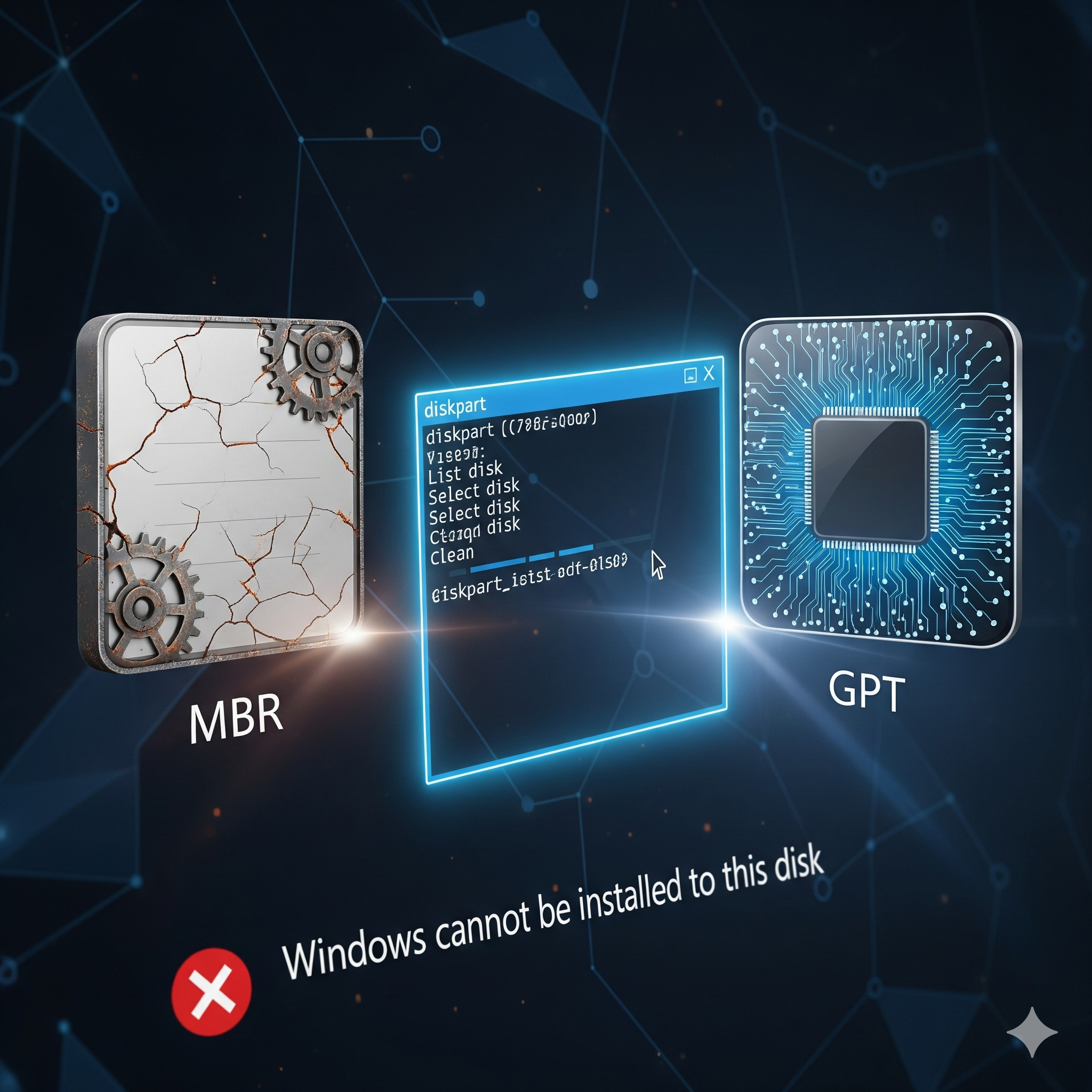
Olá, caro leitor, hoje vamos desvendar um dos problemas mais comuns e frustrantes na hora de instalar o Windows: a mensagem “O Windows não pode ser instalado neste disco”. Essa falha geralmente está ligada a uma incompatibilidade entre o tipo de partição do seu disco rígido (MBR ou GPT) e a configuração do seu sistema (BIOS ou UEFI/EFI).
Neste guia completo, detalharei o problema, explicarei a diferença entre as tecnologias e, o mais importante, forneceremos um passo a passo para resolver a questão de forma definitiva, com exemplos práticos aplicados ao cenário brasileiro, tanto para o usuário doméstico quanto para o ambiente corporativo.
1. A Raiz do Problema: MBR, GPT, BIOS e UEFI
Para resolver o erro, é crucial entender por que ele acontece. A mensagem de erro é um alerta do instalador do Windows informando que o sistema não pode ser gravado no disco selecionado devido a um conflito de arquitetura.
- MBR (Master Boot Record): É a arquitetura de partição mais antiga, utilizada desde os primórdios dos PCs. O MBR é associado aos sistemas de inicialização tradicionais, conhecidos como BIOS (Basic Input/Output System). Ele tem algumas limitações: só suporta discos de até 2TB e permite um máximo de quatro partições primárias. Para o usuário doméstico com um PC mais antigo, é muito provável que o seu disco esteja formatado em MBR.
- GPT (GUID Partition Table): É a arquitetura mais moderna, criada para superar as limitações do MBR. O GPT suporta discos com capacidade muito superior a 2TB e permite um número praticamente ilimitado de partições. A principal diferença é que o GPT foi projetado para trabalhar em conjunto com o sistema de inicialização UEFI (Unified Extensible Firmware Interface), que substitui o BIOS. A maioria dos computadores e notebooks fabricados nos últimos 10 anos já utiliza UEFI.
O Conflito: O erro ocorre porque o instalador do Windows, quando configurado para um sistema UEFI, espera encontrar um disco formatado em GPT. Se o seu disco estiver em MBR, ele não conseguirá prosseguir. Da mesma forma, se você estiver tentando instalar o Windows em um PC com BIOS tradicional em um disco GPT, a instalação também falhará. No contexto brasileiro, é comum vermos esse erro em dois cenários:
- Usuário Doméstico: Você está tentando reinstalar o Windows 10 ou 11 em um notebook ou PC antigo, mas o disco, que foi usado com uma versão anterior do sistema, ainda está em MBR.
- Usuário Corporativo: Um técnico de TI está tentando fazer a implantação de um novo sistema operacional em um parque de máquinas que misturam hardware antigo (BIOS) com novos equipamentos (UEFI). A falta de padronização pode levar a esse erro recorrente.
2. A Solução Técnica: Convertendo o Disco com Diskpart
A maneira mais eficaz de resolver esse problema é converter o disco para o tipo de partição compatível com a arquitetura de inicialização do seu computador. A forma mais rápida e segura para a maioria dos casos é utilizando o utilitário Diskpart diretamente pelo instalador do Windows.
Atenção: Este procedimento apagará todos os dados do disco selecionado. Certifique-se de que não há arquivos importantes ou, se houver, realize um backup completo antes de prosseguir.
Passo a passo para a conversão de MBR para GPT:
- Acesse o Prompt de Comando:
- No menu de instalação do Windows, na tela onde você escolhe a partição, pressione as teclas Shift + F10 simultaneamente. Uma janela do Prompt de Comando (CMD) será aberta.
- Inicie o
Diskpart:
- Na janela do CMD, digite
diskpart e pressione Enter. O utilitário de particionamento de disco será iniciado.
- Liste os Discos:
- Digite
list disk e pressione Enter. Uma lista de todos os discos rígidos conectados ao computador será exibida. É crucial identificar o disco correto (geralmente pelo tamanho). Discos em GPT terão um asterisco (*) na coluna “Gpt”.
- Selecione o Disco:
- Digite
select disk [número_do_disco], substituindo [número_do_disco] pelo número do seu disco de destino (ex: select disk 0). Pressione Enter. Uma mensagem confirmará que o disco foi selecionado.
- Limpe o Disco:
- Digite
clean e pressione Enter. Este comando apaga todas as partições e dados do disco, deixando-o “limpo” para a nova formatação.
- Converta para GPT:
- Digite
convert gpt e pressione Enter. O processo de conversão será rápido. Ao final, uma mensagem confirmará que a conversão foi bem-sucedida.
- Saia do
Diskpart:
- Digite
exit para sair do utilitário diskpart.
- Feche o CMD:
- Digite
exit novamente para fechar a janela do Prompt de Comando.
- Prossiga com a Instalação:
- De volta à tela de instalação do Windows, clique no botão “Atualizar” ou “Refresh”. A partição que antes estava em MBR agora estará convertida e pronta para ser usada. Você pode selecionar o espaço não alocado e clicar em “Avançar” para que o instalador crie as partições necessárias e continue a instalação.
3. Cenários e Alternativas (Para o Analista de Suporte de TI)
No cenário corporativo, a rotina de um Analista de Suporte de TI é mais complexa. A conversão de disco com clean pode ser viável para uma máquina individual, mas e quando você precisa fazer uma implantação em larga escala ou precisa preservar dados?
- Conversão sem Perda de Dados (Em Produção): Para discos com dados importantes, a melhor prática é usar a ferramenta nativa do Windows, o MBR2GPT. Este utilitário, disponível no Windows 10 (versão 1703 ou superior) e Windows 11, converte o disco de MBR para GPT sem apagar os dados. Ele é ideal para migrações de sistemas em máquinas de produção.
- Como usar: Você pode executá-lo a partir de um ambiente de recuperação do Windows (WinRE). Reinicie a máquina com a tecla Shift pressionada, acesse “Solução de problemas”, “Opções avançadas” e “Prompt de comando”. A sintaxe é simples:
mbr2gpt /convert /allowfullos. O utilitário irá validar o disco e iniciar a conversão.
- Ferramentas de Terceiros: Existem softwares de terceiros, como o MiniTool Partition Wizard ou o AOMEI Partition Assistant, que oferecem interfaces gráficas intuitivas para a conversão de MBR para GPT e vice-versa, muitas vezes sem perda de dados. No entanto, em um ambiente corporativo, a prioridade deve ser sempre por ferramentas nativas para garantir a integridade do sistema.
4. Dicas Essenciais para o Cenário Brasileiro
- Atenção ao Hardware Antigo: Em empresas com um parque de máquinas misto, é comum encontrar equipamentos antigos que só suportam BIOS. Nesses casos, a solução pode não ser converter o disco para GPT, mas sim forçar a instalação do Windows no modo MBR/BIOS. Para isso, no menu de boot da placa-mãe (BIOS), mude a opção de inicialização de UEFI para “Legacy” ou “CSM (Compatibility Support Module)”.
- Configurações de Secure Boot: O Secure Boot é uma funcionalidade de segurança do UEFI que impede a inicialização de sistemas operacionais não autorizados. Para instalar o Windows 10/11, ele deve estar habilitado. Caso você encontre problemas, verifique se esta opção está ativada no menu de configurações do seu UEFI.
- Planejamento na Implantação: No ambiente corporativo, a melhor estratégia é padronizar. Antes de uma implantação em massa, analise o hardware. Se a maioria das máquinas for UEFI, padronize todos os discos para GPT. Se ainda houver máquinas antigas, separe-as e utilize a imagem de sistema apropriada.
Conclusão:
O erro “O Windows não pode ser instalado neste disco” pode parecer intimidador, mas como vimos, a solução é direta e está relacionada à incompatibilidade entre o tipo de partição e o modo de inicialização. Com a ajuda do utilitário Diskpart, o usuário doméstico pode rapidamente resolver o problema e prosseguir com a instalação. Já para o Analista de Suporte de TI, o conhecimento do MBR2GPT e uma boa estratégia de implantação são ferramentas essenciais para manter o ambiente corporativo funcionando de forma eficiente.
Esperamos que este guia tenha sido útil para você. Tecnologia pode ser complexa, mas com o conhecimento certo, podemos resolver qualquer desafio!
🚀 Tecnologia sem preocupações: Suporte 24h para você e seu negócio! 🖥️📱 Precisa de suporte técnico confiável e acessível a qualquer hora? Na Micro24 Horas, oferecemos manutenção e suporte 24 horas, inclusive fins de semana e feriados!
Nossa equipe está pronta para resolver seus problemas, com mais de 25 anos de experiência solucionando desafios para empresas e usuários domésticos.
Nossos Destaques: Montagem e Manutenção: Especialistas em montagem e manutenção de computadores e notebooks, garantindo o melhor desempenho para seus equipamentos.
Instalação e Configuração: Realizamos a instalação e configuração de softwares e impressoras, deixando tudo pronto para o uso.
Conectividade Total: Resolvemos seus problemas de internet com a instalação, configuração e reparo de internet cabeada e Wi-Fi, incluindo a otimização com Roteadores Mesh.
Além disso, oferecemos:
Dicas diárias sobre tecnologia, IA, segurança digital e muito mais!
Atendimento presencial no Centro, Zona Sul e Barra da Tijuca; e Remotamente em todo território nacional.
Acesse nosso conteúdo e entre em contato:
Facebook / Instagram: @micro24horas
Blog: micro24horas.com.br/blog
Tel./WhatsApp: 21 99565-7776
🔹 Tecnologia descomplicada, solução garantida!
Leia mais sobre o assunto



















Comentários:
Nenhum comentário foi feito, seja o primeiro!