
O Guia para Estabilizar o Compartilhamento de Arquivos e Impressoras em sua Casa e/ou Empresa.
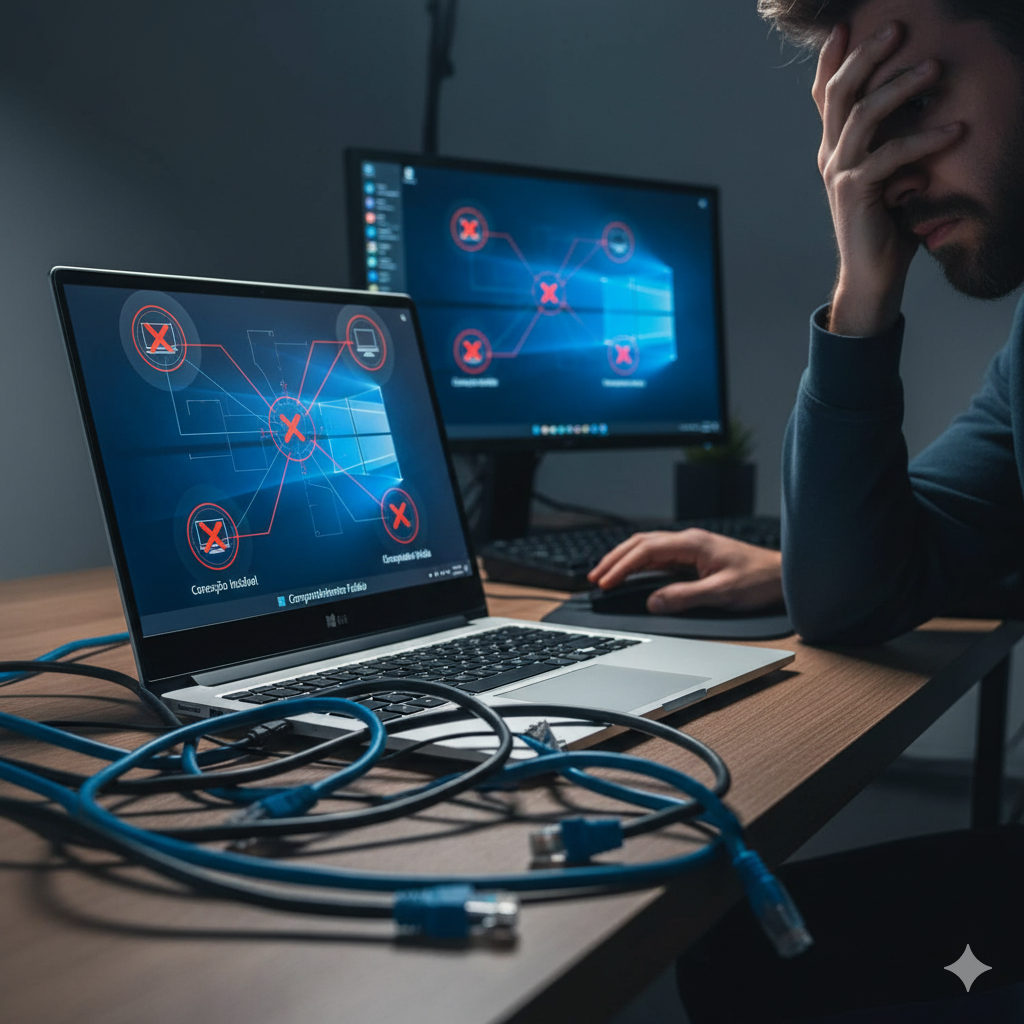
Muitos usuários de Windows 11 enfrentam um problema frustrante: o compartilhamento de arquivos e impressoras na rede doméstica funciona perfeitamente em um dia, mas no dia seguinte, os computadores simplesmente “desaparecem” um do outro. Se você tem duas máquinas, uma com conta Microsoft (Outlook) e outra com conta Local, essa instabilidade é ainda mais comum.
Este guia simplificado vai direto ao ponto, mostrando o que pode estar causando a falha e, o mais importante, como corrigir de forma definitiva e com passos simples.
Por que a Rede ‘Esquece’ as Configurações?
O Windows 11, principalmente após algumas atualizações, pode reverter configurações de segurança ou ter serviços de rede que não iniciam corretamente. Isso faz com que a comunicação entre os PCs seja interrompida, especialmente quando há uma mistura de tipos de contas (Microsoft e Local) na mesma rede.
Vamos às soluções práticas!
Solução 1: O Ajuste Secreto de Segurança (O mais eficaz)
O Windows 11 tende a exigir uma segurança mais rígida (chamada de SMB) que pode bloquear a comunicação entre computadores com contas e configurações diferentes. Um pequeno ajuste no sistema pode resolver a perda de conexão, permitindo que as máquinas “conversem” sem tanta rigidez.
Como fazer:
- Na barra de pesquisa do Windows (ou apertando a tecla Win + S), digite “PowerShell”.
- Quando o ícone do Windows PowerShell aparecer, clique com o botão direito sobre ele e escolha “Executar como administrador”.
- Atenção: É crucial executar como administrador!
- Dentro da janela preta que abrir (o PowerShell), copie e cole um comando por vez, apertando Enter após cada um:
- (Este comando desabilita a exigência de ‘assinatura de segurança’ que pode travar o acesso.)
- (Este comando permite o acesso de ‘convidados’ de forma menos restrita, ajudando a máquina de conta Local a se conectar.)
O que isso faz: Estes comandos relaxam um pouco a segurança do cliente de rede, permitindo que seu PC com Conta Microsoft se comunique de forma mais estável com seu PC de Conta Local.
Solução 2: Garanta que os Serviços de Rede estão ativos
Para que um computador ‘enxergue’ o outro, alguns serviços do Windows precisam estar sempre rodando. Se eles estiverem configurados para iniciar de forma manual, podem falhar ao ligar o PC.
Como verificar e ajustar:
- Aperte as teclas Win + R (a tecla do Windows junto com a letra R).
- Na caixinha que abrir, digite
services.msc e aperte Enter. Uma lista de serviços do Windows irá aparecer.
- Localize os seguintes serviços na lista e verifique se o Tipo de Inicialização está como “Automático”:
- Função de Descoberta SSDP
- Host de Dispositivo UPnP
- Publicação de Recursos de Descoberta
- Serviço de Compartilhamento de Arquivos SMB
- Se algum deles não estiver como “Automático”, dê um clique duplo sobre o nome, mude o Tipo de Inicialização para “Automático” e clique em “Aplicar” e depois “OK”.
Solução 3: Confirme o Perfil de Rede (Privada é a Chave)
O Windows trata de forma diferente a rede da sua casa (Privada) e a rede de um café ou aeroporto (Pública). Para o compartilhamento funcionar, ambos os PCs devem estar configurados como Rede Privada.
Como verificar e ajustar:
- Vá em Configurações (tecla Win + I).
- Clique em Rede e Internet.
- Clique em Propriedades da rede que você está usando (geralmente Wi-Fi ou Ethernet).
- Em Perfil de rede, verifique se a opção “Privado” está selecionada. Se estiver como “Público”, mude para “Privado”.
Solução 4: O Firewall Pode Ser o Vilão Silencioso
O Firewall do Windows (e seu antivírus) é projetado para proteger seu PC e, às vezes, ele acaba bloqueando o tráfego de rede essencial, como o de compartilhamento.
Teste Rápido:
- Temporariamente, desative o Firewall do Windows em um dos PCs (vá em Pesquisar, digite ‘Firewall’ e clique em Ativar ou desativar o Windows Defender Firewall).
- Tente acessar a rede do outro computador.
- Se funcionar, isso confirma que o Firewall estava bloqueando!
Ação: Não deixe o Firewall desativado! Você deve criar uma exceção (regra) dentro do Firewall para permitir o compartilhamento. Busque por “Permitir um aplicativo ou recurso através do Windows Defender Firewall” e certifique-se de que as opções “Compartilhamento de Arquivos e Impressoras” e “Descoberta de Rede” estejam marcadas para “Privada”.
🔄 Dica extra: IP fixo
- Configure IPs fixos para os dois computadores para evitar que o DHCP do roteador altere os endereços após reiniciar.
🚀 Tecnologia sem preocupações: Suporte 24h para você e seu negócio! 🖥️📱
Precisa de suporte técnico confiável e acessível a qualquer hora? Na Micro24 Horas, oferecemos manutenção e suporte 24 horas, inclusive fins de semana e feriados!
Nossa equipe está pronta para resolver seus problemas, com mais de 25 anos de experiência solucionando desafios para empresas e usuários domésticos.
Nossos Destaques:
- Montagem e Manutenção: Especialistas em montagem e manutenção de computadores e notebooks, garantindo o melhor desempenho para seus equipamentos.
- Instalação e Configuração: Realizamos a instalação e configuração de softwares e impressoras, deixando tudo pronto para o uso.
- Conectividade Total: Resolvemos seus problemas de internet com a instalação, configuração e reparo de internet cabeada e Wi-Fi, incluindo a otimização com Roteadores Mesh.
Além disso, oferecemos:
- Dicas diárias sobre tecnologia, IA, segurança digital e muito mais!
- Atendimento presencial no Centro, Zona Sul e Barra da Tijuca; e Remotamente em todo território nacional.
Acesse nosso conteúdo e entre em contato:
- Facebook / Instagram: @micro24horas
- Blog: micro24horas.com.br/blog
- Tel./WhatsApp: 21 99565-7776
🔹 Tecnologia descomplicada, solução garantida!
Leia mais sobre o assunto



















Comentários:
Nenhum comentário foi feito, seja o primeiro!