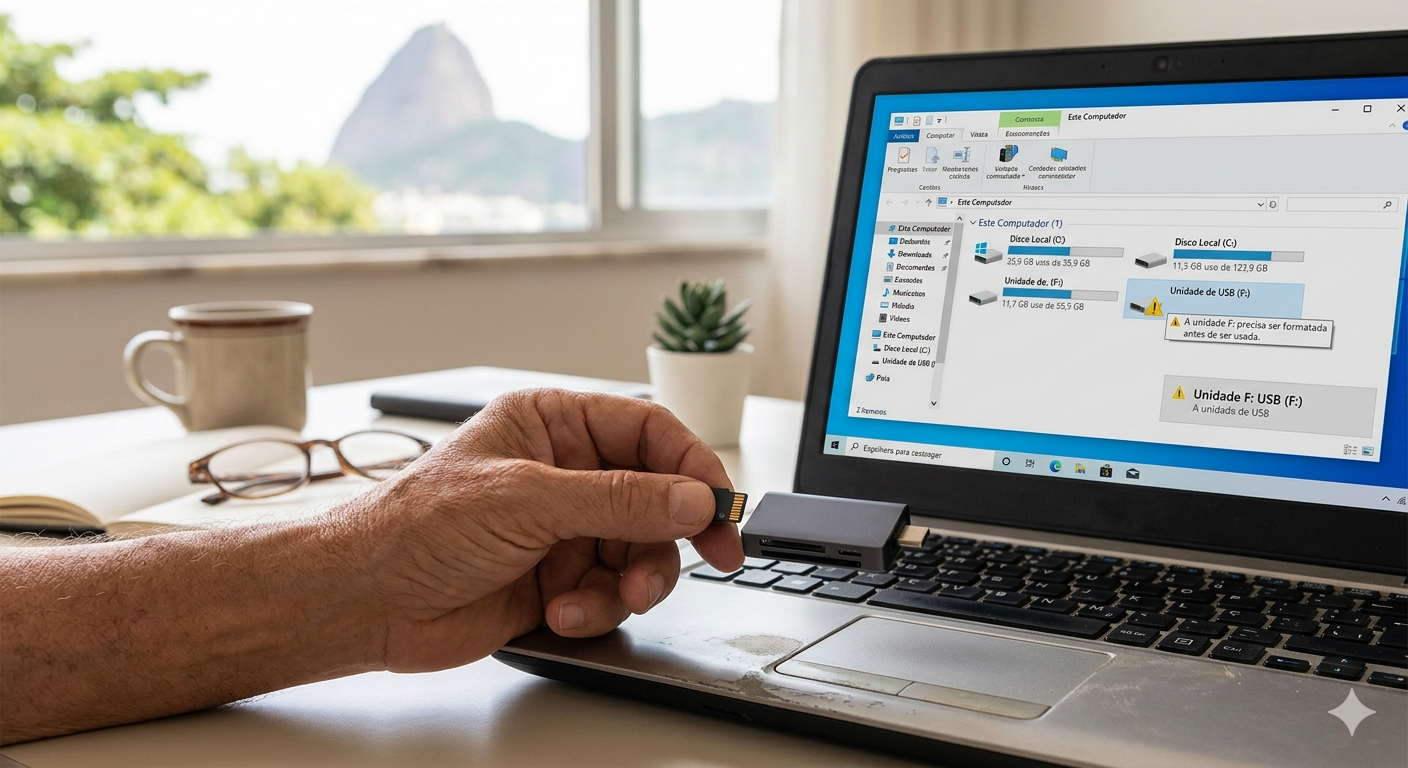
Aprenda o passo a passo simples para consertar o erro de leitura do seu cartão SD no computador, sem perder suas memórias preciosas.
Socorro! Meu cartão de memória corrompeu. E agora?
Você já passou pela situação desesperadora de colocar o cartão de memória da sua câmera ou do celular no computador e receber aquela mensagem: “A unidade precisa ser formatada antes de ser usada”?
Parece que o chão some, não é? Afinal, ali estão fotos de viagens, vídeos de família ou documentos importantes que você não quer perder.
Aqui na Micro24Horas, o Augusto de Sá sempre diz: “Não clique em formatar ainda!”. Formatar é como jogar fora uma pasta inteira porque o zíper travou. Existem formas de “destravar” esse acesso sem precisar apagar seus dados.
Por que o cartão de memória corrompe?
Imagine que o seu cartão de memória é como uma biblioteca. Para encontrar um livro, você precisa do índice. Quando o cartão “corrompe”, não significa necessariamente que as fotos sumiram, mas sim que o índice da biblioteca rasgou. O computador tenta ler, não acha o caminho e diz que o cartão está vazio ou estragado.
Isso acontece por vários motivos comuns no dia a dia:
-
Retirar o cartão do computador ou celular sem “ejetar” da forma correta.
-
Uma queda repentina de energia ou bateria enquanto o cartão salvava um arquivo.
-
O uso de adaptadores de baixa qualidade que causam mau contato.
Prós e contras de tentar recuperar sem formatar
Prós:
-
Preservação dos arquivos: Você mantém suas fotos e documentos intactos.
-
Economia: Você mesmo resolve em casa, sem precisar pagar por softwares caros inicialmente.
-
Rapidez: Se o erro for simples, em menos de 5 minutos o cartão volta ao normal.
Contras:
-
Desgaste físico: Se o cartão estiver com um dano físico (quebrado ou queimado), esses comandos não funcionarão.
-
Tempo de espera: Em cartões muito grandes (como 128GB ou 256GB), a verificação profunda pode demorar um pouco.
Como resolver: O Passo a Passo Definitivo
Existem dois caminhos principais. Vamos começar pelo mais fácil, que é como usar um “remédio caseiro”, e depois iremos para o “tratamento especializado”.
Método 1: A Ferramenta de Verificação do Windows
Este é o método mais amigável, onde o próprio Windows tenta consertar o erro para você através de janelas simples.
-
Conecte o cartão: Coloque o cartão no adaptador e insira no computador.
-
Abra o “Este Computador”: Vá na pasta onde aparecem os discos do seu PC.
-
Clique com o botão direito: Localize o ícone do seu cartão de memória, clique com o botão direito do mouse e escolha Propriedades.
-
Aba Ferramentas: Na janelinha que abrir, clique na aba superior chamada “Ferramentas”.
-
Verificar: Clique no botão “Verificar” (na seção Verificação de Erros) e depois em Verificar e reparar a unidade.
O Windows vai ler o cartão e tentar colar as “páginas do índice” que se soltaram. Ao final, tente abrir a pasta. Se funcionar, parabéns! Se não, vamos para o próximo nível.
Método 2: O Comando Mágico (Prompt de Comando)
Não se assuste com as letras brancas no fundo preto! Esse método é muito poderoso e costuma resolver a maioria dos casos de cartões que o Windows não consegue abrir sozinho.
-
Identifique a letra da unidade: Abra o “Este Computador” e veja qual letra o cartão recebeu (por exemplo: D:, E: ou F:). Isso é fundamental!
-
Abra o Prompt como Administrador: Aperte no teclado as teclas Windows + X e escolha a opção Prompt de Comando (Admin) ou Windows PowerShell (Admin). Clique em “Sim” na janelinha que aparecer.
-
Digite o comando: Naquela tela preta, você vai digitar exatamente assim (trocando a letra F pela letra que o seu cartão tem):
chkdsk F: /f /r
Entendendo a analogia: O chkdsk é o “Checa-Disco”, o /f manda ele Corrigir (Fix) e o /r manda ele Recuperar arquivos em setores ruins.
-
Aperte Enter: Agora é só aguardar. O computador vai fazer uma varredura completa. Quando terminar, ele dirá que concluiu o processo.
Feche a janelinha preta e tente abrir seu cartão de memória. Na maioria das vezes, seus arquivos estarão lá, sãos e salvos!
Dicas do Augusto para evitar que isso aconteça de novo
Como diz o ditado: “prevenir é melhor que remediar”. Para não passar por esse susto novamente, siga estas regrinhas de ouro da Micro24Horas:
-
Sempre ejete com segurança: No Windows, clique no ícone do pen drive perto do relógio e escolha “Ejetar”. Nunca puxe direto!
-
Cuidado com a bateria: Não deixe o celular ou a câmera desligarem por falta de carga enquanto você está salvando ou movendo arquivos.
-
Tenha um backup: Cartões de memória são frágeis. Sempre que possível, salve uma cópia das suas fotos importantes no seu computador ou na “nuvem” (Google Fotos, por exemplo).
Se você seguiu os passos e o cartão ainda não deu sinal de vida, ou se você se sente inseguro de fazer isso sozinho, não arrisque perder tudo. Conte com quem entende do assunto!
SERVIÇO DE SUPORTE TÉCNICO DE INFORMÁTICA – MICRO24HORAS Precisa de ajuda com seu computador, celular ou tablet? Augusto de Sá, com mais de 25 anos de experiência, oferece suporte técnico especializado para você ou sua empresa! ✅ O que fazemos: Configuração de Windows, Linux e macOS, remoção de vírus, otimização de smartphones (Android e iPhone), instalação de redes e muito mais! ✅ Público: Atendimento paciente e didático, ideal para iniciantes, adultos e idosos. ✅ Onde atendemos:
-
Presencial: Rio de Janeiro (Centro, Zona Sul e Barra da Tijuca).
-
Remoto: Atendimento para todo o Brasil via internet. 📞 Contato / WhatsApp: (21) 99565-7776 Micro24Horas: Tecnologia descomplicada, no seu tempo e do seu jeito!
Leia mais sobre o assunto

















Comentários:
Nenhum comentário foi feito, seja o primeiro!