
Um guia prático para usuários e empresas brasileiras testarem arquivos e programas com total segurança
No cenário digital atual, onde ameaças como malwares, ransomwares e golpes de phishing estão cada vez mais sofisticados, a segurança se tornou uma preocupação central para todos. Para o usuário doméstico, um clique errado pode significar a perda de fotos de família e documentos pessoais. Já para as empresas, uma invasão pode comprometer dados confidenciais de clientes, causar prejuízos financeiros e danificar a reputação. Mas e se houvesse uma forma de testar um arquivo, um programa ou visitar um site suspeito sem expor o seu computador a nenhum risco?
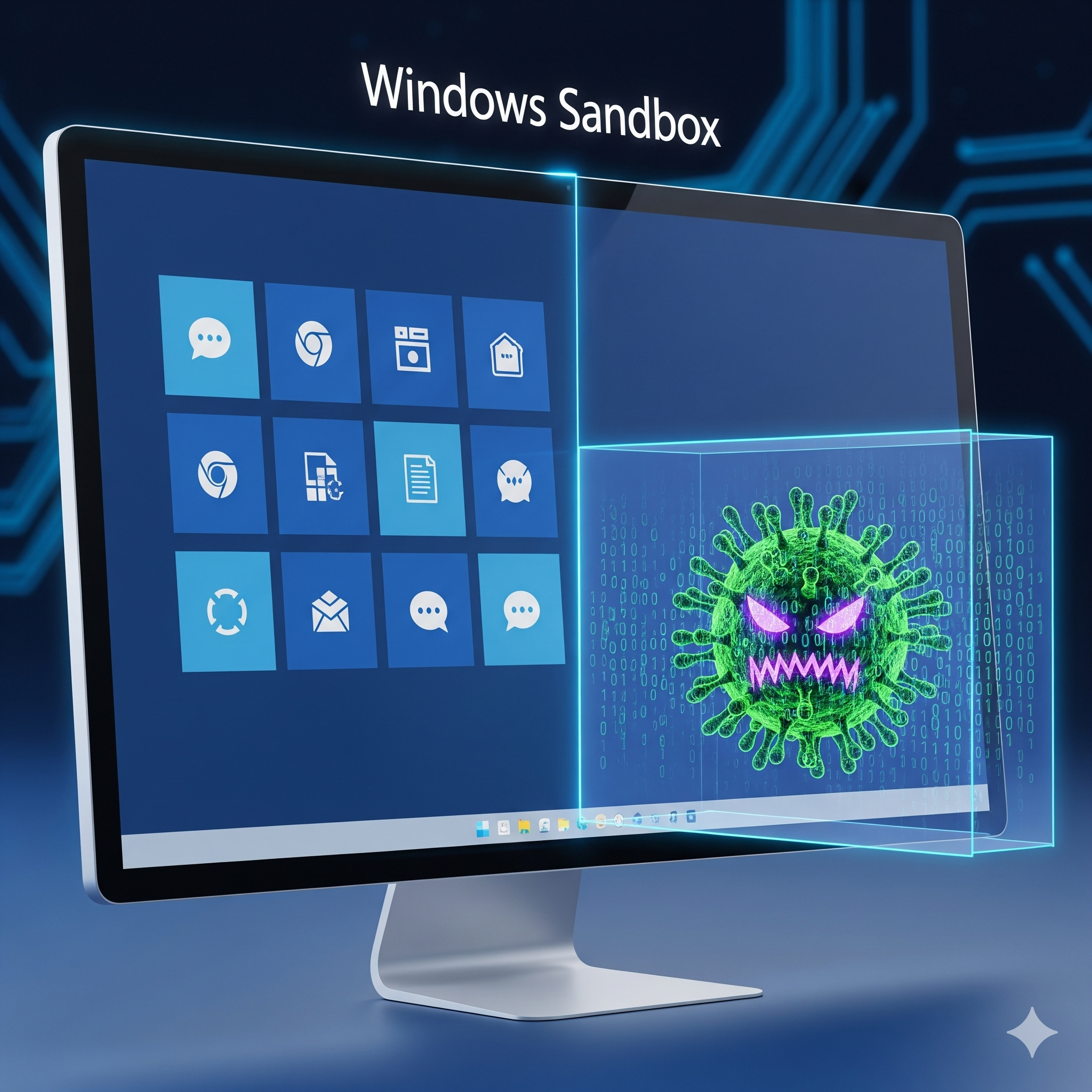
A resposta para essa necessidade está em um recurso pouco conhecido do Windows: o Windows Sandbox, ou Área Restrita do Windows. Pense nele como um “campo de areia digital”, um ambiente isolado e temporário onde você pode brincar com qualquer coisa que pareça perigosa. Tudo o que você faz dentro da Sandbox — baixar arquivos, instalar programas, navegar na web — fica confinado a esse espaço. Quando você fecha a janela, tudo é permanentemente apagado, sem deixar rastros no seu sistema principal.
O que é o Windows Sandbox e por que você precisa dele?
O Windows Sandbox é um ambiente de desktop leve e virtualizado, que funciona como uma instalação “limpa” do Windows dentro do seu próprio sistema operacional. Ele foi projetado para ser descartável, o que significa que cada vez que você o abre, ele se reinicia do zero, livre de qualquer alteração feita na sessão anterior.
Essa característica é o grande trunfo da ferramenta. Para o Analista de Suporte Técnico Augusto de Sá, com mais de 25 anos de experiência, a Sandbox é uma ferramenta poderosa tanto para usuários comuns quanto para empresas. “No Brasil, somos bombardeados diariamente por e-mails de spam, links maliciosos em mensagens de WhatsApp e downloads suspeitos,” comenta Augusto. “O Windows Sandbox é a primeira linha de defesa para quem quer se proteger. É um laboratório de testes seguro para verificar a procedência de um arquivo antes de executá-lo no computador de verdade.”
Cenário de Uso Doméstico: Segurança para a Família
Imagine que sua tia-avó, sem querer, baixou um arquivo anexo de um e-mail de um remetente desconhecido. O arquivo se chama “Boleto-2via.exe”, e ela está preocupada em abri-lo. Em vez de arriscar a segurança de todo o computador, você pode orientá-la a usar a Sandbox.
- Ativando o Sandbox: Primeiro, é preciso ativar o recurso, que vem desabilitado por padrão. No menu Iniciar, digite “Ativar ou desativar recursos do Windows”.
- Habilitando a funcionalidade: Na janela que se abre, localize a opção “Área Restrita do Windows” e marque a caixa de seleção. Clique em OK e reinicie o computador quando for solicitado.
- Executando o arquivo: Após o reinício, basta procurar por “Windows Sandbox” no menu Iniciar e abri-lo. Uma nova janela com uma área de trabalho do Windows totalmente isolada será exibida.
- Testando o arquivo: Agora, você pode arrastar o arquivo “Boleto-2via.exe” para dentro da janela do Sandbox. Uma cópia do arquivo será criada lá. Execute o arquivo nesse ambiente isolado. Se for um malware, ele tentará se espalhar, mas só conseguirá infectar a Sandbox.
- Descartando a ameaça: Quando você fechar a janela do Windows Sandbox, tudo o que foi feito — incluindo o malware e qualquer alteração no sistema — será completamente apagado. O seu sistema principal permanecerá intocado e seguro.
Essa mesma lógica se aplica a diversos outros cenários domésticos:
- Baixou um jogo ou programa de uma fonte não oficial? Teste-o no Sandbox para ver se não vem com vírus ou adwares indesejados.
- Quer abrir um PDF ou documento de origem duvidosa? Use a Sandbox para visualizá-lo sem o risco de ser infectado por um código malicioso embutido.
- Precisa acessar um site de download que parece suspeito? Navegue por ele dentro da Sandbox e, se algo der errado, a ameaça ficará contida.
Cenário de Uso Corporativo: Proteção em Nível Profissional
Para as empresas, a segurança cibernética é uma prioridade ainda maior. Um único clique pode comprometer a rede, expor dados de clientes ou até mesmo paralisar as operações por completo. O Windows Sandbox se torna uma ferramenta indispensável para equipes de TI e colaboradores que lidam com arquivos e softwares de terceiros.
- Análise de Malwares: O time de segurança pode usar o Sandbox para analisar arquivos suspeitos que chegam por e-mail, sem a necessidade de uma máquina virtual complexa. É possível observar o comportamento do arquivo, como ele tenta se comunicar com servidores externos ou quais alterações ele tenta fazer no sistema.
- Testes de Software: Antes de implementar um novo software na rede corporativa, o departamento de TI pode instalá-lo e testá-lo exaustivamente no Sandbox. Isso garante que o programa não tenha conflitos com outras aplicações e não apresente vulnerabilidades de segurança, tudo isso sem impactar as estações de trabalho dos funcionários.
- Desenvolvimento de Software: Desenvolvedores podem usar a Sandbox para testar código em ambientes limpos, isolando-o de suas máquinas de desenvolvimento. Isso evita que erros no código afetem o ambiente principal e permite testar a instalação do software como se estivesse em uma máquina nova.
O Windows Sandbox é uma camada de proteção adicional, uma forma de exercer a cautela em um ambiente virtual. Ele é leve, fácil de usar e está integrado ao próprio sistema operacional, tornando-o acessível a todos que possuem as versões Pro, Enterprise ou Education do Windows 10 e 11.
Requisitos e Limitações
Apesar de ser uma ferramenta poderosa, o Windows Sandbox possui alguns requisitos e limitações importantes a serem considerados:
- Versão do Windows: O recurso está disponível apenas nas edições Windows 10 Pro, Enterprise e Education (versão 1903 ou superior), e nas edições correspondentes do Windows 11. Usuários de versões Home não têm acesso a essa funcionalidade.
- Virtualização: É necessário que a virtualização esteja habilitada na BIOS/UEFI do seu computador. A maioria dos PCs modernos já vem com essa opção ativada por padrão, mas se você encontrar problemas, pode ser preciso verificar as configurações da BIOS.
- Hardware: O Sandbox é relativamente leve, mas para funcionar com fluidez, a Microsoft recomenda um mínimo de 4 GB de RAM (preferencialmente 8 GB ou mais) e um processador com suporte a virtualização (Intel VT-x ou AMD-V).
- Estado Temporário: Lembre-se, o ambiente é totalmente descartável. Qualquer alteração ou arquivo que você queira salvar deve ser copiado para o seu sistema principal antes de fechar a Sandbox.
Conclusão: Uma Ferramenta Essencial na Era da Insegurança Digital
O Windows Sandbox não é um substituto para um bom antivírus ou para as boas práticas de segurança, como manter o sistema operacional e os programas atualizados. No entanto, ele é um complemento valioso, uma forma proativa de testar a segurança de arquivos e programas antes que eles tenham a chance de causar danos.
Para o usuário doméstico, ele oferece a paz de espírito de poder abrir um arquivo suspeito sem medo. Para as empresas, é uma ferramenta robusta que simplifica testes, análises de segurança e aumenta a resiliência da infraestrutura de TI contra ameaças. Em um mundo onde a segurança digital é mais do que uma necessidade, é uma responsabilidade, o Windows Sandbox se destaca como um recurso inteligente e acessível para criar uma barreira de proteção sólida contra os perigos da internet.
É uma solução simples, direta e, acima de tudo, eficaz para proteger o seu PC e, por consequência, o seu trabalho e a sua vida digital.
🚀 Tecnologia sem preocupações: Suporte 24h para você e seu negócio! 🖥️📱
Precisa de suporte técnico confiável e acessível a qualquer hora? Na Micro24 Horas, oferecemos manutenção e suporte 24 horas, inclusive fins de semana e feriados!
Nossa equipe está pronta para resolver seus problemas, com mais de 25 anos de experiência solucionando desafios para empresas e usuários domésticos.
Nossos Destaques: Montagem e Manutenção: Especialistas em montagem e manutenção de computadores e notebooks, garantindo o melhor desempenho para seus equipamentos.
Instalação e Configuração: Realizamos a instalação e configuração de softwares e impressoras, deixando tudo pronto para o uso.
Conectividade Total: Resolvemos seus problemas de internet com a instalação, configuração e reparo de internet cabeada e Wi-Fi, incluindo a otimização com Roteadores Mesh.
Além disso, oferecemos: Dicas diárias sobre tecnologia, IA, segurança digital e muito mais! Atendimento presencial no Centro, Zona Sul e Barra da Tijuca; e Remotamente em todo território nacional.
Acesse nosso conteúdo e entre em contato: Facebook / Instagram: @micro24horas Blog: micro24horas.com.br/blog Tel./WhatsApp: 21 99565-7776
🔹 Tecnologia descomplicada, solução garantida!
Leia mais sobre o assunto



















Comentários:
Nenhum comentário foi feito, seja o primeiro!