Descubra por que a sua impressora laser parou de responder ao seu computador da Apple e aprenda a resolver esse mistério de forma simples, rápida e sem estresse.
Socorro, minha impressora HP 107w não quer conversar com o meu Mac! Saiba como resolver
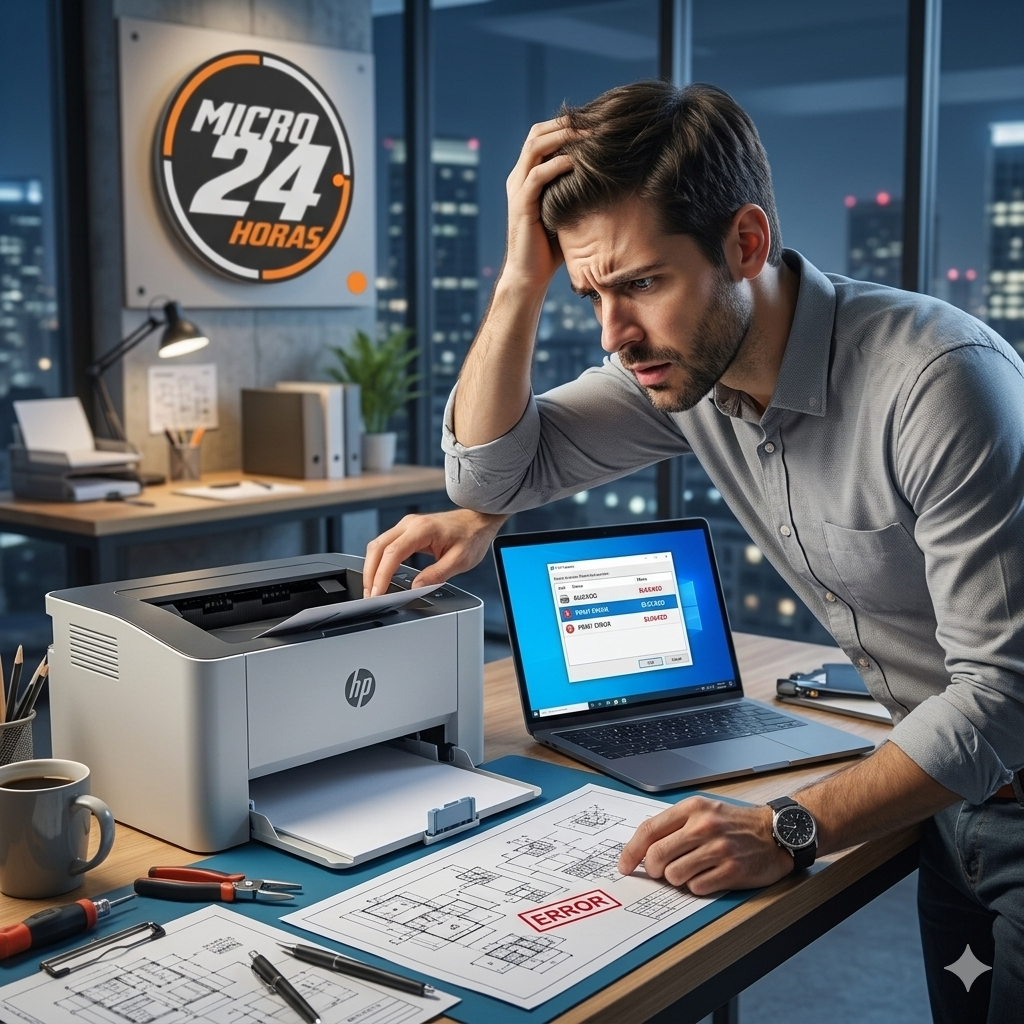
Se você chegou até aqui, é muito provável que esteja olhando para a sua impressora HP 107w agora mesmo, com um documento importante parado na tela do seu computador Mac, e se perguntando: “Por que as coisas funcionavam ontem e hoje simplesmente pararam?”.
Acredite, você não está sozinho nessa jornada. Quem trabalha na área de tecnologia há mais de duas décadas vê essa cena se repetir quase todos os dias. Uma impressora laser é uma excelente companheira de trabalho, mas, de vez em quando, ela e o sistema operacional da Apple (o macOS) parecem começar a falar línguas totalmente diferentes.
Para ajudar você a entender essa situação sem precisar arrancar os cabelos, nós preparamos este texto bem simples, sem palavras difíceis e recheado de dicas práticas. Vamos decifrar juntos o que está acontecendo aí na sua mesa?
O que é esse problema e por que ele acontece?
Para entender o motivo pelo qual a sua HP 107w parou de funcionar de repente, pense na impressora e no seu Mac como dois grandes amigos que costumam conversar por telefone.
O Mac é aquele que liga para contar as novidades (enviar o arquivo que precisa ser impresso) e a impressora fica do outro lado da linha apenas ouvindo e anotando tudo (colocando o texto no papel).
O problema é que, de vez em quando, essa linha telefônica sofre uma interferência, o sinal cai ou um dos lados simplesmente “esquece” como discar o número correto. Na informática, chamamos essa linha invisível de conexão de rede ou driver de impressão.
Existem três motivos principais para essa comunicação falhar de uma hora para outra:
A fila de tarefas ficou congestionada
Imagine a entrada de um banco em dia de pagamento. Se uma pessoa trava na porta giratória, ninguém mais consegue entrar e a fila começa a acumular do lado de fora, gerando uma grande confusão. No Mac, se um único documento dá erro na hora de imprimir, ele trava toda a fila de espera. Mesmo que você tente imprimir um arquivo novo e perfeito, ele ficará preso atrás daquele que deu erro primeiro.
O “endereço” da impressora mudou de lugar
Quando você configura a sua HP 107w pelo Wi-Fi, o seu roteador de internet dá um endereço digital para ela, chamado Endereço IP. Pense nisso como o número da casa da impressora na rua da sua rede sem fio. O problema é que, toda vez que o roteador ou a impressora são desligados, o roteador pode mudar esse número de endereço. Se o Mac tentar entregar a carta no número antigo (o IP anterior), ele vai bater na porta e não vai encontrar ninguém.
Atualizações automáticas de sistema
O sistema do seu computador Mac passa por atualizações frequentes feitas pela Apple para garantir a sua segurança. No entanto, às vezes, o computador aprende uma forma nova de trabalhar e o programa antigo da impressora (o driver) não consegue acompanhar o ritmo. É como se o Mac começasse a falar um idioma moderno e a impressora continuasse falando um dialeto antigo.
Prós e contras de usar a HP 107w no ecossistema Mac
Antes de partirmos para a solução prática, vale a pena darmos uma olhada rápida nas vantagens e desvantagens desse modelo específico de impressora quando trabalhamos com computadores da Apple. Isso vai ajudar você a entender melhor as capacidades do seu equipamento.
Vantagens (Os Prós)
- Economia de espaço: Ela é uma impressora super compacta, perfeita para quem trabalha em casa ou tem escritórios menores.
- Velocidade do laser: Por ser uma impressora laser monocromática (que imprime apenas em preto e branco), ela é extremamente rápida e o pó do toner não seca se você passar semanas sem usar, ao contrário das impressoras de cartucho de tinta colorida.
- Compatibilidade nativa: Ela possui suporte ao AirPrint, uma tecnologia da Apple que permite imprimir sem que você precise instalar programas pesados e cheios de propagandas no seu computador.
Desvantagens (Os Contras)
- Exigência de redes de 2.4 GHz: A HP 107w possui uma plaquinha de Wi-Fi mais simples. Ela não consegue enxergar redes de internet modernas de 5 GHz. Se o seu Mac estiver conectado na rede mais rápida e a impressora na rede mais lenta, eles podem não se enxergar.
- Instabilidade de drivers antigos: Se você tentar usar os instaladores antigos da HP em sistemas do Mac mais recentes, as chances de travamento na fila de impressão aumentam consideravelmente.
Como resolver o problema: Passo a passo simples
Agora que você já entendeu o que pode estar acontecendo nos bastidores do seu aparelho, vamos colocar as mãos na massa. Siga estes passos na ordem exata em que estão listados. Não se preocupe: faça tudo no seu tempo e do seu jeito.
Passo 1: O truque do reinício completo
Na informática, brincamos que metade dos problemas do mundo se resolvem desligando e ligando os aparelhos. E isso é uma grande verdade! Fazer isso limpa a memória temporária de todos os envolvidos, como se eles estivessem acordando descansados após uma noite de sono.
- Desligue a sua impressora HP 107w no botão e retire o cabo de energia da tomada.
- Vá até o seu roteador de internet (aquela caixinha cheia de luzes piscando que a operadora instalou) e tire ele da tomada também.
- Desligue o seu computador Mac por completo.
- Aguarde exatamente um minuto inteirinho antes de fazer qualquer outra coisa.
- Coloque o roteador de volta na tomada e espere todas as luzes acenderem e a internet da sua casa voltar ao normal.
- Ligue o seu Mac e, por último, ligue a sua impressora HP na tomada. Tente fazer um teste de impressão agora. Se não funcionar, passe para o próximo passo.
Passo 2: Fazendo uma faxina no sistema de impressão do Mac
Se o reinício simples não funcionou, significa que a “porta giratória” do banco que mencionamos antes ainda está travada no seu computador. Vamos precisar fazer uma faxina completa para limpar as mensagens perdidas.
- No canto superior esquerdo da tela do seu Mac, clique no ícone da Maçã (o logotipo da Apple).
- Clique na opção Ajustes do Sistema (ou Preferências do Sistema, dependendo da idade do seu Mac).
- Procure pelo ícone de uma impressora chamado Impressoras e Scanners e clique nele.
- Você verá uma lista com os nomes das impressoras disponíveis. Procure uma área em branco dentro dessa lista, clique com o botão direito do mouse (ou segure a tecla Ctrl no teclado e clique com o mouse).
- Uma opção escondida vai aparecer escrita: Reiniciar o sistema de impressão. Clique nela.
- O seu Mac vai exibir um aviso perguntando se você tem certeza disso, avisando que todas as impressoras serão apagadas. Pode confirmar sem medo! Essa ação limpa todos os engarrafamentos digitais que existiam ali.
Passo 3: Adicionando a impressora de volta do jeito certo
Com a faxina feita, a lista de impressoras do seu Mac estará completamente vazia. Agora nós vamos convidar a sua HP 107w para entrar na casa novamente, mas usando um caminho muito mais seguro.
- Certifique-se de que a sua impressora está ligada e com a luz azul do Wi-Fi acesa de forma fixa (se ela estiver piscando, significa que ela perdeu a conexão com o seu roteador).
- Naquela mesma janela de Impressoras e Scanners, clique em um botão com o sinal de mais (+) que fica logo abaixo da lista vazia.
- O Mac vai abrir uma janelinha menor e vai começar a procurar aparelhos que estão por perto. Aguarde alguns segundos até que o nome da sua HP 107w apareça na tela.
- Clique em cima do nome dela.
- Aqui vem o grande segredo: Na parte de baixo dessa janela, existe um campo chamado Uso ou Driver. Em vez de selecionar softwares da HP, clique e mude para a opção AirPrint. O AirPrint é uma tecnologia criada pela própria Apple, feita sob medida para funcionar sem falhas e sem precisar de programas de terceiros.
- Clique no botão Adicionar no canto inferior direito.
Pronto! A sua impressora foi reinstalada do zero, com uma fila limpa e usando a tecnologia mais estável disponível para o seu ecossistema. Faça um teste imprimindo qualquer documento de texto para celebrar essa vitória!
E se a luz do Wi-Fi continuar piscando ou nada funcionar?
Se você seguiu todos os passos e a impressora ainda se recusa a trabalhar, a causa pode ser um detalhe físico. Caso a luz do Wi-Fi da impressora esteja piscando sem parar, ela perdeu o contato com a internet da sua casa e não vai conseguir escutar o Mac de forma alguma.
Uma solução temporária e muito eficiente para dias de pressa é conectar a impressora diretamente ao Mac usando o bom e velho cabo USB. Ao conectar o cabo, o Mac costuma reconhecer o aparelho em menos de dois segundos, permitindo que você termine as suas tarefas sem depender das ondas do sinal de rádio do Wi-Fi.
Se a tecnologia insistir em ficar complicada demais, lembre-se de que você não precisa resolver tudo sozinho. Passar horas tentando adivinhar configurações de computador pode ser exaustivo e estressante. Ter o suporte de um profissional experiente e paciente economiza o seu tempo e devolve a paz ao seu dia de trabalho!
SERVIÇO DE SUPORTE TÉCNICO DE INFORMÁTICA – MICRO24HORAS
Precisa de ajuda com seu computador, celular ou tablet? Augusto de Sá, com mais de 25 anos de experiência, oferece suporte técnico especializado para você ou sua empresa!
✅ O que fazemos: Configuração de Windows, Linux e macOS, remoção de vírus, otimização de smartphones (Android e iPhone), instalação de redes e muito mais!
✅ Público: Atendimento paciente e didático, ideal para iniciantes, adultos e idosos.
✅ Onde atendemos:
- Presencial: Rio de Janeiro (Centro, Zona Sul e Barra da Tijuca).
- Remoto: Atendimento para todo o Brasil via internet.
📞 Contato / WhatsApp: (21) 99565-7776
Micro24Horas: Tecnologia descomplicada, no seu tempo e do seu jeito!
Leia mais sobre o assunto
















Comentários:
Nenhum comentário foi feito, seja o primeiro!