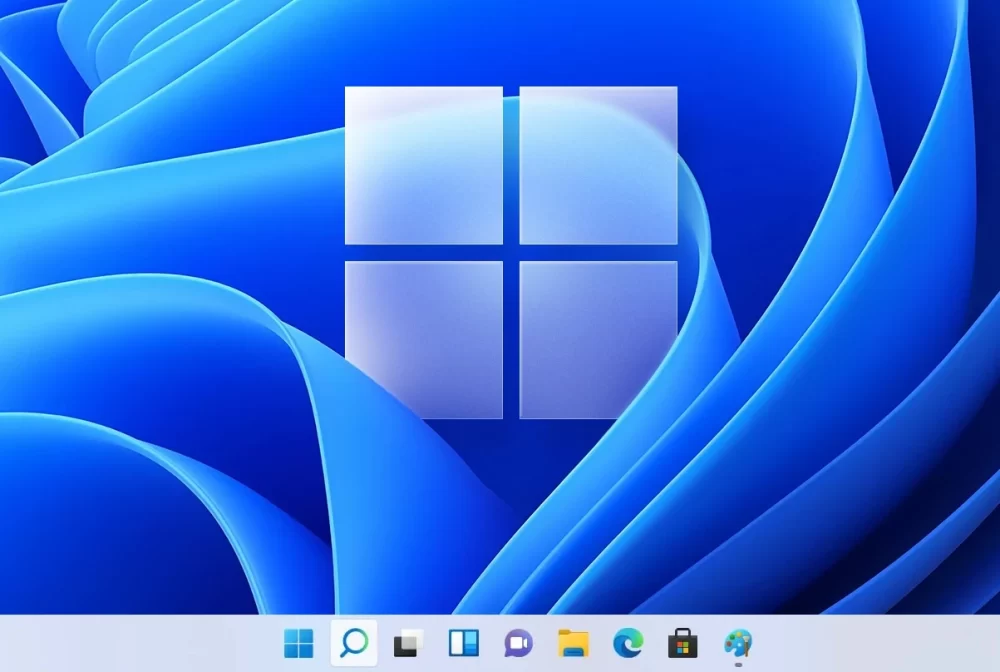
Passo a Passo para deixar seu Windows mais rápido e organizado – ideal para idosos e iniciantes!”
Se você usa um computador com Windows, já deve ter notado que, com o tempo, a barra de tarefas (aquela faixinha na parte de baixo da tela) fica cheia de ícones, widgets e ferramentas que nem sempre usamos. Isso pode deixar o computador mais lento e dificultar a localização dos programas que realmente importam.
Mas não se preocupe! Neste artigo, vamos ensinar, de forma simples e com exemplos práticos, como remover itens indesejados da barra de tarefas. Se você é idoso ou está começando agora no mundo da informática, siga os passos abaixo e deixe seu Windows mais organizado e fácil de usar!
O que pode ser removido da Barra de Tarefas?
Antes de começar, é importante saber o que podemos desativar ou remover sem prejudicar o funcionamento do computador. Alguns exemplos comuns são:
- Widgets – Mostram notícias, clima e outras informações, mas ocupam espaço.
- Botão de Pesquisa – Você pode pesquisar pressionando a tecla Windows e digitando direto.
- Exibição de Tarefas – Mostra todas as janelas abertas, mas você pode usar Windows + Tab no teclado.
- Copilot (IA da Microsoft) – Um assistente de inteligência artificial que nem todo mundo usa.
- Ícones de programas fixados – Às vezes, programas que não usamos ficam ali sem necessidade.
Vamos aprender a remover cada um deles?
Passo 1: Acessando as Configurações da Barra de Tarefas
Para começar, precisamos abrir as Configurações do Windows. Siga estes passos:
- Clique com o botão direito do mouse em qualquer espaço vazio da barra de tarefas.
- Exemplo: Posicione o mouse em um lugar sem ícones e clique com o botão direito.
- No menu que aparece, escolha “Configurações da barra de tarefas”.
- Isso abrirá uma nova janela com várias opções.
📌 Dica para idosos: Se você não encontrar essa opção, pode abrir o Menu Iniciar (clicando no símbolo do Windows) e digitar “Configurações da barra de tarefas” na busca.
Passo 2: Desativando Widgets, Pesquisa e exibição de tarefas
Na janela de configurações, você verá várias opções. Vamos desligar o que não é necessário:
1. Desativar Widgets
- Procure a opção “Widgets”.
- Mude o botão de “Ligado” para “Desligado”.
- Pronto! O ícone de Widgets sumiu da barra.
2. Remover o Botão de Pesquisa
- Localize “Botão de pesquisa”.
- Clique na setinha ao lado e escolha “Oculto”.
- Agora, se quiser pesquisar algo, basta pressionar a tecla Windows e digitar.
3. Desligar a Exibição de Tarefas
- Encontre “Exibição de tarefas”.
- Desative a opção.
- Se precisar ver as janelas abertas, use Windows + Tab no teclado.
Passo 3: Removendo o Copilot (Assistente de IA)
O Copilot é um assistente digital que aparece no Windows 11. Se você não o usa, pode removê-lo facilmente:
- Clique com o botão direito no ícone do Copilot (parece um círculo azul).
- Escolha “Desafixar da barra de tarefas”.
- Pronto! Ele não aparecerá mais.
📌 Observação: Se não encontrar essa opção, vá em Configurações > Personalização > Barra de tarefas e desative o Copilot.
Passo 4: Tirando ícones desnecessários da Barra de Tarefas
Alguns programas ficam “fixados” na barra sem necessidade. Veja como removê-los:
- Clique com o botão direito no ícone que deseja remover.
- Selecione “Desafixar da barra de tarefas”.
- Exemplo: Se o ícone do “Microsoft Edge” estiver lá e você não o usa, basta removê-lo.
Passo 5: Organizando os Ícones Úteis
Agora que limpamos a bagunça, que tal fixar apenas os programas que você mais usa?
- Abra o Menu Iniciar (tecla Windows).
- Encontre o programa que deseja fixar (como o Word, Chrome ou Calculadora).
- Clique com o botão direito nele e escolha “Fixar na barra de tarefas”.
- Assim, você terá rápido acesso ao que realmente importa!
Dicas Extras para deixar o Windows mais Rápido
Além de limpar a barra de tarefas, você pode melhorar a velocidade do computador com estas dicas:
✅ Feche programas que não está usando – Clicando no “X” no canto da janela.
✅ Limpe a área de trabalho – Mova arquivos para pastas para não sobrecarregar o sistema.
✅ Desative programas que iniciam automaticamente (Vá em Ctrl + Shift + Esc > Inicializar e desative os desnecessários).
Conclusão
Pronto! Agora sua barra de tarefas está limpa, organizada e mais fácil de usar. Lembre-se: você sempre pode personalizar o Windows do seu jeito, deixando apenas o que é importante para o seu dia a dia.
Se tiver dúvidas, volte a este guia ou peça ajuda a um familiar. A tecnologia deve facilitar nossa vida, e com esses passos, seu computador ficará mais rápido e prático!
💻 Dica Final: Se gostou deste tutorial, compartilhe com amigos que também querem um Windows mais organizado!
🔹 Palavras-chave: Windows, barra de tarefas, remover widgets, simplificar computador, tutorial para idosos.
🔹 Meta Description: Aprenda a remover widgets e ícones desnecessários da barra de tarefas do Windows com este guia simples, ideal para idosos e iniciantes!
Leia mais sobre o assunto



















Comentários:
Nenhum comentário foi feito, seja o primeiro!