
Mantenha o controle da sua segurança digital, seja em casa ou na empresa.
O recurso de preenchimento automático de senhas é uma ferramenta incrivelmente conveniente, permitindo que você acesse rapidamente seus sites e aplicativos favoritos sem ter que digitar suas credenciais repetidamente. No entanto, o que acontece quando uma senha antiga precisa ser atualizada? Ou, pior ainda, quando você percebe que o navegador salvou uma senha incorreta?
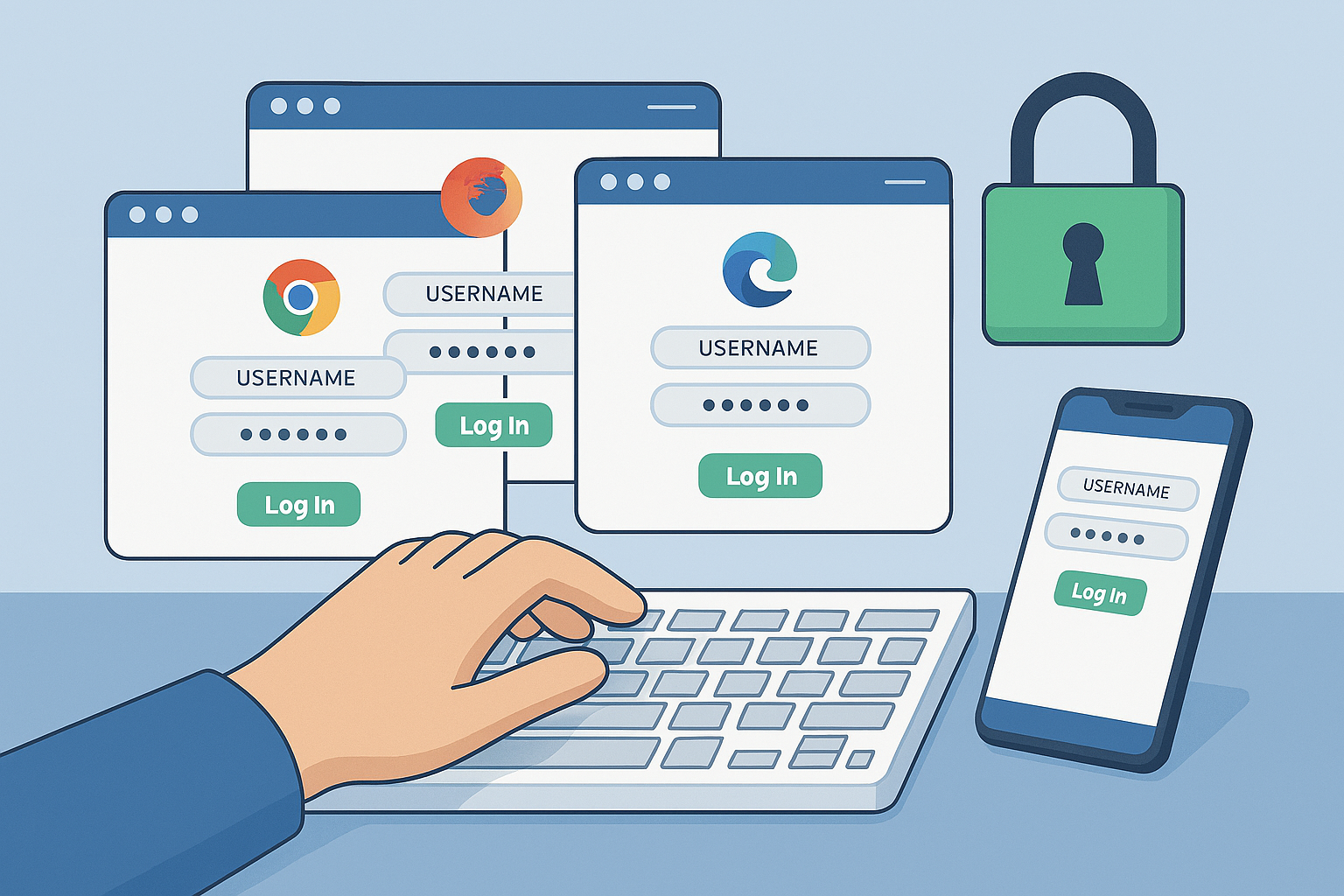
Neste guia completo, exploraremos como gerenciar e editar suas senhas salvas nos principais navegadores e no próprio Windows. O foco será em cenários práticos, comuns tanto para o usuário doméstico que gerencia suas contas pessoais quanto para o profissional em ambiente corporativo, onde a segurança e a organização são fundamentais.
Por que Gerenciar suas Senhas Salvas é Essencial?
Antes de mergulharmos no “como”, vamos entender o “porquê”. A gestão de senhas é um pilar da segurança digital.
1. Segurança Reforçada: Senhas salvas podem ser vulneráveis. Se o seu computador for acessado por uma pessoa não autorizada, ela pode ter acesso a todas as suas contas. Além disso, senhas antigas ou fracas podem ser um risco. Editar e atualizar regularmente garante que você está usando as senhas mais seguras e atuais.
2. Eficiência no Trabalho: Em um ambiente corporativo, a equipe de TI (Tecnologia da Informação) frequentemente lida com a troca de senhas de sistemas e aplicações internas. Saber como editar rapidamente essas credenciais nos navegadores economiza tempo e evita dores de cabeça. Para o usuário doméstico, isso significa menos tempo tentando lembrar qual é a senha correta do seu banco ou e-mail.
3. Organização e Precisão: É comum salvarmos senhas incorretas por engano. Isso pode levar a erros de login repetidos, que podem bloquear sua conta. Saber como corrigir esses dados é crucial.
Editando Senhas no Navegador: Passo a Passo Completo
O preenchimento automático de senhas é gerenciado principalmente pelos navegadores. Vamos ver como fazer isso nos mais populares no Brasil: Google Chrome, Mozilla Firefox, Microsoft Edge e Safari.
Google Chrome
O Chrome é, sem dúvida, o navegador mais usado no Brasil. Sua interface é intuitiva e o gerenciamento de senhas é bastante simples.
1. Acessando o Gerenciador de Senhas:
- Abra o Google Chrome.
- Clique nos três pontos verticais no canto superior direito da janela.
- No menu, selecione Configurações.
- No menu lateral esquerdo, clique em Preenchimento automático.
- Selecione Gerenciador de senhas do Google.
2. Gerenciando as Senhas:
- Você verá uma lista de todos os sites com senhas salvas.
- Para encontrar uma senha específica, você pode usar a barra de pesquisa no topo da página.
- Clique no ícone do olho para visualizar a senha. O Chrome pode pedir a senha do seu computador ou a sua digital para confirmar sua identidade.
- Para editar a senha, clique nos três pontos verticais ao lado do item e selecione Editar.
- Você poderá alterar a senha e o nome de usuário salvos.
Dica para Profissionais de TI: Em ambientes corporativos, é comum o uso de contas Google Workspace. Nesses casos, a sincronização de senhas pode ser controlada por políticas de TI. É importante orientar os usuários a não salvarem senhas de sistemas críticos, como servidores ou redes internas, no navegador, a menos que as políticas da empresa permitam.
Mozilla Firefox
O Firefox é conhecido por seu foco em privacidade e segurança, e seu gerenciador de senhas reflete isso.
1. Acessando as Credenciais Salvas:
- Abra o Mozilla Firefox.
- Clique nas três linhas horizontais no canto superior direito.
- Selecione Configurações.
- No menu lateral, clique em Privacidade e Segurança.
- Role a tela até a seção Logins e Senhas.
- Clique em Logins Salvos.
2. Editando as Senhas:
- Uma nova janela se abrirá com a lista de senhas.
- Você pode usar a barra de pesquisa para encontrar um login específico.
- Selecione o item desejado.
- Abaixo do nome de usuário e senha, clique em Editar.
- Altere o nome de usuário ou a senha e clique em Salvar Alterações.
Dica para o Usuário Doméstico: O Firefox tem uma funcionalidade chamada Firefox Lockwise que permite sincronizar senhas entre diferentes dispositivos. É uma ótima forma de ter acesso às suas senhas no celular e no computador, com segurança.
Microsoft Edge
Baseado no Chromium, o Edge tem uma interface e funcionalidades muito semelhantes ao Google Chrome.
1. Chegando ao Gerenciador de Senhas:
- Abra o Microsoft Edge.
- Clique nos três pontos horizontais no canto superior direito.
- Selecione Configurações.
- No menu lateral, clique em Perfis.
- Selecione Senhas.
2. Gerenciando suas Credenciais:
- Aqui você verá a lista de senhas salvas.
- Use a barra de pesquisa para encontrar a senha que precisa.
- Clique nos três pontos horizontais ao lado da entrada desejada.
- Selecione Editar ou Excluir para realizar a alteração necessária.
Safari (Usuários de Mac e iOS)
Embora o prompt mencione “Windows”, muitos usuários domésticos e alguns em ambientes corporativos usam Macs. O Safari é o navegador padrão, e a gestão de senhas é integrada ao sistema operacional via o Chaveiro do iCloud.
1. Acessando as Senhas Salvas:
- Abra o Safari.
- Na barra de menu superior, clique em Safari e depois em Ajustes.
- Selecione a aba Senhas.
- O macOS pedirá a senha do seu Mac ou a sua digital para autenticação.
2. Gerenciando as Senhas:
- Uma lista de sites e senhas salvas será exibida.
- Você pode usar a barra de pesquisa para encontrar o site.
- Clique duas vezes em um item da lista para visualizar e editar o nome de usuário e a senha.
Gerenciando Credenciais no Windows: Acesso Via Painel de Controle
O Windows também possui um gerenciador de credenciais, mas ele é usado principalmente para salvar senhas de redes Wi-Fi, serviços de rede e algumas aplicações, e não senhas de navegador. No entanto, é um conhecimento valioso, especialmente para o analista de suporte técnico.
1. Acessando o Gerenciador de Credenciais:
- Clique no botão Iniciar e digite Gerenciador de Credenciais.
- Selecione a opção que aparece.
2. Tipos de Credenciais:
- Você verá duas abas: Credenciais da Web e Credenciais do Windows.
- As Credenciais da Web podem, em alguns casos, armazenar senhas de sites acessados pelo Internet Explorer ou Microsoft Edge em versões mais antigas do Windows.
- As Credenciais do Windows armazenam credenciais de rede, como logins para servidores, impressoras e outras máquinas na rede.
3. Editando as Credenciais:
- Clique na seta para baixo ao lado da entrada que deseja gerenciar.
- Você verá opções para Remover ou Editar as credenciais.
- Clique em Editar para inserir um novo nome de usuário ou senha.
Cenário Corporativo: Para o analista de suporte de TI, o Gerenciador de Credenciais é uma ferramenta poderosa para solucionar problemas de acesso a servidores de arquivos (como um servidor Windows) ou a impressoras de rede. Quando um usuário não consegue se conectar, a primeira coisa a verificar é se as credenciais salvas estão corretas ou se precisam ser atualizadas após uma troca de senha.
Dicas de Segurança Adicionais
- Use um Gerenciador de Senhas Dedicado: Para uma segurança ainda maior, considere usar um gerenciador de senhas independente, como o 1Password, LastPass ou Bitwarden. Eles oferecem criptografia robusta e recursos avançados de segurança.
- Ative a Autenticação de Dois Fatores (2FA): Sempre que possível, ative a 2FA para uma camada extra de proteção. Mesmo que alguém descubra sua senha, não conseguirá acessar sua conta sem o segundo fator (geralmente um código enviado para seu celular).
- Limpe as Senhas Antigas: Após trocar uma senha, certifique-se de excluir a versão antiga do navegador. Isso evita confusão e garante que você sempre use a credencial correta.
Conclusão
Gerenciar as senhas de preenchimento automático no Windows e nos navegadores não é apenas uma questão de conveniência, mas uma prática fundamental de segurança digital. Seja você um usuário doméstico que valoriza a organização de suas contas pessoais ou um analista de TI que garante a segurança da rede corporativa, dominar essa habilidade é essencial.
Com a prática de revisar e atualizar suas senhas, você fortalece sua presença online contra ameaças e garante um fluxo de trabalho mais eficiente e livre de frustrações. Lembre-se, a segurança digital começa com o controle total sobre suas próprias credenciais.
🚀 Tecnologia sem preocupações: Suporte 24h para você e seu negócio! 🖥️📱
Precisa de suporte técnico confiável e acessível a qualquer hora? Na Micro24 Horas, oferecemos manutenção e suporte 24 horas, inclusive fins de semana e feriados!
Nossa equipe está pronta para resolver seus problemas, com mais de 25 anos de experiência solucionando desafios para empresas e usuários domésticos.
Nossos Destaques:
- Montagem e Manutenção: Especialistas em montagem e manutenção de computadores e notebooks, garantindo o melhor desempenho para seus equipamentos.
- Instalação e Configuração: Realizamos a instalação e configuração de softwares e impressoras, deixando tudo pronto para o uso.
- Conectividade Total: Resolvemos seus problemas de internet com a instalação, configuração e reparo de internet cabeada e Wi-Fi, incluindo a otimização com Roteadores Mesh.
Além disso, oferecemos:
- Dicas diárias sobre tecnologia, IA, segurança digital e muito mais!
- Atendimento presencial no Centro, Zona Sul e Barra da Tijuca; e Remotamente em todo território nacional.
Acesse nosso conteúdo e entre em contato:
- Facebook / Instagram: @micro24horas
- Blog: micro24horas.com.br/blog
- Tel./WhatsApp: 21 99565-7776
🔹 Tecnologia descomplicada, solução garantida!
Leia mais sobre o assunto



















Comentários:
Nenhum comentário foi feito, seja o primeiro!