
Soluções de Software “Faça você mesmo” para combater a lentidão no contexto doméstico e corporativo brasileiro.
Uma introdução necessária: Lentidão não é (Sempre) Sinônimo de Hardware Obsoleto
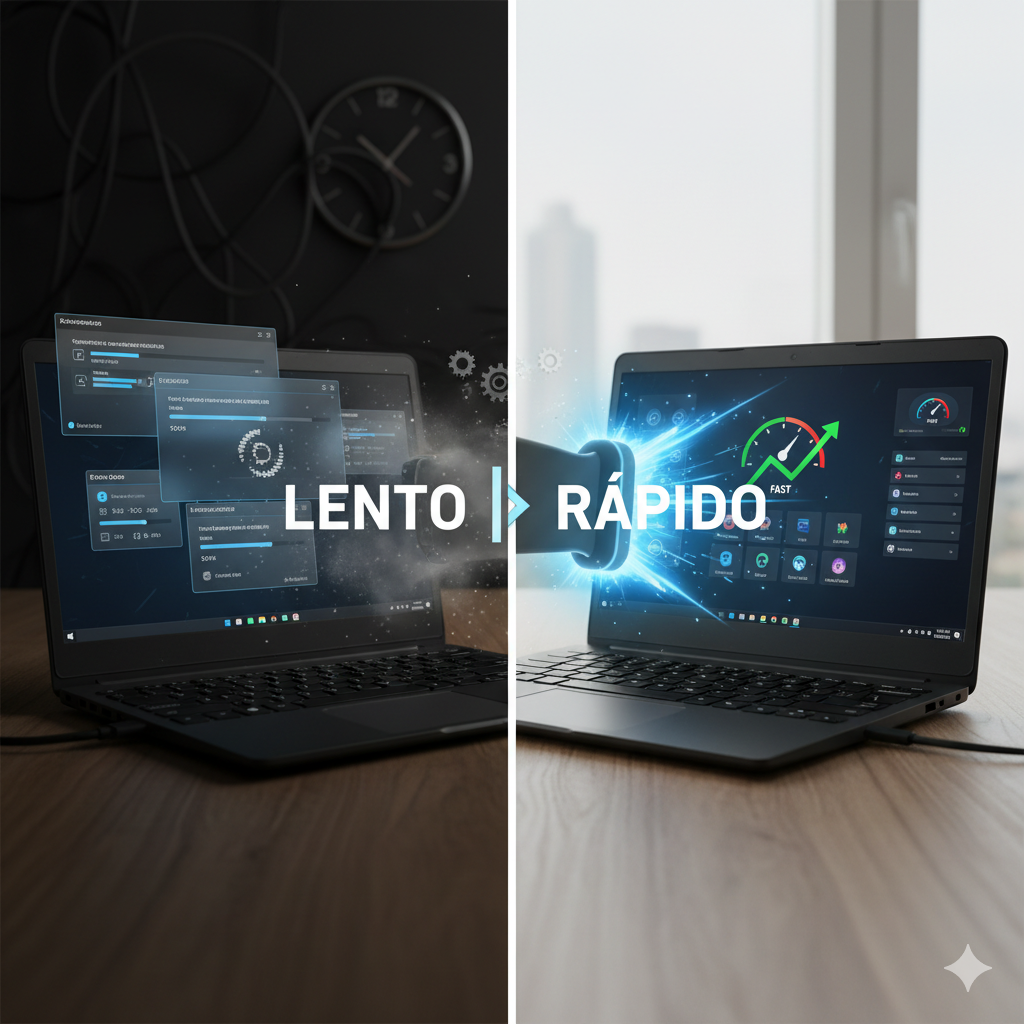
Caros leitores, muitos usuários demoram a aceitar: a lentidão de um computador ou notebook nem sempre reside na idade da máquina, mas sim na desorganização e falta de manutenção do seu ecossistema de software.
No Brasil, o cenário é particularmente desafiador. Para o usuário doméstico, a lentidão é um incômodo que afeta o lazer e o estudo, gerando frustração. Muitas vezes, o investimento em hardware de ponta é postergado devido a restrições orçamentárias, forçando o uso de máquinas mais antigas, onde a otimização de software se torna não apenas um diferencial, mas uma necessidade de sobrevivência digital.
No ambiente corporativo, a história é ainda mais crítica. Um computador lento em uma empresa representa perda de produtividade, gargalos operacionais e desperdício de tempo. Uma máquina corporativa pode estar lidando com softwares pesados, VPNs, políticas de segurança, e a negligência na manutenção básica de software pode paralisar um funcionário por horas.
Este guia detalhado, baseado em práticas essenciais de troubleshooting de TI, aborda as dez etapas cruciais para diagnosticar e resolver os problemas de lentidão, capacitando você, o técnico, a instruir seus clientes e, o usuário, a agir preventivamente, evitando a necessidade de um upgrade precoce ou uma formatação desnecessária.
A base da segurança: Proteção contra imprevistos
Antes de iniciar qualquer ajuste profundo no sistema, a regra de ouro do suporte técnico deve ser aplicada: prepare um caminho de volta seguro.
1. Ativar e Criar um Ponto de Restauração do Sistema
Um Ponto de Restauração é um “snapshot” do estado dos arquivos e configurações importantes do Windows em um momento específico. Ele é a sua apólice de seguro contra erros não intencionais durante as otimizações.
Contexto Brasileiro: Muitos usuários domésticos temem fazer alterações no sistema por medo de “quebrar” algo. O Ponto de Restauração oferece a tranquilidade de que, se uma configuração causar um problema inesperado, o sistema poderá ser revertido para um estado funcional anterior.
- Como Fazer: Acesse o menu Iniciar e pesquise por “Criar Ponto de Restauração”.
- Verificação: Certifique-se de que a Proteção do Sistema esteja ativada para o disco principal (geralmente C:).
- Configuração de Espaço: O espaço reservado (recomendado cerca de 5GB a 10GB, dependendo do tamanho do disco) é crucial para que o Windows consiga guardar as informações.
- Ação: Clique em “Criar”, defina uma descrição clara (“Antes das Configurações de Otimização”) e finalize. Se a lentidão for extrema e o Windows estiver “afetado”, essa ferramenta pode ser o último recurso antes de uma formatação.
O Básico que quase ninguém faz: A Gestão de Atualizações
A lentidão mais comum e ignorada é causada pelo Windows tentando, incessantemente, concluir atualizações em segundo plano. Isso consome CPU, disco e memória de forma silenciosa e constante.
2. Concluir o Ciclo do Windows Update
Ignorar as atualizações não só abre brechas de segurança, mas também estrangula o desempenho. O Windows continuará forçando a conclusão em momentos inoportunos.
- O Erro Comum: O usuário clica em “Desligar” em vez de “Reiniciar e Atualizar” ou “Desligar e Atualizar” ao ver o aviso. No ciclo corporativo, isso é especialmente grave, pois a máquina pode passar dias em um estado de atualização pendente, causando problemas de áudio, impressão e rede.
- Procedimento: Vá em Configurações > Windows Update (ou digite na busca do Iniciar) e clique em “Verificar se há atualizações”.
- Prioridade: Se houver atualizações pendentes, conclua-as em um momento dedicado. Para notebooks, nunca feche a tela ou desligue o equipamento durante o processo. Deixe-o trabalhar até que a máquina reinicie e desligue completamente.
3. Atualizar Aplicativos da Windows Store
Os aplicativos nativos do Windows (como Fotos, Calculadora, Mail) e outros baixados pela loja devem ser mantidos atualizados para garantir compatibilidade e segurança.
- Como Fazer: Abra a Microsoft Store, acesse a aba “Biblioteca” (ou “Downloads” em versões anteriores) e clique em “Obter Atualizações”.
- Impacto: Um aplicativo desatualizado pode entrar em loop de erro, consumindo recursos e gerando lentidão enquanto tenta se corrigir.
Otimização e Limpeza do Ecossistema de Software
Com o sistema e os aplicativos atualizados, é hora de podar o que está consumindo recursos de forma desnecessária.
4. Gerenciamento Inteligente do Antivírus
Antivírus desnecessários ou gratuitos de terceiros podem ser um dos maiores ofensores de desempenho, competindo com o sistema e consumindo CPU.
No Contexto Corporativo: Empresas geralmente utilizam soluções de segurança gerenciadas. Se o Windows Defender estiver desativado, certifique-se de que a solução licenciada está ativa.
No Contexto Doméstico/SOHO:
- Recomendação: Confie no Windows Defender. As versões atuais são robustas e menos invasivas que muitos softwares gratuitos de terceiros.
- Remoção de Conflitos: Se estiver utilizando um antivírus gratuito de terceiros, vá em Painel de Controle > Programas e Recursos e desinstale-o. O Windows Defender será ativado automaticamente.
- A Armadilha das Exclusões: Verifique a área de “Exclusões” do antivírus (seja Defender ou outro). Essa é uma tática comum de malware e adware no Brasil (muitas vezes disfarçados em cracks ou keygens piratas) para garantir que seus arquivos maliciosos sejam ignorados nas verificações. Se não houver razão técnica clara, remova qualquer arquivo listado em Exclusões.
5. Desinstalar aplicativos não utilizados (Digital Detox)
Qualquer programa instalado exige espaço em disco e pode carregar serviços em segundo plano, mesmo que não esteja em uso.
- Procedimento: Utilize Painel de Controle > Programas e Recursos para ter uma visão completa do que está instalado.
- Cuidado Essencial: Não remova programas que você não conhece ou que parecem ser componentes do sistema (como Microsoft Visual C++ Redistributables ou drivers de hardware).
- Foco: Remova bloatware (softwares pré-instalados pelo fabricante), jogos ou ferramentas que não são utilizadas há meses.
6. Desativar Itens Desnecessários na Inicialização
O Gerenciador de Tarefas é a chave para um boot rápido. Muitos programas, ao serem instalados, configuram-se para iniciar automaticamente com o Windows, consumindo memória RAM e atrasando o acesso à área de trabalho.
- Como Fazer: Clique com o botão direito na Barra de Tarefas e selecione “Gerenciador de Tarefas”. Vá para a aba “Inicializar”.
- Filtro: Classifique pelo “Status” para ver o que está “Habilitado”.
- Decisão: Desabilite itens com “Impacto Alto” ou “Médio” que não são essenciais para começar o dia (Ex: Google Drive/OneDrive, aplicativos de mensagens, softwares de atualização de drivers de placa de vídeo, players de música, etc.). Mantenha habilitado apenas o essencial, como drivers de som/vídeo e softwares de segurança.
Limpeza Profunda do Sistema e Navegador
Estes passos atacam o “lixo” digital acumulado que, além de consumir espaço, gera ineficiência no acesso a dados.
7. Limpeza de Disco com Ferramenta Nativa do Windows
A ferramenta de Limpeza de Disco do Windows (cleanmgr) é segura e eficaz para remover arquivos temporários do sistema, caches de atualização e outros resíduos.
- Procedimento: Digite “Limpeza de Disco” no Iniciar e execute. Clique em “Limpar arquivos do sistema” para acessar opções mais profundas (como caches de atualizações do Windows).
- O que Marcar: Marque a maioria dos itens (Arquivos temporários, Otimização de entrega, Arquivos de despejo de memória).
- Atenção à Lixeira: Deixe a opção “Lixeira” desmarcada se houver a chance de o cliente ter arquivos importantes ali. A lixeira deve ser esvaziada manualmente após a confirmação do usuário.
8. Gestão de Extensões do Navegador
O navegador (Chrome, Edge, Firefox) é frequentemente a aplicação mais usada e, paradoxalmente, a mais negligenciada em termos de otimização. Extensões desnecessárias consomem memória RAM, aumentam o tempo de carregamento das páginas e podem introduzir adware ou spyware.
- Como Fazer (Exemplo no Edge/Chrome): Clique nos três pontos (menu) > Extensões > Gerenciar Extensões.
- Remoção: Analise cuidadosamente cada extensão. Se não tiver utilidade diária (Ex: Extensões de cupons, tradutores raramente usados, ferramentas de captura de tela), remova-a. Desabilitar é bom, mas remover é melhor.
9. Limpeza Manual de Arquivos Temporários (%temp%)
Pastas temporárias são depósitos de arquivos criados e esquecidos por programas diversos.
- Procedimento: Pressione Windows + R (Executar) e digite
%temp%. Isso abrirá a pasta temporária do usuário logado.
- Ação: Pressione CTRL + A para selecionar tudo e Delete. O Windows exibirá um aviso para arquivos em uso. Clique em “Ignorar” ou marque a opção “Fazer isso para todos os itens atuais” e depois “Ignorar”. Os arquivos em uso permanecerão, o restante será deletado.
Conclusão: Software Organizado, Hardware Preservado
Dominar estas dez etapas de manutenção de software é a primeira linha de defesa contra a lentidão. No contexto brasileiro, onde a aquisição de um novo SSD ou um módulo de RAM pode ter um impacto significativo no orçamento, essa manutenção rotineira é o que garante a sobrevida e a eficiência do equipamento.
Lembre-se: lentidão não é defeito, é desorganização. Ao seguir esses passos, você garante que o sistema operacional use seus recursos de forma eficiente, permitindo que a máquina funcione com o máximo de seu potencial, seja para o trabalho corporativo que exige estabilidade ou para o uso doméstico que busca fluidez. O ciclo de atualizações deve ser respeitado, e a limpeza digital deve ser uma rotina, evitando a acumulação de “lixo” que degrada o desempenho.
Mensagem do Profissional
🚀 Tecnologia sem preocupações: Suporte 24h para você e seu negócio! 🖥️📱
Precisa de suporte técnico confiável e acessível a qualquer hora? Na Micro24 Horas, oferecemos manutenção e suporte 24 horas, inclusive fins de semana e feriados!
Nossa equipe está pronta para resolver seus problemas, com mais de 25 anos de experiência solucionando desafios para empresas e usuários domésticos.
Nossos Destaques:
- Montagem e Manutenção: Especialistas em montagem e manutenção de computadores e notebooks, garantindo o melhor desempenho para seus equipamentos.
- Instalação e Configuração: Realizamos a instalação e configuração de softwares e impressoras, deixando tudo pronto para o uso.
- Conectividade Total: Resolvemos seus problemas de internet com a instalação, configuração e reparo de internet cabeada e Wi-Fi, incluindo a otimização com Roteadores Mesh.
Além disso, oferecemos:
- Dicas diárias sobre tecnologia, IA, segurança digital e muito mais!
- Atendimento presencial no Centro, Zona Sul e Barra da Tijuca; e Remotamente em todo território nacional.
Acesse nosso conteúdo e entre em contato:
🔹 Tecnologia descomplicada, solução garantida!
Leia mais sobre o assunto



















Comentários:
Nenhum comentário foi feito, seja o primeiro!