
Guia Completo para Advogados e Suporte Técnico no Brasil: Instalação e Solução de Problemas em Ambientes Domésticos e Corporativos.
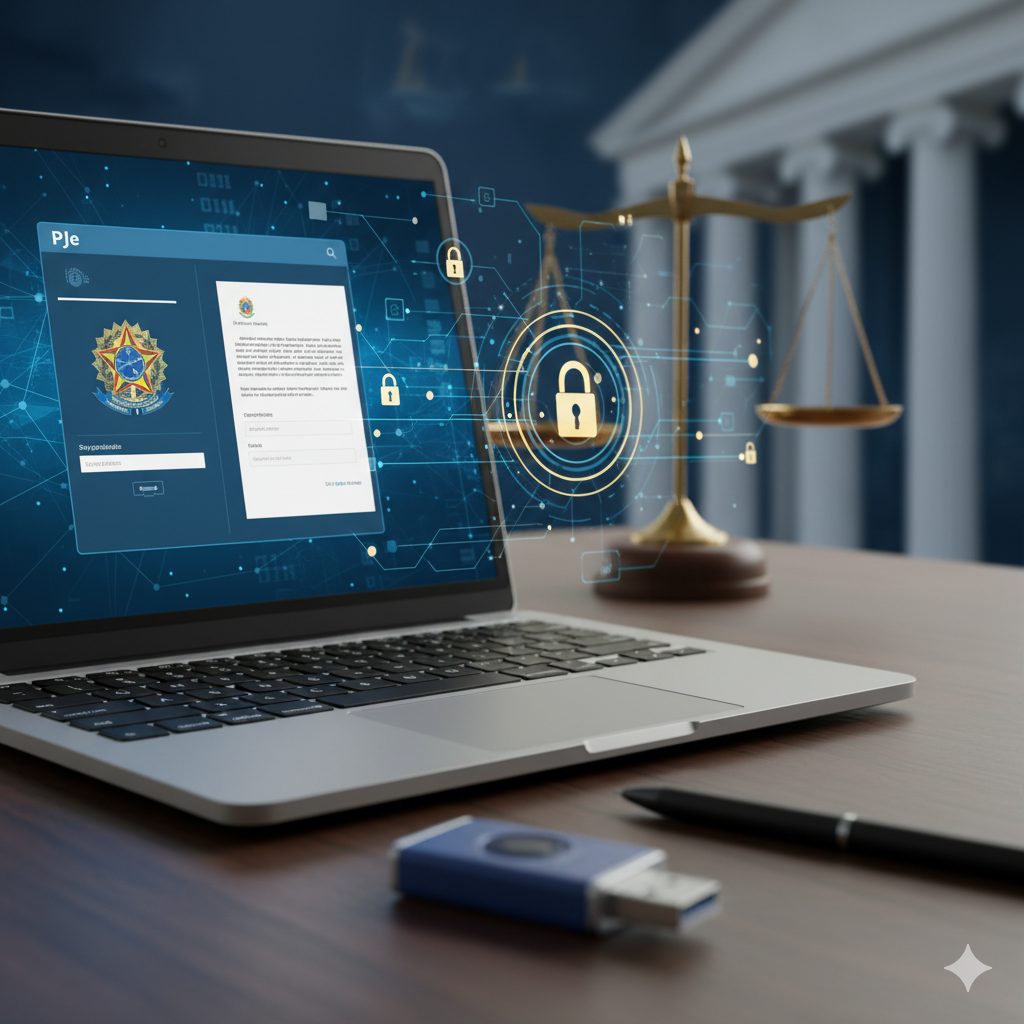
A transformação digital do sistema judiciário brasileiro, capitaneada por ferramentas como o Processo Judicial Eletrônico (PJe), fez do Certificado Digital o principal instrumento de acesso à Justiça. A correta configuração deste ecossistema, que envolve o Token GD (ou similar) e o software PJe Office Pro, é um ponto crítico de falha que mobiliza analistas de suporte técnico em todo o país, tanto para usuários domésticos quanto para grandes escritórios de advocacia.
Este artigo visa fornecer um guia técnico e abrangente, abordando desde os pré-requisitos até as soluções de problemas mais complexas, com foco no cenário operacional brasileiro.
1. O Ecossistema de Peticionamento: Componentes Essenciais
Antes de iniciar qualquer instalação, é fundamental entender que o peticionamento eletrônico depende da harmonia entre quatro pilares de software:
O foco deste guia é a configuração do Token GD (amplamente usado) em conjunto com o PJe Office Pro (padrão em diversos tribunais, como TRTs e TJs).
2. Pré-Requisitos Técnicos e Preparação do Ambiente
A preparação do ambiente é crucial e previne a maioria dos erros de instalação.
2.1. Plataforma e Versão
- Sistema Operacional: Recomenda-se enfaticamente o Windows 10/11 (64 bits). Embora existam versões para Linux e macOS, o suporte e a compatibilidade dos tribunais são otimizados para o ambiente Windows 64-bit.
- Navegador: O PJe tradicionalmente preferia o Mozilla Firefox (versão 32 bits, em alguns casos antigos, mas a maioria já aceita 64 bits) ou o Google Chrome. É vital manter o navegador na versão mais atualizada, a menos que haja uma restrição explícita do tribunal.
- Java: Para o PJe Office Pro, a dependência do Java JRE (Java Runtime Environment) foi minimizada ou eliminada, pois o PJe Office é um software nativo. Contudo, em sistemas legados ou tribunais que ainda usam applets, a instalação da versão 8 (última build) é obrigatória.
2.2. Acesso e Permissões (O Ponto de Contraste entre Doméstico e Corporativo)
3. Passo a Passo da Configuração
A instalação deve seguir uma ordem estrita para garantir que o middleware criptográfico esteja operacional antes de instalar a aplicação que o utiliza.
3.1. Fase 1: Instalação dos Drivers de Criptografia (Token GD e SafeSign)
1. Identificação do Token: O usuário deve saber a Marca da sua mídia criptográfica. Os tokens da linha GD (G&D – Giesecke & Devrient) são comuns, mas Certisign, Serasa, e outras ACs (Autoridades Certificadoras) utilizam diferentes drivers.
2. Download dos Drivers: O canal oficial de download é geralmente o portal da OAB, onde os drivers são centralizados, ou o site da AC que emitiu o certificado. Para o Token GD, procure pelo driver específico (ex: GD StarSign) na versão 64-bit.
- Referência Técnica: a busca por “OAB instale” é uma prática recomendada para centralizar o download de drivers.
3. Instalação do Driver GD:
- Conecte o token.
- Execute o instalador baixado (ex:
GDC_SafeSign_Standard_Client.exe).
- Siga o assistente (Next > I Agree > Install).
- Não remova o token até a conclusão da instalação.
4. Instalação do SafeSign (se necessário): Em muitos casos, o driver GD já engloba o SafeSign, mas em outros, ele é um middleware criptográfico separado. Se for o caso, instale-o separadamente. O SafeSign é a interface que gerencia as chaves do certificado.
5. Reinicialização e Teste:
- Após a instalação dos drivers (GD e SafeSign), reinicie o computador. Isso garante que todos os serviços sejam registrados corretamente no SO.
- Teste de Reconhecimento: Conecte o token novamente. Acesse o “Administração do Token” (busque por “Token” no menu Iniciar). Ele deve listar o token e exibir o status “Operacional” e o certificado (OAB/CPF) como válido. Se o status for “Ausente” ou “Erro”, o driver não foi instalado corretamente.
3.2. Fase 2: Instalação do PJe Office Pro
O PJe Office Pro é o substituto moderno do antigo applet Java para a assinatura de documentos.
1. Download: O download deve ser feito no site do tribunal que o usuário frequenta (ex: TRT3, TRF3) ou diretamente no portal do CNJ/PJe.
2. Instalação:
- Execute o instalador (ex:
PJeOfficePro-Setup.exe).
- Siga o assistente.
- O PJe Office Pro se instalará como um serviço local que roda em segundo plano.
3. Verificação (Confirmação Técnica): Para um técnico, é importante garantir que o serviço PJe Office Pro esteja em execução.
- Abra o Gerenciador de Tarefas (Task Manager).
- Na aba “Serviços” (Services) ou “Detalhes” (Details), procure pelo processo
pjeoffice.exe.
- Ele deve estar rodando para que a aplicação de peticionamento funcione.
3.3. Fase 3: Complementos e Otimização de Documentos
Embora opcional, a instalação de um criador de PDF é fundamental para advogados. O PJe exige arquivos PDF/A, e o criador de PDF ajuda a transformar documentos de texto em PDF.
- PDF Creator: cita o PDF Creator (pdf forge), uma ferramenta popular.
- Instalação: Ao instalar o PDF Creator, é importante desmarcar qualquer software adicional ou complemento oferecido (como o “PDF Architect”), que pode ser bloatware desnecessário.
4. Solução de Problemas Comuns (Troubleshooting Avançado)
Um analista de suporte de TI lida com a realidade de que a instalação clean raramente ocorre. Abaixo estão os cenários de erro mais frequentes e suas soluções técnicas.
4.1. Conflitos de Drivers de Certificado (O Problema do Múltiplo Middleware)
- Sintoma: O PJe Office ou o “Administração do Token” detecta vários certificados ou o token errado.
- Causa: O sistema possui drivers de diferentes Autoridades Certificadoras (ACs) instalados (ex: SafeSign, AETSafe, Token GD) ou múltiplas versões do SafeSign.
- Solução: Acesse o Painel de Controle > Programas e Recursos. Desinstale todas as versões antigas ou conflitantes de SafeSign e o antigo driver do token. Em seguida, reinstale apenas o driver mais recente do Token GD/Certisign.
4.2. Falha de Comunicação em Rede Corporativa (Proxy e Firewall)
Este é um problema clássico em ambientes de escritório (corporativos).
- Sintoma: O PJe Office inicializa, o token é reconhecido, mas ao tentar peticionar, o navegador trava ou exibe erro de comunicação/assinatura.
- Causa: A aplicação PJe Office Pro (que é um serviço standalone) não está conseguindo acessar o serviço do tribunal ou buscar a Lista de Certificados Revogados (CRL) através do proxy ou firewall.
- Solução:
- Whitelist no Firewall: Adicione o executável
pjeoffice.exe e a porta de comunicação utilizada (geralmente uma porta local como 127.0.0.1:8080 ou similar, mas o processo real de comunicação de saída deve ser liberado).
- Configuração de Proxy: O PJe Office Pro moderno é projetado para herdar a configuração de proxy do sistema operacional. Verifique se o usuário consegue navegar normalmente. Em redes complexas, pode ser necessário configurar uma exceção de proxy para a comunicação local.
4.3. Problemas de Assinatura e Criptografia (Erros de Hash)
- Sintoma: Erro de “PIN Incorreto”, “Erro de Hash” ou “Certificado Inválido” mesmo após o reconhecimento do token.
- Causa: Geralmente, o driver não está configurado para o módulo de criptografia correto.
- Solução: Se o token for GD, verifique se o Módulo Criptográfico (CSP – Cryptographic Service Provider) no “Administração do Token” está configurado corretamente. Além disso, verifique se há um conflito de Java que pode estar tentando se sobrepor ao middleware nativo.
4.4. O Cliente de E-mail (Outlook) Pede o PIN do Token
- Sintoma: Ao iniciar o Microsoft Outlook ou outro cliente de e-mail, é solicitada a senha (PIN) do certificado.
- Causa: O Outlook detectou o token e está tentando usá-lo para criptografia/assinatura de e-mails, um recurso não desejado para o peticionamento.
- Solução: No Outlook, vá em Arquivo > Opções > Central de Confiabilidade > Configurações da Central de Confiabilidade > Segurança de E-mail. Desmarque as opções que ativam a “Criptografia de Conteúdo de Mensagem” ou “Assinaturas Digitais”.
Conclusão: Tecnologia a Serviço da Justiça
A correta configuração do ambiente de peticionamento eletrônico transcende a simples instalação de software. Exige uma visão sistêmica que considera a interação entre hardware criptográfico (Token GD), middleware (SafeSign), aplicação (PJe Office Pro) e o ambiente de rede (corporativo ou doméstico). Para o analista de suporte técnico, dominar essas etapas e troubleshooting é garantir a continuidade operacional para o advogado, cumprindo a missão de manter a “Justiça a um clique de distância”.
Com este guia detalhado, profissionais de TI como você, Augusto, têm em mãos o conhecimento técnico necessário para resolver desde a instalação básica até os desafios mais complexos de rede e conflito de drivers.
🚀 Tecnologia sem preocupações: Suporte 24h para você e seu negócio! 🖥️📱
Precisa de suporte técnico confiável e acessível a qualquer hora? Na Micro24 Horas, oferecemos manutenção e suporte 24 horas, inclusive fins de semana e feriados!
Nossa equipe está pronta para resolver seus problemas, com mais de 25 anos de experiência solucionando desafios para empresas e usuários domésticos.
Nossos Destaques:
- Montagem e Manutenção: Especialistas em montagem e manutenção de computadores e notebooks, garantindo o melhor desempenho para seus equipamentos.
- Instalação e Configuração: Realizamos a instalação e configuração de softwares e impressoras, deixando tudo pronto para o uso.
- Conectividade Total: Resolvemos seus problemas de internet com a instalação, configuração e reparo de internet cabeada e Wi-Fi, incluindo a otimização com Roteadores Mesh.
Além disso, oferecemos:
- Dicas diárias sobre tecnologia, IA, segurança digital e muito mais!
- Atendimento presencial no Centro, Zona Sul e Barra da Tijuca; e Remotamente em todo território nacional.
Acesse nosso conteúdo e entre em contato:
🔹 Tecnologia descomplicada, solução garantida!
Leia mais sobre o assunto



















Comentários:
Nenhum comentário foi feito, seja o primeiro!