
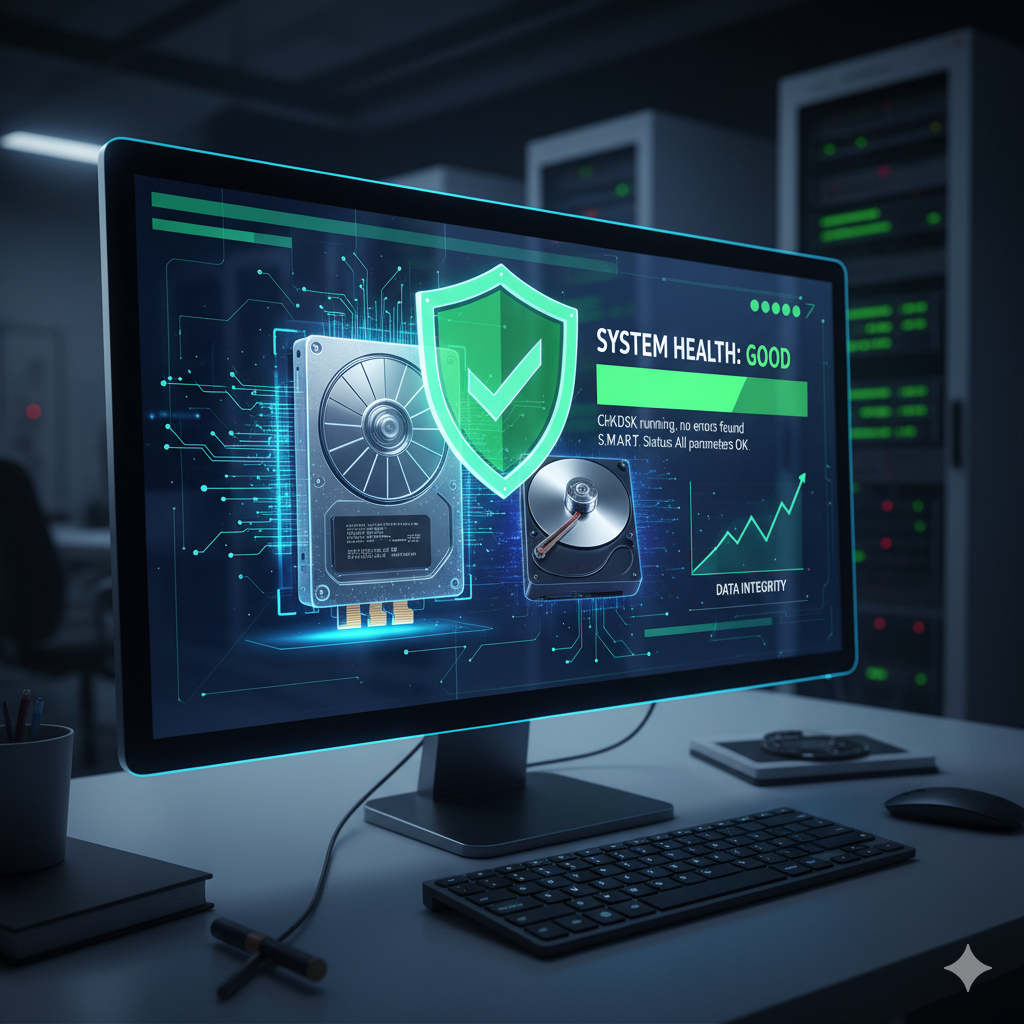
Garanta a saúde dos seus dados e evite perdas inesperadas
Como Analista de Suporte Técnico de TI há mais de 25 anos, sei o quanto é crucial manter a saúde dos componentes do seu computador, e a unidade de armazenamento – seja um HD (Hard Disk Drive) tradicional ou um SSD (Solid State Drive) – é o coração do sistema. É nela que todos os seus dados preciosos, desde fotos de família até documentos corporativos essenciais, são armazenados. Um disco com problemas pode resultar em lentidão, travamentos e, no pior dos cenários, a perda total de informações.
Este guia foi criado para ajudar tanto o usuário doméstico, que quer proteger suas memórias e arquivos pessoais, quanto o profissional em um ambiente corporativo, que precisa garantir a continuidade e a segurança das operações. Vamos explorar as principais ferramentas e métodos para verificar a integridade da sua unidade no Windows, de forma simples e eficaz.
Por que é importante verificar a integridade da unidade?
Imagine que a unidade de armazenamento do seu computador é como a fundação de uma casa. Se a fundação está fraca, a casa inteira pode ruir. Da mesma forma, um disco rígido com defeitos pode causar uma série de problemas, como:
- Lentidão no sistema: Arquivos corrompidos ou setores defeituosos tornam a leitura e a escrita mais lentas, impactando o desempenho geral do Windows.
- Falhas no carregamento de programas: Aplicativos podem travar ou não abrir, pois o sistema não consegue ler os arquivos necessários corretamente.
- Perda de dados: Este é o risco mais grave. Se a unidade falhar completamente, seus arquivos podem se tornar inacessíveis.
A verificação regular da integridade da unidade é uma medida proativa, uma rotina de “manutenção preventiva” que pode poupar você de dores de cabeça e prejuízos futuros.
Ferramentas nativas do Windows para verificação
O Windows já oferece ferramentas poderosas e acessíveis para diagnosticar a saúde da sua unidade de armazenamento. Duas das mais importantes são o CHKDSK (Check Disk) e o Gerenciador de Tarefas.
1. CHKDSK (Check Disk): O Analista Forense do Sistema
O CHKDSK é a ferramenta mais conhecida e robusta para verificar erros no sistema de arquivos e em setores físicos do disco. Ele pode identificar e, em muitos casos, corrigir problemas.
Cenário de uso: Um empresário de pequeno porte no Brasil, que usa um notebook para gerenciar suas finanças e estoques, percebe que o computador está demorando muito para ligar e para abrir os programas. Ele suspeita que algo está errado com o disco.
Como usar o CHKDSK:
- Abra o Prompt de Comando como administrador:
- Clique no botão Iniciar, digite
cmd.
- Clique com o botão direito em “Prompt de Comando” e selecione “Executar como administrador”.
- Uma janela do Prompt de Comando preta irá aparecer.
- Execute o comando CHKDSK:
- Digite
chkdsk e pressione Enter.
- O comando irá apenas analisar o disco sem fazer alterações. Para realmente verificar e corrigir erros, você precisa de parâmetros adicionais.
- Para uma verificação e correção mais completa:
- Digite
chkdsk C: /f /r e pressione Enter.
C: é a letra da unidade que você quer verificar (substitua pela letra correta, se necessário)./f (fix) instrui o CHKDSK a corrigir erros encontrados no sistema de arquivos./r (recover) localiza setores defeituosos e recupera informações legíveis.
- Agende a verificação:
- Se a unidade que você está verificando (como a unidade C:) estiver em uso pelo sistema, o CHKDSK pedirá para agendar a verificação na próxima vez que o computador for reiniciado.
- Digite
S e pressione Enter para confirmar. Reinicie o computador para iniciar a verificação.
Atenção: A verificação pode demorar várias horas, dependendo do tamanho da unidade e da quantidade de erros. É importante ter paciência e não interromper o processo.
2. Gerenciador de Tarefas: O Termômetro do Desempenho
O Gerenciador de Tarefas do Windows 10 e 11 oferece uma visão rápida e prática do uso da sua unidade.
Cenário de uso: Um estudante universitário que está fazendo um trabalho de TCC, percebe que o computador está muito lento, mesmo com poucos programas abertos. Ele quer saber se o disco está sendo sobrecarregado.
Como verificar o uso do disco:
- Abra o Gerenciador de Tarefas:
- Pressione as teclas
Ctrl + Shift + Esc simultaneamente.
- Ou clique com o botão direito na barra de tarefas e selecione “Gerenciador de Tarefas”.
- Analise a aba “Desempenho”:
- Clique na aba “Desempenho”.
- Localize a seção “Disco”. Aqui você verá a taxa de utilização em tempo real, a velocidade de leitura e gravação, e o tempo de atividade.
- O que observar:
- Se o percentual de uso do disco estiver consistentemente em 100%, mesmo quando você não está fazendo nada, pode ser um sinal de que algo está errado. Pode ser um programa em segundo plano, um vírus ou, potencialmente, um problema físico na unidade.
Ferramentas de Terceiros: Diagnósticos mais aprofundados
Para um diagnóstico mais detalhado, especialmente para verificar a saúde do SSD usando a tecnologia S.M.A.R.T. (Self-Monitoring, Analysis, and Reporting Technology), as ferramentas de terceiros são extremamente úteis. O S.M.A.R.T. é um sistema de monitoramento integrado na maioria das unidades modernas que prevê a falha do disco antes que ela ocorra.
Cenário de uso: Um analista de TI em uma empresa de grande porte, responsável por dezenas de máquinas, precisa de uma ferramenta que permita monitorar a saúde dos SSDs de forma rápida e eficiente para evitar falhas em servidores e estações de trabalho críticas.
Ferramentas recomendadas:
- CrystalDiskInfo:
- É uma das ferramentas mais populares e confiáveis para verificar a saúde de HDs e SSDs.
- Ele lê as informações S.M.A.R.T. da sua unidade e exibe dados como temperatura, horas de uso e o estado geral de saúde.
- O programa classifica o estado de saúde como “Bom” (Good), “Cuidado” (Caution) ou “Ruim” (Bad). Se o estado for “Cuidado”, é um aviso para você fazer backup dos seus dados imediatamente.
- Hard Disk Sentinel:
- Esta é uma ferramenta mais robusta e completa, ideal para profissionais de TI.
- Ela monitora a integridade, o desempenho e a temperatura de discos rígidos e SSDs.
- O software pode emitir alertas em tempo real se a saúde da unidade se deteriorar.
Como usar essas ferramentas:
- Baixe e instale o software do site oficial do desenvolvedor.
- Ao abrir o programa, ele fará a leitura automática dos seus discos.
- Analise o status de saúde e a temperatura para ter uma visão clara da condição da sua unidade.
Verificação do Sistema de Arquivos e Otimização
Além de verificar a integridade física, é importante manter o sistema de arquivos otimizado.
1. Otimização e Desfragmentação de Unidades (HDD)
A fragmentação ocorre quando partes de um arquivo são salvas em diferentes locais no disco, o que faz com que o disco rígido tradicional trabalhe mais para reunir o arquivo, diminuindo o desempenho.
Cenário de uso: Um fotógrafo que trabalha com edição de imagens e vídeos em um computador com HD tradicional, percebe que o salvamento dos projetos está muito lento.
Como otimizar:
- Abra o menu Iniciar, digite
Desfragmentar e Otimizar Unidades e clique no aplicativo.
- Selecione a unidade que você quer otimizar (normalmente a C:).
- Clique em “Analisar” para ver o nível de fragmentação. Se for acima de 10%, clique em “Otimizar”.
- Importante: Essa otimização é para HDDs. Para SSDs, o processo é diferente. O Windows 10 e 11 detectam o tipo de unidade e fazem a otimização correta (chamada de TRIM), que melhora o desempenho sem danificar o SSD.
Quando Agir: Sinais de Alerta e Medidas Preventivas
Identificar os problemas é o primeiro passo. O segundo é agir.
Sinais de que o disco está falhando:
- Ruídos estranhos (em HDs): Estalos, cliques, ou raspagens vindo do gabinete.
- Mensagens de erro: O Windows exibindo “Não foi possível encontrar o arquivo” ou “O disco está corrompido”.
- Travamentos e lentidão: O sistema congela com frequência ou demora muito para realizar tarefas simples.
- Arquivos desaparecendo: De repente, arquivos que você salvou não estão mais lá.
Medidas Preventivas Essenciais:
- Faça backups regularmente: Esta é a dica mais importante! Use um HD externo, um serviço de nuvem (como OneDrive, Google Drive ou Dropbox) ou um pendrive para fazer cópias de segurança dos seus arquivos mais importantes. No cenário corporativo, a rotina de backup é fundamental para a continuidade do negócio.
- Limpe a poeira do gabinete: O superaquecimento pode danificar a unidade. Mantenha o interior do computador limpo e bem ventilado.
- Use um nobreak (UPS): Quedas de energia podem corromper arquivos e danificar a unidade. O nobreak garante energia estável.
- Monitore a saúde do seu disco: Utilize as ferramentas que discutimos aqui para fazer checagens periódicas.
Conclusão: Cuidar do Disco é Proteger Seu Patrimônio Digital
A integridade da sua unidade de armazenamento é a base para um computador confiável e seguro. Seja você um usuário doméstico que valoriza suas fotos e documentos pessoais ou um profissional de TI responsável por dados críticos de uma empresa, a rotina de verificação e a prevenção são inegociáveis.
Lembre-se: um backup hoje pode salvar seus dados amanhã. Use o CHKDSK para correções pontuais, monitore o desempenho com o Gerenciador de Tarefas e aprofunde o diagnóstico com ferramentas como o CrystalDiskInfo. Agindo de forma proativa, você garante a saúde da sua máquina e, o mais importante, a segurança do seu patrimônio digital.
🚀 Tecnologia sem preocupações: Suporte 24h para você e seu negócio! 🖥️📱
Precisa de suporte técnico confiável e acessível a qualquer hora? Na Micro24 Horas, oferecemos manutenção e suporte 24 horas, inclusive fins de semana e feriados!
Nossa equipe está pronta para resolver seus problemas, com mais de 25 anos de experiência solucionando desafios para empresas e usuários domésticos.
Nossos Destaques:
- Montagem e Manutenção: Especialistas em montagem e manutenção de computadores e notebooks, garantindo o melhor desempenho para seus equipamentos.
- Instalação e Configuração: Realizamos a instalação e configuração de softwares e impressoras, deixando tudo pronto para o uso.
- Conectividade Total: Resolvemos seus problemas de internet com a instalação, configuração e reparo de internet cabeada e Wi-Fi, incluindo a otimização com Roteadores Mesh.
Além disso, oferecemos:
- Dicas diárias sobre tecnologia, IA, segurança digital e muito mais!
- Atendimento presencial no Centro, Zona Sul e Barra da Tijuca; e Remotamente em todo território nacional.
Acesse nosso conteúdo e entre em contato:
Facebook / Instagram: @micro24horas Blog: micro24horas.com.br/blog Tel./WhatsApp: 21 99565-7776
🔹 Tecnologia descomplicada, solução garantida!
Leia mais sobre o assunto



















Comentários:
Nenhum comentário foi feito, seja o primeiro!