Como recuperar seu pendrive sem perder nenhum arquivo
Translator Por que seu Pendrive pode parar de funcionar? Um pendrive é um dispositivo muito útil para armazenar fotos, documentos, músicas e outros arquivos importantes. No entanto, às vezes ele pode parar de funcionar corretamente, seja por causa de um erro no sistema de arquivos, um vírus, ou até mesmo uma remoção inadequada do […]
Por: Augusto de sá
Compartilhe:
Translator
Por que seu Pendrive pode parar de funcionar?
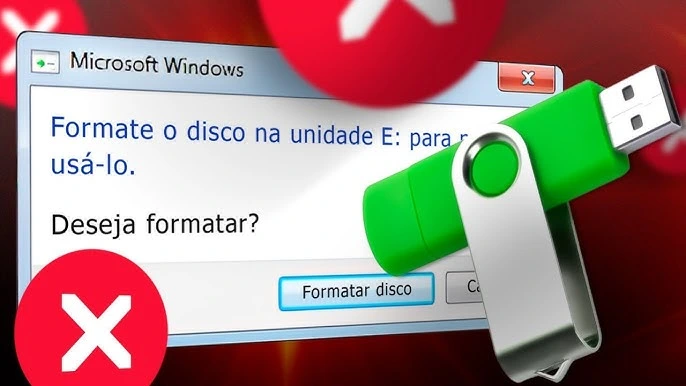
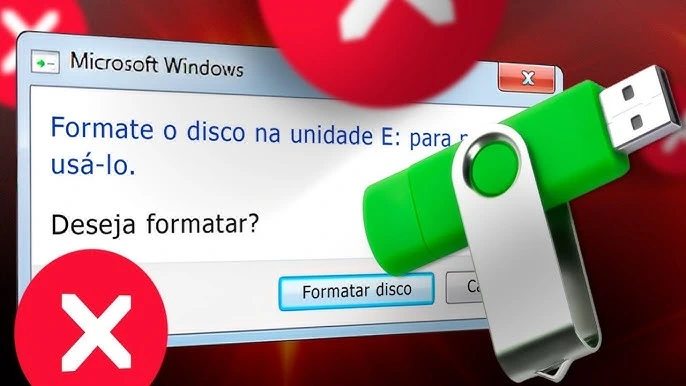
Um pendrive é um dispositivo muito útil para armazenar fotos, documentos, músicas e outros arquivos importantes. No entanto, às vezes ele pode parar de funcionar corretamente, seja por causa de um erro no sistema de arquivos, um vírus, ou até mesmo uma remoção inadequada do computador. Quando isso acontece, muitos pensam que perderam todos os arquivos para sempre. Mas a boa notícia é que, na maioria dos casos, é possível recuperar o pendrive sem deletar nada!
Neste artigo, vou te ensinar um método simples e eficaz para recuperar seu pendrive usando ferramentas que já estão no seu computador. Não se preocupe se você não é expert em tecnologia — vou explicar tudo de forma clara e com exemplos práticos.
Passo 1: Conecte o Pendrive ao Computador
A primeira coisa a fazer é conectar o pendrive a uma porta USB do computador. Certifique-se de que o pendrive está bem encaixado. Se o computador não reconhecer o dispositivo, tente usar outra porta USB ou testar o pendrive em outro computador para descartar problemas de hardware.
Dica importante: Se o pendrive estiver muito quente ou fazendo barulhos estranhos, pode ser um problema físico. Nesse caso, é melhor levar a um técnico especializado.
Passo 2: Abra o Prompt de Comando
O Prompt de Comando é uma ferramenta poderosa do Windows que permite executar comandos para resolver problemas no sistema. Para abri-lo, siga estes passos:
Pressione a tecla Windows no teclado (aquela com o símbolo do Windows).
Digite CMD.
Clique em Prompt de Comando ou pressione Enter.
Uma janela preta vai abrir. Não se assuste! É aqui que vamos digitar os comandos para recuperar o pendrive.
Passo 3: Use o Comando CHKDSK
O comando CHKDSK é uma ferramenta do Windows que verifica e corrige erros no sistema de arquivos. Ele pode ser usado para recuperar pendrives corrompidos sem deletar os arquivos. Veja como fazer:
No Prompt de Comando, digite o seguinte comando:
Copy
chkdsk /r /f X:
Observação: Substitua a letra X pela letra da unidade do seu pendrive. Por exemplo, se o pendrive aparecer como “Disco Local (E:)”, use E: no lugar de X.
Pressione Enter.
O Windows vai começar a fazer uma varredura profunda no pendrive. Esse processo pode demorar alguns minutos, dependendo do tamanho do dispositivo e da quantidade de arquivos.
O que o CHKDSK faz?
Verifica erros no sistema de arquivos.
Tenta recuperar setores danificados.
Corrige problemas que impedem o acesso aos arquivos.
Passo 4: Aguarde o término do processo
Enquanto o CHKDSK está trabalhando, você verá várias informações aparecendo na tela. Não se preocupe com os termos técnicos — o importante é esperar até que o processo termine. Quando estiver concluído, você verá uma mensagem como:
Copy
Windows verificou o sistema de arquivos e não encontrou problemas.
Ou, se houver problemas corrigidos:
Copy
Windows fez correções no sistema de arquivos.
Passo 5: Verifique seu Pendrive
Depois que o CHKDSK terminar, feche o Prompt de Comando e abra o Explorador de Arquivos (pressione Windows + E). Clique no pendrive para verificar se os arquivos estão acessíveis. Se tudo der certo, você conseguirá abrir e usar os arquivos normalmente.
E se o problema persistir?
Se o pendrive ainda não estiver funcionando, não se desespere. Existem outras soluções que podemos tentar, como formatar o dispositivo (mas isso deve ser o último recurso, pois apaga todos os dados).
Dicas Adicionais para manter seu Pendrive saudável
Sempre Ejete o Pendrive Corretamente: Antes de remover o pendrive do computador, clique no ícone de “Remover Hardware com Segurança” na barra de tarefas e selecione o dispositivo. Isso evita danos aos arquivos.
Faça Backups Regularmente: Nunca confie apenas no pendrive para armazenar arquivos importantes. Use serviços de nuvem (como Google Drive ou OneDrive) ou um HD externo para fazer cópias de segurança.
Mantenha o Pendrive Livre de Vírus: Use um antivírus confiável para escanear o pendrive regularmente, especialmente se você o usa em vários computadores.
Evite Remover o Pendrive Durante Transferências: Se você estiver copiando arquivos para o pendrive, espere até que o processo termine antes de removê-lo.
Conclusão: Recuperar um Pendrive é mais fácil do que parece
Recuperar um pendrive sem deletar nada pode parecer complicado, mas com as ferramentas certas e um pouco de paciência, é uma tarefa que qualquer um pode realizar. O comando CHKDSK é uma solução simples e eficaz para a maioria dos problemas comuns. E, se você seguir as dicas de manutenção, seu pendrive vai durar muito mais tempo.
Lembre-se: a tecnologia está aqui para nos ajudar, e não há problema em pedir ajuda quando precisamos. Se você ainda tiver dúvidas ou precisar de mais orientações, não hesite em buscar suporte técnico ou consultar tutoriais como este.
Espero que este artigo tenha sido útil! Agora você está pronto para recuperar seu pendrive e continuar usando seus arquivos sem preocupações. 😊
Precisa de Suporte e Manutenção? Entre em contato conosco!
📞 WhatsApp: +55 21 99565-7776
🌐 Atendimento remoto 24 horas. Estamos aqui para ajudar!



















Comentários:
Nenhum comentário foi feito, seja o primeiro!