
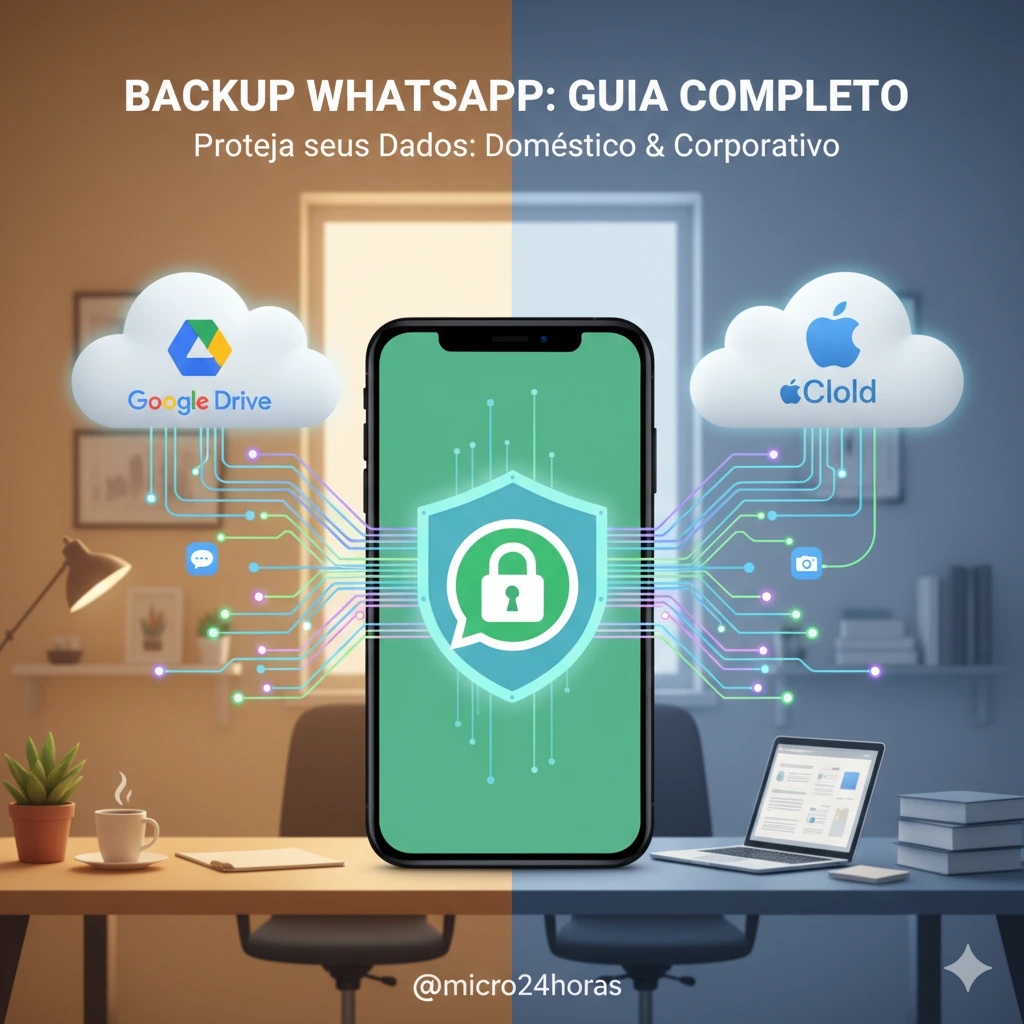
Proteja suas conversas e mídias no Google Drive e iCloud com foco em segurança digital e conformidade com a LGPD.
1. A Essencialidade do Backup do WhatsApp no Contexto Brasileiro
No Brasil, o WhatsApp não é apenas um aplicativo de mensagens; ele se tornou a principal ferramenta de comunicação digital. Estima-se que mais de 90% dos usuários de smartphones no país o utilizem, e essa penetração massiva estende-se do convívio familiar e social às transações comerciais e comunicações internas de empresas.
Mensagens, fotos, documentos e áudios trocados diariamente representam um volume gigantesco de informações pessoais e, muitas vezes, sigilosas ou estratégicas para um negócio. A perda desses dados, seja por falha de hardware, roubo do dispositivo, troca de celular ou até mesmo um erro de configuração, pode gerar prejuízos emocionais, operacionais e financeiros.
É nesse ponto que o backup se torna uma linha de defesa indispensável. Para o Analista de Suporte de TI, entender e orientar corretamente sobre as diferentes abordagens de backup (Android via Google Drive e iOS via iCloud), bem como as implicações da LGPD (Lei nº 13.709/2018) no ambiente corporativo, é crucial para garantir a segurança digital dos clientes.
O objetivo deste guia é detalhar o processo de criação, gerenciamento e restauração do backup, contextualizando as particularidades e melhores práticas para o mercado nacional.
2. Backup do WhatsApp para Usuários Domésticos (Android e iOS)
Para o usuário comum, o processo de backup do WhatsApp é automatizado e utiliza os serviços de armazenamento em nuvem nativos de cada sistema operacional: Google Drive para Android e iCloud para iOS. A correta configuração é a chave para a tranquilidade.
2.1. Cenário Android: O Google Drive como Aliado
O backup no Android é vinculado à sua conta Google e utiliza o espaço do Google Drive. É importante notar que, em muitos casos, o backup do WhatsApp não consome o espaço de armazenamento da conta Google, mas essa política pode variar e é sempre bom verificar o espaço disponível.
Passo a Passo da Configuração no Android:
- Acessar as Configurações: Abra o WhatsApp e toque nos três pontinhos verticais no canto superior direito (
[00:01:05]). Vá em Configurações.
- Entrar na Seção de Conversas: Clique em Conversas (
[00:01:22]) e, em seguida, em Backup de conversas.
- Configurar a Conta Google: Certifique-se de que a conta Google exibida em Conta do Google (
[00:01:45]) seja a que você deseja usar. Se nenhuma conta estiver conectada, adicione-a.
- Definir a Frequência: Em Fazer backup no Google Drive (
[00:02:00]), escolha a frequência ideal:
- Nunca: Não recomendado.
- Somente quando eu tocar em “Fazer backup”: Exige ação manual.
- Diariamente, Semanalmente ou Mensalmente: Recomendado para automação. Diariamente é a opção mais segura para evitar perdas significativas.
- Definir Conexão: Em Fazer backup usando, selecione Wi-Fi para evitar o consumo excessivo de seu plano de dados móveis (
[00:02:40]).
- Incluir Vídeos (Opcional): Se o seu espaço permitir e os vídeos forem importantes, ative a opção Incluir vídeos (
[00:03:01]). Lembre-se que isso aumentará drasticamente o tamanho do arquivo de backup e o tempo de upload.
- Executar o Primeiro Backup: Toque no botão verde Fazer backup (
[00:03:25]) para realizar a primeira cópia de segurança. O WhatsApp irá preparar e enviar o arquivo compactado para o Google Drive.
2.2. Cenário iOS: A Integração com o iCloud
Os usuários de iPhone e outros dispositivos Apple utilizam o iCloud Drive para armazenar o backup do WhatsApp. É imperativo que o usuário esteja logado no iCloud e que o iCloud Drive esteja ativado nas configurações do iOS.
Passo a Passo da Configuração no iOS:
- Verificar o iCloud: No iPhone, vá em Ajustes -> [Seu Nome] -> iCloud. Verifique se o iCloud Drive está ativo e se o WhatsApp está na lista de aplicativos que podem utilizá-lo (
[00:04:10]).
- Acessar as Configurações do WhatsApp: Abra o WhatsApp, vá em Ajustes (ícone de engrenagem no canto inferior direito).
- Entrar na Seção de Conversas: Clique em Conversas (
[00:04:35]) e, em seguida, em Backup de Conversas.
- Configurar Frequência: Em Backup Automático (
[00:04:55]), escolha a frequência (Diariamente, Semanalmente ou Mensalmente). Assim como no Android, Diariamente é o padrão de ouro.
- Incluir Mídias: Ative ou desative a opção Incluir Vídeos (
[00:05:15]) com as mesmas ressalvas sobre espaço e tempo de upload.
- Executar o Primeiro Backup: Toque em Fazer Backup Agora (
[00:05:30]) para iniciar a cópia manual, garantindo que a conexão com o iCloud esteja funcionando corretamente.
2.3. O Processo Crítico de Restauração
O backup só cumpre seu papel se a restauração for bem-sucedida.
Procedimento de Restauração (Comum a Android e iOS):
- Instalação/Reinstalação: Instale o WhatsApp no novo aparelho ou reinstale no mesmo dispositivo.
- Verificação do Número: Confirme seu número de telefone (o mesmo usado para criar o backup).
- Detecção do Backup: O aplicativo detectará automaticamente um backup existente na conta de nuvem (Google Drive ou iCloud) vinculada ao número (
[00:06:05]). Atenção: A conta de nuvem DEVE ser a mesma utilizada no backup.
- Restauração: Será apresentada a opção Restaurar. Clique nela e aguarde o download das mensagens.
- Restauração de Mídias: Após restaurar as mensagens, o WhatsApp permitirá que você inicie o uso, mas o download das mídias (fotos, vídeos) continuará em segundo plano (
[00:06:50]).
- Cuidado com a Perda de Dados: Se você pular a etapa de restauração, o WhatsApp não permitirá que você a faça posteriormente, e o backup na nuvem será sobrescrito pelo novo histórico vazio no próximo backup automático.
3. Backup de Ponta a Ponta Criptografado: O Novo Padrão de Segurança
O WhatsApp introduziu o backup de ponta a ponta criptografado, uma camada extra de segurança fundamental para os usuários brasileiros preocupados com a privacidade e a segurança digital, especialmente diante de ataques cibernéticos ou violações de dados.
Como Funciona e Por Que Ativar:
Tradicionalmente, o backup na nuvem (Google Drive/iCloud) não era protegido pela criptografia de ponta a ponta do WhatsApp; ele era criptografado apenas pelo provedor de nuvem. Com a nova funcionalidade, o usuário pode proteger seu backup com uma senha ou uma chave de 64 dígitos, impedindo que até mesmo os provedores de nuvem (Google/Apple) ou o próprio WhatsApp acessem o conteúdo.
Passo a Passo para Ativar (Android e iOS):
- Acessar Backup de Conversas: Vá em Configurações -> Conversas -> Backup de conversas (
[00:07:30]).
- Ativar Criptografia: Toque em Backup criptografado de ponta a ponta e depois em Ativar.
- Criar Senha/Chave: O usuário terá a opção de criar uma senha ou utilizar a chave de 64 dígitos. É vital que o usuário não perca essa senha/chave, pois o WhatsApp não tem como recuperá-la. A perda significa a impossibilidade de restaurar o backup (
[00:08:05]).
- Conclusão: Após definir a senha, o backup criptografado será ativado, adicionando uma camada robusta de proteção.
4. O Cenário Corporativo e a Conformidade com a LGPD
Para empresas e profissionais liberais que utilizam o WhatsApp Business ou mesmo o WhatsApp padrão para comunicação com clientes e fornecedores, a abordagem do backup transcende a simples recuperação de dados e toca em aspectos legais e de governança.
4.1. WhatsApp Business e a Importância do Histórico
Em um ambiente corporativo, as conversas do WhatsApp podem conter:
- Contratos e Pedidos: Negociações, termos acordados, orçamentos.
- Atendimento ao Cliente (SAC): Provas de atendimento, registro de reclamações.
- Comunicações Legais: Troca de informações com valor jurídico.
A perda desse histórico pode inviabilizar um negócio, comprometer a relação com o cliente e até expor a empresa a riscos legais. Portanto, o backup diário automatizado é um requisito de Continuidade de Negócios.
4.2. LGPD e a Gestão de Dados Pessoais
A Lei Geral de Proteção de Dados (LGPD) do Brasil exige que empresas tenham controle e meios de comprovar a segurança, integridade e, principalmente, a finalidade e o tempo de retenção dos dados pessoais de seus clientes e colaboradores.
Implicações do Backup na LGPD:
- Segurança e Integridade: O uso do backup de ponta a ponta criptografado (Seção 3) deve ser a regra, minimizando o risco de vazamento de dados pessoais armazenados na nuvem de terceiros (
[00:09:00]).
- Consentimento: Ao coletar dados via WhatsApp, a empresa precisa ter um Termo de Uso ou Política de Privacidade que informe ao titular (o cliente) sobre como seus dados serão armazenados (incluindo o backup em nuvem).
- Direito ao Esquecimento/Exclusão: Se um cliente exercer o “Direito à Exclusão” (Art. 18, inciso IV, da LGPD), a empresa deve ter um protocolo para remover os dados não apenas do WhatsApp ativo, mas também dos backups armazenados, ou garantir que a finalidade original da retenção ainda se aplica (
[00:09:50]).
- Portabilidade (Devido Processo Legal): Em caso de necessidade de apresentar o histórico de conversas em um processo legal ou auditoria, a capacidade de restaurar e acessar o backup de forma íntegra e não adulterada é fundamental.
Melhores Práticas Corporativas (Analista de TI):
- Padronização: Implementar uma política única de backup (e.g., Diário, com criptografia) para todos os dispositivos corporativos que utilizam o WhatsApp Business.
- Controle Centralizado: Embora o WhatsApp seja descentralizado, a empresa deve manter um registro centralizado das contas Google ou iCloud usadas para o backup corporativo, incluindo as chaves de criptografia.
- Separação de Contas: Jamais misturar o backup do WhatsApp pessoal de um colaborador com o backup do WhatsApp Business da empresa. Contas de nuvem e números de telefone devem ser distintos (
[00:10:30]).
5. Transferência de Backup entre Sistemas Operacionais (Android e iOS)
Este é um dos maiores desafios de suporte: a migração de dados entre plataformas, historicamente complexa devido à incompatibilidade dos formatos de backup (Google Drive vs. iCloud).
O WhatsApp tem simplificado esse processo, principalmente com a introdução de ferramentas e assistentes durante a configuração inicial do novo aparelho, mas o Analista de Suporte deve estar ciente das regras:
- iOS para Android: Geralmente facilitado pela ferramenta “Mudar para Android” do Google, que exige um cabo USB-C/Lightning.
- Android para iOS: Exige o aplicativo “Migrar para iOS” da Apple e deve ser feito antes de configurar o iPhone como novo.
Em ambos os casos, a chave é que a migração deve ocorrer no momento da configuração inicial do WhatsApp no novo aparelho. Se o usuário já tiver ativado e usado o WhatsApp no novo sistema, a migração será bloqueada, e o processo precisará ser reiniciado.
6. Solução de Problemas Comuns no Brasil
O suporte técnico no Brasil lida com problemas recorrentes de conectividade e limitações de infraestrutura.
7. Dicas Essenciais para o Suporte de TI
Para o Analista de Suporte, a eficácia do backup do WhatsApp pode ser aprimorada com estas ações:
- Treinamento do Usuário Final: Educar os usuários sobre a importância de nunca pular a etapa de restauração. Um erro nesse passo pode significar a perda permanente do histórico.
- Verificação Proativa: Agendar a verificação periódica das configurações de backup dos clientes, especialmente após atualizações importantes do sistema operacional.
- Documentação da Chave de Criptografia: Orientar clientes corporativos a armazenarem a chave de criptografia de ponta a ponta em um gerenciador de senhas seguro e corporativo (como um cofre digital) para evitar a perda catastrófica de dados (
[00:12:45]).
- Backup Local como Contingência: Além do backup em nuvem, o WhatsApp gera um backup local diário (armazenado na memória interna ou cartão SD). Embora menos prático, este é um excelente plano B que pode ser acessado via gerenciador de arquivos em cenários extremos, como falha total na nuvem.
8. Conclusão: Backup como Pilar da Segurança Digital
O backup do WhatsApp, seja em um cenário doméstico ou corporativo brasileiro, é mais do que uma conveniência; é um pilar da segurança e da conformidade digital.
Para o usuário doméstico, ele protege memórias e comunicações pessoais. Para a empresa, ele salvaguarda o histórico de negócios e garante a aderência aos requisitos da LGPD no que tange à integridade e rastreabilidade dos dados. A configuração diária, a ativação da criptografia de ponta a ponta e o entendimento da diferença entre Google Drive e iCloud são os passos cruciais que o Analista de Suporte de TI deve dominar para oferecer um serviço completo e confiável.
🚀 Tecnologia sem preocupações: Suporte 24h para você e seu negócio! 🖥️📱
Precisa de suporte técnico confiável e acessível a qualquer hora? Na Micro24 Horas, oferecemos manutenção e suporte 24 horas, inclusive fins de semana e feriados!
Nossa equipe está pronta para resolver seus problemas, com mais de 25 anos de experiência solucionando desafios para empresas e usuários domésticos.
Nossos Destaques:
- Montagem e Manutenção: Especialistas em montagem e manutenção de computadores e notebooks, garantindo o melhor desempenho para seus equipamentos.
- Instalação e Configuração: Realizamos a instalação e configuração de softwares e impressoras, deixando tudo pronto para o uso.
- Conectividade Total: Resolvemos seus problemas de internet com a instalação, configuração e reparo de internet cabeada e Wi-Fi, incluindo a otimização com Roteadores Mesh.
Além disso, oferecemos:
- Dicas diárias sobre tecnologia, IA, segurança digital e muito mais!
- Atendimento presencial no Centro, Zona Sul e Barra da Tijuca; e Remotamente em todo território nacional.
Acesse nosso conteúdo e entre em contato:
🔹 Tecnologia descomplicada, solução garantida!
Leia mais sobre o assunto



















Comentários:
Nenhum comentário foi feito, seja o primeiro!