
Uma Análise completa e guia prático para profissionais de TI e usuários no Brasil
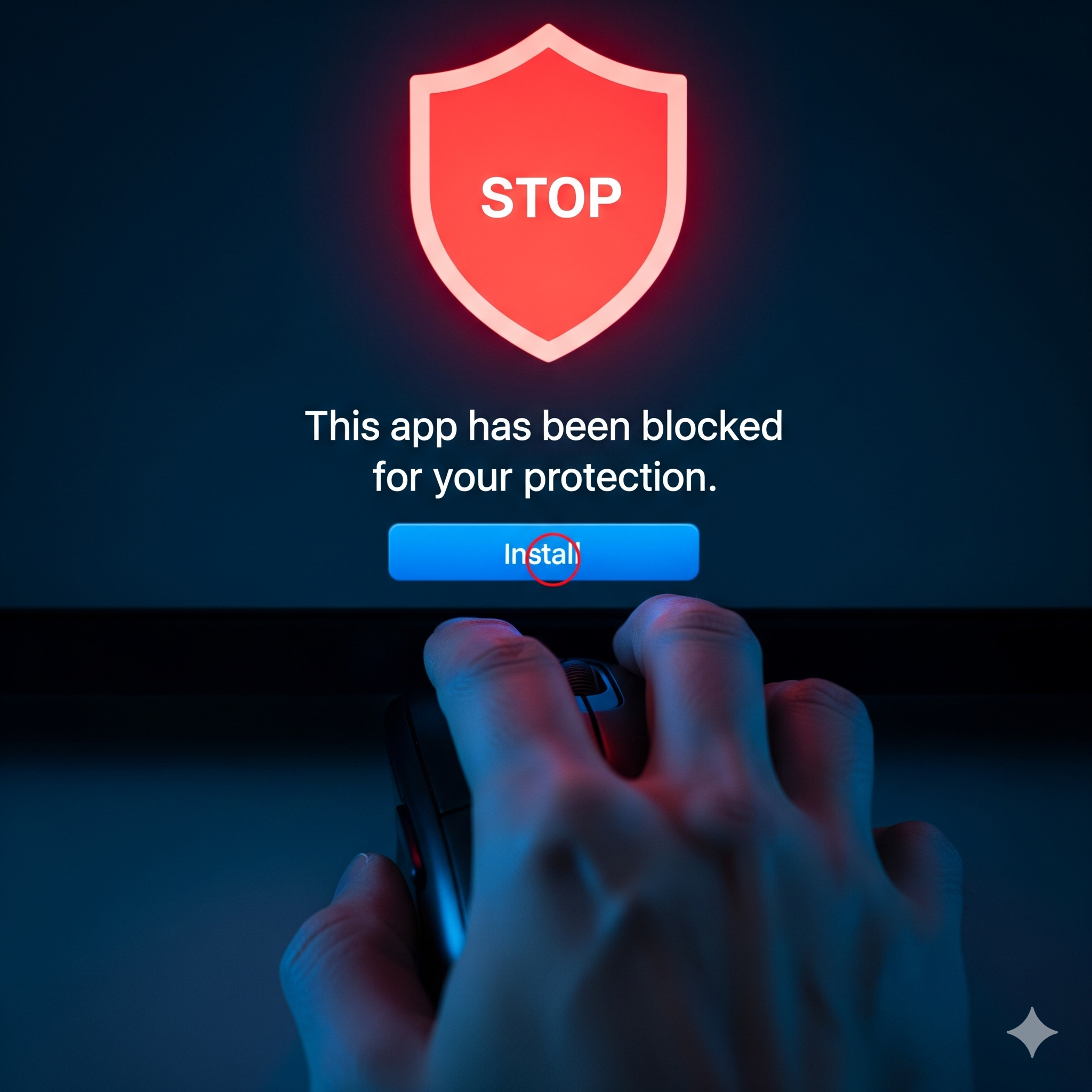
Olá Augusto, bom dia! É um prazer ajudar um colega de profissão com sua solicitação. Com 25 anos de experiência, você certamente sabe que os desafios de suporte técnico muitas vezes se resumem a entender a causa raiz de um problema antes de aplicar a solução correta. O erro “Este aplicativo foi bloqueado para sua proteção”, comum em ambientes Windows, é um exemplo clássico de um mecanismo de segurança do sistema que, por vezes, age de forma super protetora, gerando uma barreira para a instalação de softwares legítimos.
A seguir, apresento um artigo completo, estruturado para ser um guia prático para usuários domésticos e um recurso de consulta valioso para analistas de TI que atuam em cenários corporativos no Brasil.
Introdução: O que é o Erro ‘Este Aplicativo foi bloqueado para sua proteção’?
A mensagem “Este aplicativo foi bloqueado para sua proteção” é uma notificação de segurança do Windows que, à primeira vista, pode parecer um problema técnico complexo, mas na realidade é um aviso proativo do sistema operacional. Ela surge quando o Windows impede que um programa seja executado ou instalado, seja porque o software não é assinado digitalmente, tem uma assinatura inválida, foi baixado de uma fonte não confiável, ou está executando uma ação que o sistema considera perigosa.
Em um cenário doméstico, esse aviso pode aparecer ao tentar instalar um jogo, um programa antigo ou até mesmo um driver de dispositivo. Já em um ambiente corporativo, ele é ainda mais relevante. A gestão de segurança de TI impõe políticas que muitas vezes restringem a execução de aplicativos para prevenir a entrada de malwares e proteger dados sensíveis. Nesses casos, a notificação pode ser um sinal de que o software em questão não está em conformidade com as políticas de segurança da empresa.
O objetivo do Windows com essa proteção é mitigar os riscos de ciberataques, especialmente aqueles que se baseiam em engenharia social para enganar os usuários a instalarem softwares maliciosos. No entanto, o sistema não diferencia um software legítimo de um perigoso apenas com base em seu comportamento. Ele se baseia em critérios de segurança rigorosos, o que pode levar a falsos positivos.
As duas principais raízes do problema: UAC e SmartScreen
Para corrigir o erro de forma eficaz, é fundamental entender os dois mecanismos de segurança que geralmente são os responsáveis por essa notificação: o Controle de Conta de Usuário (UAC) e o Filtro SmartScreen do Windows.
- Controle de Conta de Usuário (UAC): Este é um recurso de segurança do Windows introduzido no Vista e aprimorado nas versões seguintes. O UAC restringe os privilégios de aplicativos e usuários, garantindo que mesmo uma conta de administrador não possa fazer alterações críticas no sistema sem a devida aprovação. Quando um software tenta realizar uma ação que requer privilégios elevados (como instalar um driver ou modificar o registro), o UAC exibe uma caixa de diálogo solicitando o consentimento do usuário. A mensagem de “aplicativo bloqueado” é uma manifestação do UAC agindo em sua capacidade de proteção mais rigorosa.
- Filtro SmartScreen do Windows: Uma segunda camada de defesa, o SmartScreen é uma tecnologia de reputação que verifica a segurança de arquivos e aplicativos baixados da internet. Ele compara o software com um banco de dados de aplicativos confiáveis e conhecidos. Se um programa não tiver uma reputação estabelecida ou for conhecido por ser malicioso, o SmartScreen o bloqueia e exibe o aviso. Este mecanismo é particularmente útil para prevenir downloads de sites de pirataria ou fontes duvidosas.
Guia Prático: Soluções Passo a Passo
Para resolver o problema, é possível adotar uma abordagem escalonada, começando pelas soluções mais simples e seguras e avançando para métodos mais complexos.
Solução 1: A Clássica e Essencial – Executar como Administrador
A maneira mais simples de contornar o bloqueio é executar o aplicativo como administrador. Esta ação concede ao programa os privilégios necessários para realizar as modificações no sistema.
- Passo a passo: Clique com o botão direito do mouse sobre o arquivo executável do aplicativo (.exe) e selecione a opção “Executar como administrador”.
- Cenário doméstico: Geralmente, essa solução é suficiente e segura, desde que o usuário confie na origem do software.
- Cenário corporativo: Esta ação pode ser restrita por políticas de grupo. Um administrador de rede pode precisar habilitar essa opção para o usuário ou realizar a instalação de forma centralizada.
Solução 2: Ajustando as Configurações do Windows Defender SmartScreen
Se a primeira solução não funcionar, o bloqueio pode ser causado pelo SmartScreen. Para programas de uma fonte confiável, você pode ajustar temporariamente as configurações de proteção.
- Passo a passo:
- Abra a “Segurança do Windows” e navegue até “Controle de aplicativos e do navegador”.
- Na seção “Proteção contra Exploit”, você pode encontrar opções para desativar a proteção de aplicativos potencialmente indesejados.
- Ainda em “Controle de aplicativos e do navegador”, em “Configurações de proteção baseada em reputação”, você pode desativar o “Bloqueio de app potencialmente indesejado” ou o “Bloqueio de app”.
- Importante: Desativar essas configurações deve ser uma medida temporária, apenas para a instalação. Imediatamente após a conclusão, reative-as para garantir a segurança do sistema.
Solução 3: Modificando o Registro (a partir da referência do vídeo)
Esta solução é a mais invasiva e deve ser utilizada com cautela, pois envolve a desativação de um componente crucial de segurança do Windows. No vídeo que você enviou, o instrutor demonstra como desabilitar o UAC diretamente no registro. Este método é eficaz, mas expõe o sistema a riscos significativos, pois ele deixará de pedir consentimento para a execução de programas com privilégios de administrador.
- Passo a passo:
- Pressione as teclas
Windows + R para abrir a caixa de diálogo “Executar”. Digite regedit e pressione Enter.
- Na caixa de diálogo do Controle de Conta de Usuário, clique em “Sim”.
- No Editor do Registro, navegue até o seguinte caminho:
HKEY_LOCAL_MACHINESOFTWAREMicrosoftWindowsCurrentVersionPoliciesSystem
- No painel da direita, procure por uma chave chamada
EnableLUA.
- Clique duas vezes sobre
EnableLUA e altere seu “Dados do valor” de 1 para 0.
- Clique em “OK” e feche o Editor do Registro.
- Reinicie o computador para que a alteração tenha efeito.
- Aviso Crítico: Ao desativar o UAC, o sistema fica vulnerável. Qualquer malware ou programa malicioso que porventura seja executado poderá fazer alterações administrativas sem aviso préio. Use esta solução apenas quando for estritamente necessário e, de preferência, em um ambiente de teste. É altamente recomendável reativar o UAC imediatamente após a instalação do programa, revertendo o valor de
EnableLUA para 1 e reiniciando o computador.
Solução 4: Reparo de Arquivos do Sistema
Em casos mais raros, o erro pode ser causado por arquivos de sistema corrompidos. Você pode utilizar as ferramentas nativas do Windows para verificar e reparar a integridade desses arquivos.
- Passo a passo:
- Abra o Prompt de Comando como administrador (busque por
cmd, clique com o botão direito e escolha “Executar como administrador”).
- Execute o comando
sfc /scannow para verificar a integridade dos arquivos do sistema.
- Se o SFC encontrar problemas que não consegue corrigir, execute o comando
dism /online /cleanup-image /restorehealth.
- Recomendação: Estes comandos são uma excelente prática de manutenção preventiva para resolver uma série de problemas de estabilidade e segurança no Windows.
Cenários de Aplicação no Contexto Brasileiro (Usuários Domésticos e Corporativos)
- Usuários Domésticos: A maioria dos usuários no Brasil está acostumada a baixar programas de sites de terceiros, muitas vezes sem verificar a integridade dos instaladores. O erro de proteção é comum nesses casos. Como Analistas de Suporte, nosso papel é educá-los sobre a importância de fontes confiáveis, mas também oferecer soluções práticas. A solução de “Executar como administrador” ou o ajuste temporário do SmartScreen são geralmente as mais indicadas. A modificação do registro é arriscada e deve ser evitada a todo custo, a menos que o usuário tenha um conhecimento técnico avançado.
- Usuários Corporativos: Em empresas, o erro de proteção é um sintoma de um problema de conformidade com as políticas de segurança de TI. A solução de modificar o registro é quase sempre proibida e monitorada. As melhores práticas incluem:
- Gestão de Política de Grupo (GPO): O administrador de rede pode criar exceções para aplicativos legítimos, permitindo sua instalação sem que o usuário tenha que contornar as proteções.
- Inventário de Software: A equipe de TI deve manter um inventário de softwares aprovados e distribuí-los por meio de ferramentas de gerenciamento centralizado, como o Microsoft SCCM ou o Microsoft Intune, evitando que os usuários tenham que instalar programas por conta própria.
- Controle de Conta de Usuário (UAC): Em ambientes corporativos, o UAC é um pilar de segurança. Ele deve permanecer sempre ativado e configurado em um nível que garanta a proteção sem comprometer a produtividade.
Conclusão: O Analista de Suporte como Guardião da Segurança
O erro “Este aplicativo foi bloqueado para sua proteção” é mais do que um mero obstáculo técnico; é um lembrete constante da importância da segurança digital. Ao resolver esse problema, o analista de suporte técnico não apenas desbloqueia a instalação de um software, mas também tem a oportunidade de educar o usuário sobre os mecanismos de defesa do sistema e as melhores práticas para a proteção de seus dados.
Lembre-se de sempre priorizar as soluções mais seguras, como a execução como administrador e a verificação de fontes, antes de recorrer a métodos mais invasivos como a edição do Registro. Seu papel, como profissional experiente, é ser o guardião da segurança, garantindo que a produtividade e a proteção caminhem lado a lado.
🚀 Tecnologia sem preocupações: Suporte 24h para você e seu negócio! 🖥️📱 Precisa de suporte técnico confiável e acessível a qualquer hora? Na Micro24 Horas, oferecemos manutenção e suporte 24 horas, inclusive fins de semana e feriados!
Nossa equipe está pronta para resolver seus problemas, com mais de 25 anos de experiência solucionando desafios para empresas e usuários domésticos.
Nossos Destaques:
- Montagem e Manutenção: Especialistas em montagem e manutenção de computadores e notebooks, garantindo o melhor desempenho para seus equipamentos.
- Instalação e Configuração: Realizamos a instalação e configuração de softwares e impressoras, deixando tudo pronto para o uso.
- Conectividade Total: Resolvemos seus problemas de internet com a instalação, configuração e reparo de internet cabeada e Wi-Fi, incluindo a otimização com Roteadores Mesh.
Além disso, oferecemos:
- Dicas diárias sobre tecnologia, IA, segurança digital e muito mais!
- Atendimento presencial no Centro, Zona Sul e Barra da Tijuca; e Remotamente em todo território nacional.
Acesse nosso conteúdo e entre em contato:
- Facebook / Instagram: @micro24horas
- Blog: micro24horas.com.br/blog
- Tel./WhatsApp: 21 99565-7776
🔹 Tecnologia descomplicada, solução garantida!
Leia mais sobre o assunto



















Comentários:
Nenhum comentário foi feito, seja o primeiro!