
Um passo a passo essencial para usuários domésticos e corporativos no Brasil.
A chegada do Windows 11 trouxe uma série de novidades e requisitos de hardware que pegaram muitos de surpresa. Entre eles, a exigência de um chip de Trusted Platform Module (TPM) 2.0 e, em alguns casos, a necessidade de atualizar o BIOS/UEFI para que o sistema operacional funcione corretamente. Para quem tem um computador montado, a situação pode ser ainda mais delicada, já que não há um único fabricante para fornecer o suporte. A boa notícia é que, com as orientações certas, esse processo é totalmente viável.
Este guia foi criado para auxiliar tanto o usuário doméstico, que deseja modernizar seu PC gamer ou de trabalho, quanto o profissional de TI em uma empresa, que precisa garantir a compatibilidade de dezenas de máquinas. Abordaremos as principais razões para a atualização, os riscos envolvidos e, claro, um passo a passo detalhado para que você realize o procedimento com segurança.
Por que atualizar o BIOS/UEFI para o Windows 11?
Em poucas palavras, a atualização do BIOS é muitas vezes necessária para que a placa-mãe suporte plenamente os recursos exigidos pelo Windows 11. O principal deles é o TPM 2.0, um módulo de segurança que o sistema operacional utiliza para criptografia e proteção de dados. Embora muitos processadores modernos já venham com um firmware de TPM (conhecido como fTPM ou PTT), é o BIOS que precisa ser configurado para ativá-lo.
Em computadores mais antigos, a atualização pode ser crucial para corrigir bugs, melhorar a estabilidade e até mesmo adicionar suporte a novos processadores. Por exemplo, uma placa-mãe fabricada para a 8ª geração de processadores Intel pode precisar de uma atualização do BIOS para reconhecer e suportar o fTPM.
No cenário brasileiro, essa questão é ainda mais relevante. Muitos usuários e pequenas empresas optaram por montar seus PCs para economizar ou obter o melhor desempenho possível. Com isso, a responsabilidade de compatibilidade recai sobre o próprio usuário ou o técnico de suporte. Por isso, dominar o processo de atualização do BIOS é uma habilidade fundamental.
Identificando o Fabricante da sua Placa-Mãe
A primeira e mais importante etapa é descobrir o fabricante e o modelo exato da sua placa-mãe. Isso é fundamental, pois cada fabricante (como ASUS, Gigabyte, MSI, ASRock, Biostar) tem um processo e um software diferentes para atualização.
Existem algumas maneiras simples de fazer isso:
- Linha de Comando:
- Pressione as teclas Windows + R, digite
cmd e pressione Enter.
- No prompt de comando, digite
wmic baseboard get product,manufacturer,version,serialnumber e tecle Enter.
- O resultado mostrará o fabricante (Manufacturer), o modelo (Product) e a versão do BIOS.
- Informações do Sistema:
- Pressione as teclas Windows + R, digite
msinfo32 e pressione Enter.
- Na janela que se abrir, procure pelas linhas “Fabricante da Baseboard” e “Produto da Baseboard”.
- Softwares de Terceiros:
- Programas como CPU-Z são excelentes para obter informações detalhadas sobre o hardware do seu PC, incluindo a placa-mãe e a versão do BIOS atual.
Cenário de Risco e Precauções
A atualização do BIOS, embora necessária em muitos casos, não é um processo isento de riscos. Se algo der errado – como uma queda de energia durante a atualização, um arquivo corrompido ou o download de um BIOS incorreto – sua placa-mãe pode ser inutilizada (o chamado “brick”). Em um cenário corporativo, isso pode significar a paralisação de um setor inteiro.
Por isso, siga estas precauções rigorosamente:
- Bateria de Notebook: Se for um notebook, certifique-se de que a bateria está 100% carregada e o carregador está conectado.
- No-Break (ou Estabilizador): Para desktops, utilize um No-Break (UPS – Uninterruptible Power Supply) para proteger contra quedas de energia. Se não tiver um, evite a atualização em dias com previsão de tempestades ou instabilidade na rede elétrica.
- Baixe o Arquivo Correto: Verifique e reverifique o modelo da sua placa-mãe e baixe o arquivo de BIOS exatamente do site oficial do fabricante.
- Leia o Manual: Sempre consulte o manual da sua placa-mãe. Ele pode conter instruções específicas ou ferramentas de atualização.
O Passo a Passo da Atualização
O processo pode variar um pouco entre fabricantes, mas a lógica geral é a mesma. Usaremos um fluxo genérico que se aplica à maioria das placas-mãe modernas.
Passo 1: Baixando o arquivo do BIOS
- Acesse o site oficial do fabricante da sua placa-mãe (ex: ASUS, Gigabyte, MSI).
- Navegue até a seção de “Suporte” ou “Downloads”.
- Utilize o modelo da sua placa-mãe para encontrar a página de suporte específica.
- Localize a seção de “Drivers” ou “BIOS”.
- Baixe a versão mais recente do BIOS. Geralmente, o arquivo vem compactado em
.zip ou .rar.
Passo 2: Preparando o Pendrive
- Use um pendrive formatado em FAT32. A maioria dos BIOS não consegue ler sistemas de arquivos mais recentes, como NTFS.
- Descompacte o arquivo do BIOS que você baixou.
- Copie o arquivo do BIOS (geralmente com extensão
.CAP, .bin ou .rom) para a raiz do seu pendrive. Não o coloque em pastas.
- Atenção: Algumas placas-mãe Gigabyte, por exemplo, exigem que o arquivo de BIOS seja renomeado para um nome específico (ex:
GIGABYTE.BIN) para que seja reconhecido. Verifique as instruções no site do fabricante.
Passo 3: Acessando o BIOS/UEFI e Atualizando
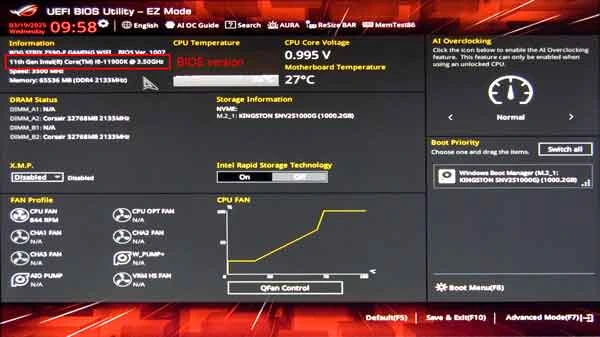
- Reinicie o computador e pressione a tecla para acessar o BIOS/UEFI. As teclas mais comuns são F2, Del, F10 ou F12.
- Dentro do ambiente do BIOS, procure por uma opção de “Update BIOS”, “EZ Flash”, “M-Flash” ou “Q-Flash”.
- Selecione o pendrive e localize o arquivo do BIOS que você copiou.
- O utilitário de atualização irá pedir a confirmação. Leia com atenção e inicie o processo.
- IMPORTANTE: Durante a atualização, o computador pode reiniciar algumas vezes. Não desligue o PC, não mexa no mouse ou teclado e não interrompa o processo de forma alguma. O procedimento pode levar alguns minutos.
Passo 4: Pós-Atualização e Ativação do TPM
- Após a atualização, o PC irá reiniciar. Você pode precisar entrar no BIOS novamente para reajustar algumas configurações, como a ordem de boot.
- Agora, o passo final e crucial para o Windows 11: ativar o TPM.
- Procure nas configurações do BIOS por opções como “Security”, “PCH-FW Configuration” ou “Advanced”.
- Dentro dessas seções, procure por “TPM”, “PTT” (Intel Platform Trust Technology) ou “AMD fTPM switch”.
- Habilite (Enable) essa opção.
- Salve as alterações e saia do BIOS.
Conclusão: Um PC Modernizado para o Futuro
Com a atualização do BIOS e a ativação do TPM, seu computador personalizado estará pronto para receber o Windows 11 com segurança e estabilidade. Para o usuário doméstico, isso significa a chance de experimentar as novidades do sistema sem precisar trocar de máquina. Para as empresas, é a garantia de que a infraestrutura de TI está alinhada com as novas exigências de segurança e software.
Embora o processo possa parecer intimidante, seguir as orientações corretas minimiza os riscos. E lembre-se: em caso de dúvidas ou se a tarefa parecer complexa demais, a melhor solução é sempre procurar um profissional de suporte técnico. Um especialista pode realizar o procedimento de forma segura e rápida, evitando problemas que poderiam custar tempo e dinheiro.
🚀 Tecnologia sem preocupações: Suporte 24h para você e seu negócio! 🖥️📱
Precisa de suporte técnico confiável e acessível a qualquer hora? Na Micro24 Horas, oferecemos manutenção e suporte 24 horas, inclusive fins de semana e feriados!
Nossa equipe está pronta para resolver seus problemas, com mais de 25 anos de experiência solucionando desafios para empresas e usuários domésticos.
Nossos Destaques:
- Montagem e Manutenção: Especialistas em montagem e manutenção de computadores e notebooks, garantindo o melhor desempenho para seus equipamentos.
- Instalação e Configuração: Realizamos a instalação e configuração de softwares e impressoras, deixando tudo pronto para o uso.
- Conectividade Total: Resolvemos seus problemas de internet com a instalação, configuração e reparo de internet cabeada e Wi-Fi, incluindo a otimização com Roteadores Mesh.
Além disso, oferecemos:
- Dicas diárias sobre tecnologia, IA, segurança digital e muito mais!
- Atendimento presencial no Centro, Zona Sul e Barra da Tijuca; e Remotamente em todo território nacional.
Acesse nosso conteúdo e entre em contato:
- Facebook / Instagram: @micro24horas
- Blog: micro24horas.com.br/blog
- Tel./WhatsApp: 21 99565-7776
🔹 Tecnologia descomplicada, solução garantida!
Leia mais sobre o assunto



















Comentários:
Nenhum comentário foi feito, seja o primeiro!