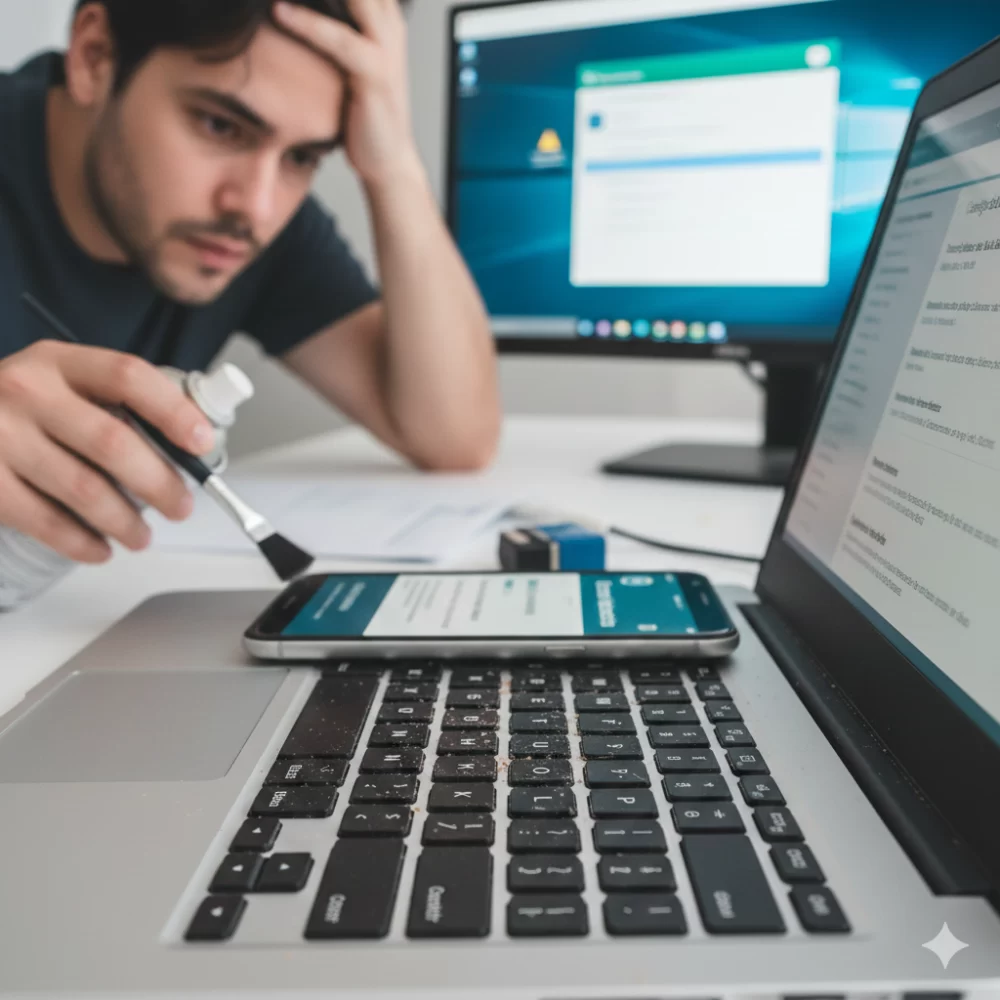
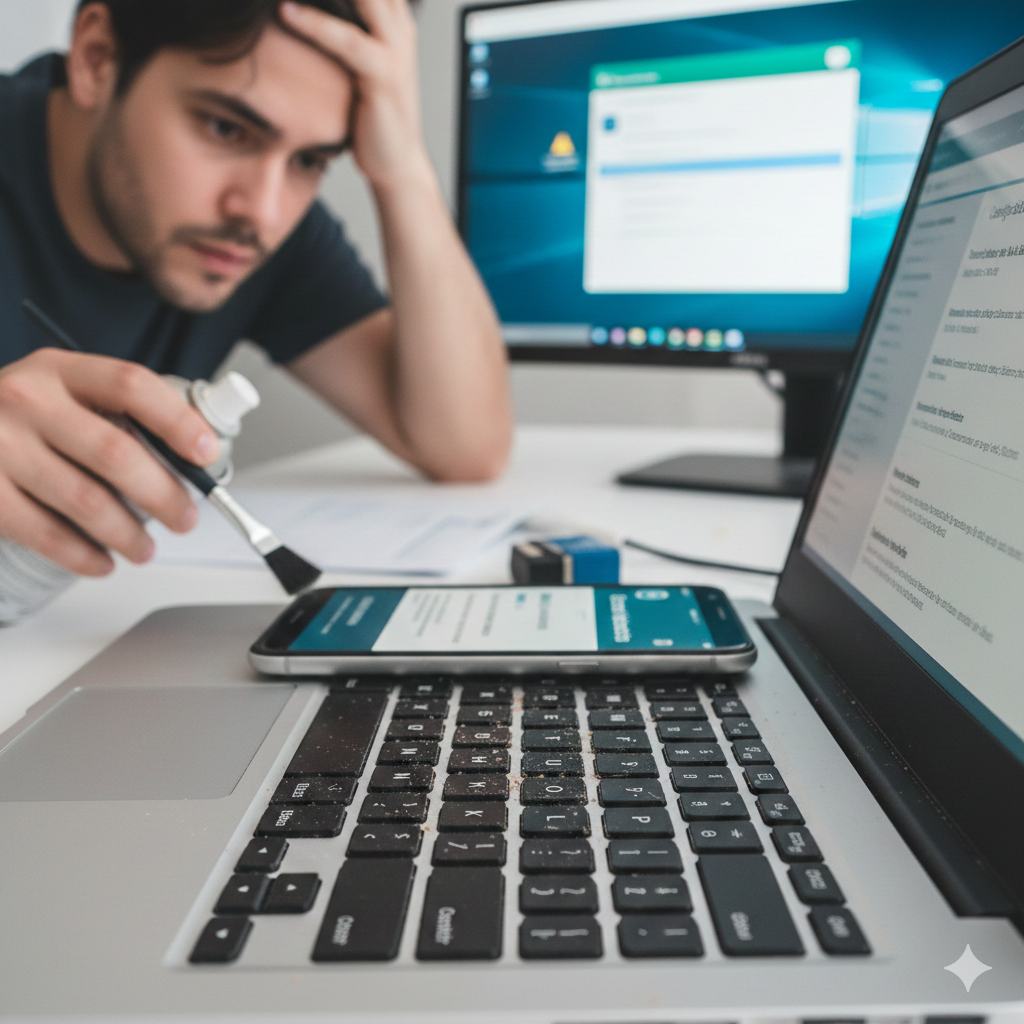
Teclas do teclado não funcionam: Guia de Soluções
Identifique o problema, encontre a causa e restaure a funcionalidade do seu teclado
Como um dos principais pontos de interação com o seu computador, o teclado é essencial. Quando algumas teclas param de responder, a produtividade cai a zero e a frustração aumenta. Este guia detalhado, baseado em anos de experiência prática, irá ajudá-lo a diagnosticar as possíveis causas e aplicar as soluções corretas, sejam elas simples ou mais complexas.
1. Diagnóstico Inicial: O básico que você deve verificar
Antes de mergulhar em problemas de software ou hardware interno, é crucial descartar as causas mais comuns e de fácil resolução. Muitos problemas de teclado são resolvidos com uma checagem rápida e um pouco de limpeza.
1.1. Conexão e alimentação (teclados externos)
Este é o ponto de partida. Se a conexão falhar, o computador não reconhecerá o comando da tecla.
1.2. Foco no Software (Teclas presas virtualmente)
Em alguns casos, o sistema operacional (Windows, macOS, Linux) pode estar interpretando mal a entrada de uma tecla.
-
Teste Prático: Tente usar o teclado em outro dispositivo ou acessar a Teclado Virtual (ou Teclado na Tela) do sistema operacional. Se o problema não ocorrer no outro dispositivo, ou se a tecla virtual funcionar corretamente, o problema pode estar no software ou driver do computador principal.
2. As causas mais comuns: Sujeira, poeira e detritos
Com o tempo, sujeira, migalhas e poeira se acumulam sob as teclas. Esse acúmulo é, de longe, o principal culpado por teclas que funcionam de forma intermitente ou param completamente.
2.1. Acúmulo de detritos sob as teclas
Cada tecla (ou keycap) possui um mecanismo que, ao ser pressionado, fecha um circuito. Se algo obstruir esse circuito ou impedir que o mecanismo retorne à sua posição, a tecla falhará.
-
Causa: Poeira, cabelo, migalhas de comida e, no pior cenário, derramamento de líquidos.
-
Solução:
-
Desligamento e Desconexão: Sempre desligue o notebook ou desconecte o teclado.
-
Compressão/Sucção: Vire o teclado de cabeça para baixo e bata levemente para soltar os detritos. Use ar comprimido (em lata ou compressor de baixa pressão) para soprar a sujeira, mantendo a lata na vertical e soprando em ângulos para desalojar a sujeira.
-
Limpeza Fina: Use um pincel macio de cerdas finas ou um cotonete (levemente umedecido em álcool isopropílico, se for o caso de sujeira pegajosa) para limpar as bordas das teclas.
-
Remoção de Teclas (Apenas para Teclados Mecânicos): Se o seu teclado for mecânico, você pode remover as keycaps com uma ferramenta extratora para uma limpeza mais profunda. Para notebooks ou teclados de membrana, não remova as teclas, pois a remontagem pode ser muito difícil ou causar danos permanentes.
3. Falhas de Software e Drivers
Se a limpeza não resolveu, o problema pode estar na forma como o sistema operacional está se comunicando com o teclado.
3.1. Drivers Desatualizados ou Corrompidos
Os drivers são o “tradutor” entre o hardware do teclado e o sistema operacional. Um driver desatualizado ou corrompido pode causar mau funcionamento.
3.2. Configurações de Acessibilidade
Recursos de acessibilidade, como Teclas de Aderência (ou Sticky Keys) e Teclas de Filtragem (ou Filter Keys), podem alterar a forma como o teclado registra as teclas pressionadas.
3.3. Conflitos de Software de Terceiros
Software de gaming, utilitários de teclado ou software de terceiros para mapeamento de teclas podem entrar em conflito com as funções padrão do teclado.
4. O cenário de falha de hardware
Se todas as soluções de limpeza e software falharem, é provável que você esteja enfrentando uma falha física no teclado.
4.1. Danos por Líquidos
Derramamentos de líquidos (café, refrigerante, água) são a principal causa de danos permanentes ao hardware do teclado. O líquido interfere no circuito eletrônico e pode causar corrosão.
-
Sintomas: Múltiplas teclas (geralmente próximas umas das outras) param de funcionar ao mesmo tempo, ou funcionam de forma errática.
-
Solução (para notebooks e teclados de membrana):
-
Desligamento Imediato: Desligue e desconecte imediatamente. A eletricidade e o líquido causam curtos-circuitos.
-
Secagem: Seque o máximo de líquido possível.
-
Avaliação Profissional: Em teclados de notebooks, o líquido pode ter atingido a placa-mãe. Nesses casos, a avaliação e reparo por um técnico especializado são essenciais. Teclados externos geralmente precisam ser substituídos.
Atenção: Se o líquido for açucarado (refrigerante), ele deixará um resíduo pegajoso, o que inviabilizará o funcionamento do circuito interno mesmo depois de seco.
4.2. Falha da Membrana ou do Switch (Teclas Específicas)
Em teclados de membrana (comuns em notebooks e teclados de baixo custo), o circuito é impresso em folhas plásticas. Se a área de contato abaixo de uma tecla específica for rompida (por desgaste ou dano físico), a tecla falha permanentemente.
-
Teclado de Membrana (Notebook): O teclado está diretamente conectado à placa-mãe. A troca envolve a substituição de todo o conjunto, o que pode ser um trabalho complexo em notebooks modernos.
-
Teclado Mecânico: Cada tecla (switch) é uma unidade separada. Se um único switch falhar, ele pode ser dessoldado e substituído individualmente.
4.3. Falha do Controlador (Teclados Externos)
O controlador é o chip dentro do teclado que gerencia a entrada de todas as teclas e se comunica com o computador.
5. Dicas de Manutenção Preventiva
A melhor solução é sempre a prevenção. Siga estas dicas para prolongar a vida útil do seu teclado e evitar problemas futuros:
-
Evite o Perigo Líquido: Mantenha bebidas longe da sua área de trabalho. Use tampas em copos.
-
Limpeza Regular: Use ar comprimido uma vez por mês para remover poeira.
-
Proteção (Se Necessário): Para ambientes com muita poeira, use capas protetoras de silicone.
-
Desgaste Natural: Esteja ciente de que teclados têm uma vida útil. Teclados de notebooks são especialmente suscetíveis ao desgaste pelo uso contínuo.
Conclusão: Quando chamar um profissional
Para o usuário doméstico, as soluções mais viáveis são a limpeza e a reinstalação de drivers. No entanto, quando o problema é de hardware (especialmente em notebooks ou após derramamento de líquidos), a tentativa de reparo sem o conhecimento técnico adequado pode levar a danos maiores e mais custosos à máquina.
Um profissional pode diagnosticar rapidamente se a falha é do teclado, do driver ou da porta USB e executar o reparo ou a substituição do teclado de forma segura e eficiente, garantindo a integridade do seu equipamento principal.
Divulgação de Serviço: Suporte Técnico Profissional
🚀 Tecnologia sem preocupações: Suporte 24h para você e seu negócio! 🖥️📱
Precisa de suporte técnico confiável e acessível a qualquer hora? Na Micro24 Horas, oferecemos manutenção e suporte 24 horas, inclusive fins de semana e feriados!
Nossa equipe está pronta para resolver seus problemas, com mais de 25 anos de experiência solucionando desafios para empresas e usuários domésticos.
Nossos Destaques:
-
Montagem e Manutenção: Especialistas em montagem e manutenção de computadores e notebooks, garantindo o melhor desempenho para seus equipamentos.
-
Instalação e Configuração: Realizamos a instalação e configuração de softwares e impressoras, deixando tudo pronto para o uso.
-
Conectividade Total: Resolvemos seus problemas de internet com a instalação, configuração e reparo de internet cabeada e Wi-Fi, incluindo a otimização com Roteadores Mesh.
Além disso, oferecemos:
-
Dicas diárias sobre tecnologia, IA, segurança digital e muito mais!
-
Atendimento presencial no Centro, Zona Sul e Barra da Tijuca; e Remotamente em todo território nacional.
Acesse nosso conteúdo e entre em contato:
-
Facebook / Instagram / YouTube: @micro24horas
-
Blog: micro24horas.com.br
-
Tel./WhatsApp: 21 99565-7776
🔹 Tecnologia descomplicada, solução garantida!
Leia mais sobre o assunto



















Comentários:
Nenhum comentário foi feito, seja o primeiro!