
Domine as configurações de vídeo do seu PC e resolva problemas comuns de forma rápida e prática
Olá, Augusto! Com 25 anos de experiência, você sabe que cada detalhe no suporte técnico faz a diferença. E um dos problemas mais comuns, tanto para empresas quanto para usuários domésticos, é a configuração de vídeo. Muitos se perdem ao tentar ajustar o brilho ou, pior ainda, se deparam com a temida tela piscando.
Este guia foi criado para ser o seu manual completo, ajudando você e seus clientes a resolverem essas questões de forma eficaz no Windows 11. Vamos direto ao ponto, com soluções práticas para o nosso dia a dia no Brasil.
Parte 1: Ajustando o Brilho da Tela no Windows 11
Ajustar o brilho é fundamental para o conforto visual, seja para trabalhar com planilhas e documentos durante o dia ou para assistir a um filme à noite. No Windows 11, existem várias maneiras de fazer isso, e é importante conhecer todas para encontrar a mais conveniente para cada situação.
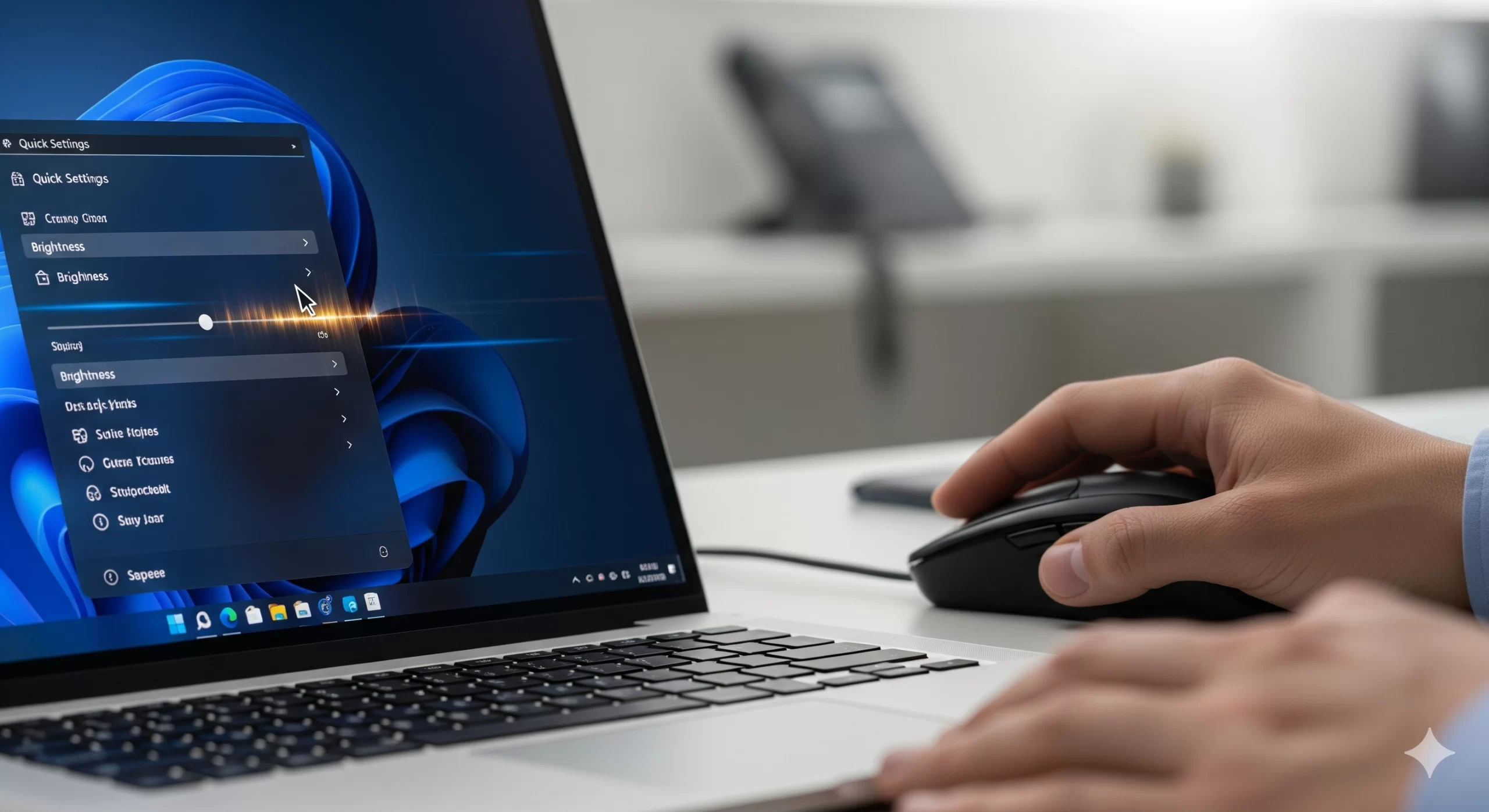
1.1. Usando a Barra de Tarefas (Configuração Rápida)
Esta é a forma mais ágil e acessível para a maioria dos usuários. É perfeita para um ajuste rápido no escritório ou em casa.
- Clique no ícone de bateria, rede ou som, que fica no canto inferior direito da barra de tarefas.
- Abrirá um painel de “Configurações Rápidas”.
- Você verá uma barra deslizante com um ícone de sol. Basta arrastar para a esquerda para diminuir o brilho ou para a direita para aumentar.
1.2. Através das Configurações do Sistema
Essa opção é ideal para quem precisa de um controle mais detalhado ou para aqueles que preferem um método mais tradicional.
- Pressione as teclas
Windows + I para abrir as Configurações.
- Clique em Sistema no menu lateral esquerdo.
- Selecione Tela.
- Em “Brilho e cor”, você encontrará o controle deslizante de brilho. Arraste-o para o valor desejado.
1.3. Usando as Teclas de Função (Notebooks)
Para quem usa notebook, as teclas de função são um atalho essencial e amplamente utilizado. No entanto, é comum que a tecla Fn seja usada em conjunto.
- Procure no teclado as teclas com um ícone de sol. Geralmente, elas estão nas teclas
F1 a F12.
- Uma tecla tem o sol “vazio” (brilho diminuído) e a outra tem o sol “cheio” (brilho aumentado).
- Pressione a tecla
Fn (se necessário) e a tecla de brilho correspondente.
Dica para Suporte: Em ambientes corporativos, é comum que as pessoas se esqueçam da existência dessas teclas. Ao dar suporte, lembre-os de verificar o teclado antes de abrir um chamado. Isso economiza tempo e resolve o problema instantaneamente.
Parte 2: Corrigindo a Cintilação (Flickering) da Tela no Windows 11
A cintilação da tela é um problema frustrante que afeta a produtividade e o conforto visual. É um cenário comum tanto em PCs corporativos mais antigos quanto em notebooks domésticos, e pode ter várias causas. A seguir, apresentamos um passo a passo completo para diagnosticar e corrigir o problema, do mais simples ao mais complexo.
2.1. O Básico: Identificando a Causa
Antes de começar a alterar configurações, é crucial saber se o problema é do hardware ou do software. Uma dica de ouro para o suporte técnico é usar o Gerenciador de Tarefas.
- Pressione
Ctrl + Shift + Esc para abrir o Gerenciador de Tarefas.
- Observe se a tela pisca apenas enquanto o Gerenciador de Tarefas está aberto ou se a cintilação persiste mesmo com a janela aberta.
Cenário 1: O Gerenciador de Tarefas Pisca Junto com o Resto da Tela
Se a janela do Gerenciador de Tarefas também pisca, a causa provável é um driver de vídeo desatualizado ou com problemas.
Cenário 2: O Gerenciador de Tarefas Fica Estável, Mas o Resto da Tela Continua a Piscar
Se a janela do Gerenciador de Tarefas não pisca, o problema é provavelmente um aplicativo ou programa que está causando a falha.
Passo a Passo para a Solução (Cenário 1: Problema com o Driver de Vídeo)
2.2. Atualizando o Driver de Vídeo
Drivers desatualizados ou corrompidos são a principal causa de cintilação. A boa notícia é que a solução é simples: atualizar.
- Atualização Automática (Recomendado):
- Pressione
Windows + X e clique em Gerenciador de Dispositivos.
- Expanda a seção Adaptadores de vídeo.
- Clique com o botão direito do mouse no seu adaptador de vídeo (por exemplo, Intel Graphics, NVIDIA GeForce, AMD Radeon) e selecione Atualizar driver.
- Escolha Pesquisar drivers automaticamente.
- Atualização Manual (Melhor para Drivers Específicos):
- Se a atualização automática não resolver, você pode baixar o driver mais recente diretamente do site do fabricante (NVIDIA, AMD ou Intel).
- É o método mais seguro para garantir que você está instalando a versão correta e mais recente.
2.3. Desinstalando e Reinstalando o Driver de Vídeo
Se a atualização não funcionar, o driver pode estar corrompido. Uma desinstalação limpa é a melhor abordagem.
- No Gerenciador de Dispositivos, clique com o botão direito no adaptador de vídeo e selecione Desinstalar dispositivo.
- Importante: Marque a caixa “Excluir o software de driver para este dispositivo”.
- Reinicie o computador. O Windows tentará reinstalar um driver padrão.
- Em seguida, siga o passo 2.2 para instalar o driver mais recente.
2.4. Desativando o Brilho Adaptável (Problema Comum)
O Windows 11 tem um recurso de brilho adaptável que ajusta a intensidade da tela com base na luz ambiente. Embora útil, em alguns casos, ele pode causar cintilação.
- Pressione
Windows + I para abrir Configurações.
- Clique em Sistema e depois em Tela.
- Selecione Brilho e cor.
- Desmarque a opção “Ajustar brilho automaticamente com base no conteúdo e brilho do ambiente”.
Passo a Passo para a Solução (Cenário 2: Problema com Aplicativo)
Se o Gerenciador de Tarefas não pisca, um aplicativo está causando o problema. A identificação do culpado exige um pouco de investigação.
2.5. Verificando Aplicativos Recentes
Pense nos programas que foram instalados ou atualizados recentemente. Alguns softwares de terceiros podem ter conflito com o driver de vídeo.
- Pressione
Windows + I para abrir Configurações.
- Clique em Aplicativos e depois em Aplicativos instalados.
- Ordene a lista por Data de instalação (Mais recentes).
- Se você identificar um programa suspeito, tente desinstalá-lo e veja se o problema é resolvido.
2.6. Testando em Modo de Segurança
O Modo de Segurança é uma ferramenta poderosa de diagnóstico. Ele carrega o Windows apenas com o mínimo de drivers e serviços necessários. Se a tela parar de piscar no Modo de Segurança, a causa é um driver ou aplicativo que não é essencial para o sistema.
- Pressione
Windows + R, digite msconfig e pressione Enter.
- Clique na aba Inicialização do Sistema.
- Marque a caixa Inicialização segura.
- Clique em Aplicar e depois em OK.
- Reinicie o computador.
2.7. Desativando Serviços Desnecessários na Inicialização
Em ambientes corporativos, é comum que a máquina de um usuário tenha vários programas que iniciam com o Windows, como software de segurança, VPNs ou ferramentas de colaboração. Alguns deles podem estar causando a cintilação.
- Pressione
Ctrl + Shift + Esc para abrir o Gerenciador de Tarefas.
- Clique na aba Inicialização.
- Examine a lista de programas e desative aqueles que não são essenciais. Cuidado para não desativar programas importantes do sistema ou de segurança.
Considerações Finais e Dicas Adicionais
- Verificação de Cabos: Em computadores de mesa, um cabo de vídeo (HDMI, DisplayPort, VGA) com defeito ou mal conectado pode causar cintilação. Verifique as conexões.
- Saturação do Sistema: Em casos raros, a cintilação pode ser um sintoma de um sistema sobrecarregado. Verifique o uso de CPU e GPU no Gerenciador de Tarefas.
- Problemas de Hardware: Se nenhuma das soluções de software funcionar, é provável que o problema seja de hardware. Em notebooks, pode ser o próprio display, o cabo flat ou até mesmo a placa-mãe. Em PCs de mesa, pode ser a placa de vídeo. Nesses casos, a substituição de componentes é a solução.
Dominar essas técnicas de diagnóstico e reparo no Windows 11 é crucial para um analista de suporte. Com este guia, você estará mais preparado para resolver os problemas de brilho e cintilação, garantindo a satisfação dos seus clientes, sejam eles em uma grande empresa ou em suas casas.
🚀 Tecnologia sem preocupações: Suporte 24h para você e seu negócio! 🖥️📱 Precisa de suporte técnico confiável e acessível a qualquer hora? Na Micro24 Horas, oferecemos manutenção e suporte 24 horas, inclusive fins de semana e feriados!
Nossa equipe está pronta para resolver seus problemas, com mais de 25 anos de experiência solucionando desafios para empresas e usuários domésticos.
Nossos Destaques: Montagem e Manutenção: Especialistas em montagem e manutenção de computadores e notebooks, garantindo o melhor desempenho para seus equipamentos.
Instalação e Configuração: Realizamos a instalação e configuração de softwares e impressoras, deixando tudo pronto para o uso.
Conectividade Total: Resolvemos seus problemas de internet com a instalação, configuração e reparo de internet cabeada e Wi-Fi, incluindo a otimização com Roteadores Mesh.
Além disso, oferecemos:
Dicas diárias sobre tecnologia, IA, segurança digital e muito mais!
Atendimento presencial no Centro, Zona Sul e Barra da Tijuca; e Remotamente em todo território nacional.
Acesse nosso conteúdo e entre em contato:
Facebook / Instagram: @micro24horas
Blog: micro24horas.com.br/blog
Tel./WhatsApp: 21 99565-7776
🔹 Tecnologia descomplicada, solução garantida!
Leia mais sobre o assunto



















Comentários:
Nenhum comentário foi feito, seja o primeiro!