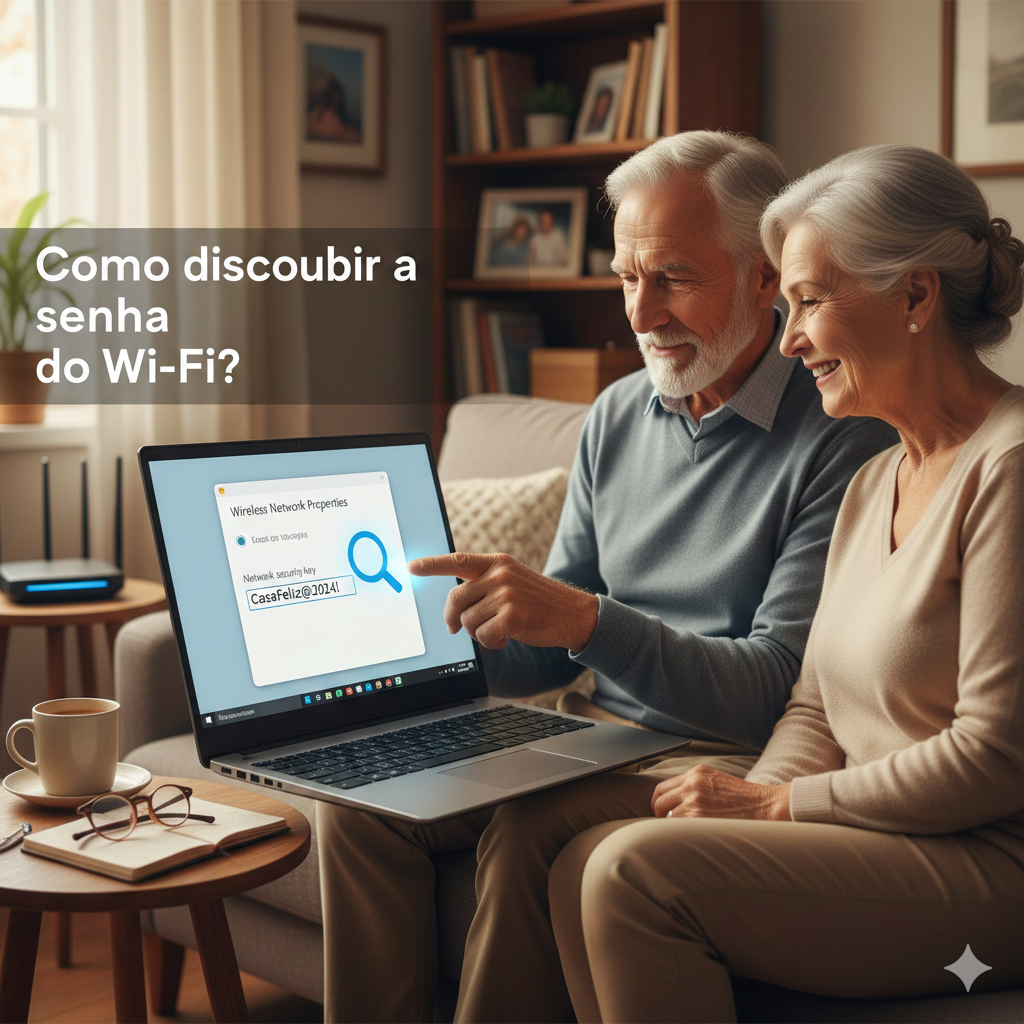
Você já recebeu uma visita em casa, aquela pessoa querida pediu a senha do Wi-Fi e, de repente, deu um “branco”? Ou talvez você comprou um celular novo e percebeu que não anotou a senha em lugar nenhum?
Fique tranquilo. O seu computador com Windows 11 é como um secretário muito eficiente: ele guarda a “chave” (senha) de todas as portas que você já abriu. Se o seu computador está conectado à internet, a senha está lá dentro, só precisamos saber em qual gaveta procurar.
Neste guia, vamos aprender como encontrar essa informação de um jeito simples, sem medo de errar.
O que é a senha do Wi-Fi e por que o computador a guarda?
Imagine que o sinal do Wi-Fi é como uma festa privada. Para entrar, você precisa mostrar um convite na porta. A senha é esse convite.
Para facilitar a sua vida, o Windows 11 salva esse convite. Assim, toda vez que você liga o computador, ele não precisa perguntar a senha de novo; ele simplesmente a retira do seu “bolso digital” e apresenta para o roteador.
Prós e Contras de ver a senha pelo computador
Antes de irmos ao passo a passo, vale entender as vantagens e os cuidados:
Vantagens (Prós):
-
Rapidez: Você não precisa ir até o roteador olhar aquelas letras miúdas embaixo do aparelho.
-
Independência: Você resolve o problema sozinho, sem precisar chamar um técnico ou o neto para ajudar.
-
Gratuito: Não precisa baixar nenhum programa estranho que pode trazer vírus.
Cuidados (Contras):
-
Privacidade: Qualquer pessoa que mexer no seu computador e souber esse caminho poderá ver sua senha. Por isso, nunca deixe estranhos usarem seu computador sem supervisão.
-
Segurança: Se você descobrir que sua senha é “123456”, este é o momento perfeito para perceber que ela é fraca e trocá-la no futuro!
Passo a Passo: Como descobrir a senha no Windows 11
Existem duas formas principais. Vamos pela mais visual e amigável, que utiliza o Painel de Controle (que é como o “Quadro de Disjuntores” da sua casa tecnológica).
Método 1: Pelo Painel de Controle (O caminho visual)
-
A Pesquisa: Clique na “Lupa” na barra de tarefas (lá embaixo na tela) e escreva Painel de Controle. Clique no ícone que aparecer.
-
Rede e Internet: Procure pela opção que diz “Rede e Internet”. Clique nela.
-
Central de Rede e Compartilhamento: É aqui que o Windows mostra quem está conectado. Clique neste nome.
-
Sua Rede: Você verá o nome do seu Wi-Fi escrito em azul (ao lado de “Conexões”). Clique no nome da sua rede.
-
Propriedades da Conexão Sem Fio: Vai abrir uma janelinha branca. Clique no botão que diz “Propriedades da Conexão Sem Fio”.
-
Segurança: No topo dessa nova janelinha, clique na aba “Segurança”.
-
Mostrar Caracteres: Você verá várias bolinhas escondendo a senha. Clique no quadradinho “Mostrar caracteres”. Pronto! A “chave” apareceu no campo “Chave de segurança da rede”.
Método 2: Pelas Configurações Modernas
O Windows 11 também tem um menu mais moderno, que parece o menu de um celular:
-
Clique no botão Iniciar (o ícone azul com quatro quadradinhos) e depois na engrenagem de Configurações.
-
No lado esquerdo, clique em Rede e Internet.
-
Clique em Configurações avançadas de rede.
-
Desça a tela e clique em Mais opções de adaptador de rede.
-
A partir daqui, o processo é igual ao método anterior: clique com o botão direito no seu Wi-Fi, vá em “Status” e depois em “Propriedades da Conexão Sem Fio”.
Dicas extras para não esquecer mais
-
Anote em papel: Pode parecer antigo, mas um caderninho de senhas guardado na gaveta ainda é o método mais seguro contra esquecimentos digitais.
-
QR Code: Hoje em dia, muitos celulares permitem que você crie um QR Code da rede. Você pode imprimir e colar atrás da porta, como fazem os hotéis.
Conclusão
Viu como não é um bicho de sete cabeças? O Windows 11 é feito para nos ajudar, e saber navegar por esses menus nos dá muito mais liberdade e confiança para usar a tecnologia no dia a dia.
📢 Propaganda Oficial Micro24Horas
🛠️ Cansado de brigar com a tecnologia? Deixe a Micro24Horas cuidar disso para você!
Se o seu computador está lento, o Wi-Fi não alcança a casa toda ou você simplesmente precisa de alguém paciente para te ensinar a usar as novas ferramentas, nós estamos aqui!
Nossos serviços incluem:
-
✅ Suporte remoto e presencial para Windows e Mac.
-
✅ Configuração de redes Wi-Fi e roteadores.
-
✅ Remoção de vírus e limpeza de sistema.
-
✅ Consultoria didática para iniciantes e idosos.
Micro24Horas – Tecnologia do seu jeito, no seu tempo. 📞 Entre em contato agora e agende sua consultoria! [21 99565-7776]
Leia mais sobre o assunto














Comentários:
Nenhum comentário foi feito, seja o primeiro!