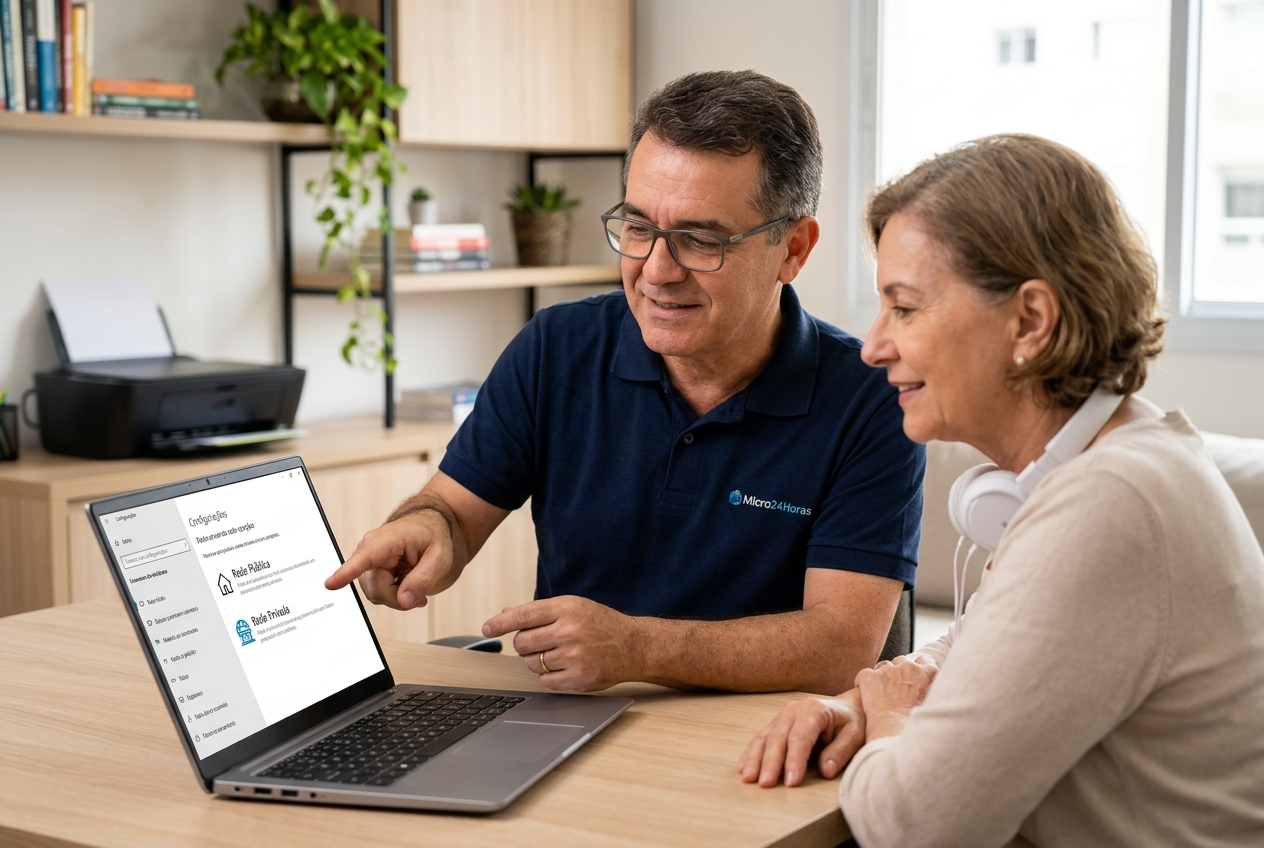
Aprenda de forma simples como essa configuração no Windows afeta sua segurança na internet e evite que desconhecidos acessem seus arquivos.
Rede Pública ou Privada no Windows? Descubra qual escolher para proteger seu computador
Você já conectou seu computador a uma rede Wi-Fi e viu surgir na tela uma pergunta do Windows querendo saber se aquela rede era pública ou privada?
Para quem não trabalha com informática, essa mensagem pode parecer pura burocracia ou um termo técnico confuso. Muitas vezes, na pressa de navegar na internet, clicamos em qualquer opção sem saber exatamente o que estamos escolhendo.
Mas saiba que essa decisão simples faz toda a diferença para a segurança dos seus dados! Escolher a opção errada pode deixar suas fotos, documentos e impressoras visíveis para vizinhos ou pessoas estranhas no Wi-Fi.
Neste artigo da Micro24Horas, vou explicar sem complicações como esse recurso funciona, quando usar cada opção e o passo a passo para alterar a configuração sempre que precisar.
1. O que é essa configuração e por que o Windows faz essa pergunta?
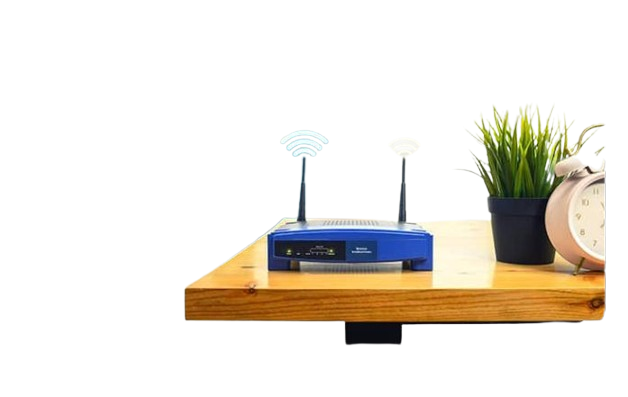
Para entender o que acontece dentro do seu computador, imagine que a conexão de internet é como a porta da sua casa.
-
Rede Privada (Particular): É como abrir a porta da sua casa para a família. Você conhece quem está ali dentro, confia em todo mundo e quer compartilhar coisas — como passar uma travessa de comida na mesa ou deixar todos usarem a mesma impressora da sala.
-
Rede Pública: É como sentar na praça de alimentação de um shopping ou em um aeroporto. Há dezenas de pessoas desconhecidas ao seu redor. Nesse lugar, você fecha a sua mochila, não deixa a carteira bobeando sobre a mesa e mantém seus pertences guardados perto de você.
Quando você conecta o Windows ao Wi-Fi, ele precisa saber se aquele ambiente é “a sua casa” (onde pode relaxar a proteção) ou “o shopping” (onde deve ficar totalmente em alerta).
Por que essa escolha é tão importante?
O Windows tem um sistema de proteção chamado Firewall, que funciona exatamente como um segurança de prédio.
Se você diz ao segurança que está em uma Rede Privada, ele libera a entrada de outros aparelhos da casa (como seu celular, a smart TV ou a impressora Wi-Fi) para conversarem com seu computador.
Se você avisa que está em uma Rede Pública, o segurança “tranca todas as portas”. O seu computador continua navegando na internet normalmente, mas fica invisível para os outros computadores que estão conectados na mesma rede Wi-Fi.
2. Prós e Contras de Cada Perfil de Rede
Para que não reste nenhuma dúvida sobre qual opção escolher no seu dia a dia, preparamos este resumo prático:
| Perfil |
Quando usar? |
Vantagens (Prós) |
Desvantagens / Cuidados (Contras) |
| Rede Privada (Particular) |
No Wi-Fi da sua casa ou do seu trabalho |
Facilitado o compartilhamento de arquivos e o uso de impressoras de rede sem senhas complexas. |
Não deve ser usada fora de locais confiáveis, pois reduz as barreiras de proteção do Windows. |
| Rede Pública |
Em cafeterias, hotéis, aeroportos, shoppings e Wi-Fi de vizinhos |
Máxima proteção contra invasões; oculta seu PC na rede local para que ninguém o encontre. |
Bloqueia a conexão automática com impressoras Wi-Fi ou compartilhamento de pastas. |
Quando usar a Rede Privada?
Use exclusivamente em conexões nas quais você tem total controle e confiança, como na sua casa. É a opção ideal quando você precisa enviar um documento do notebook direto para a impressora Wi-Fi da sala ou assistir a um vídeo do computador na sua Smart TV.
Quando usar a Rede Pública?
Sempre que estiver usando um Wi-Fi aberto ou compartilhado por muitas pessoas. Mesmo que a rede do hotel peça uma senha, lembre-se: centenas de outros hóspedes também possuem essa mesma senha! Portanto, configure o Windows como Rede Pública.
Dica do Especialista: Na dúvida, escolha sempre Rede Pública! Seu computador continuará acessando todos os sites da internet com segurança, mas ficará protegido contra acessos indesejados.
3. Como alterar a rede no Windows (Passo a Passo Simples)
Fez a escolha errada na hora de conectar ou trocou o roteador de casa? Não se preocupe! Alterar essa configuração é muito simples no Windows 10 e no Windows 11.
Como alterar no Windows 11
1.Abra as Configurações:
Clique no botão Iniciar (o ícone com o símbolo do Windows na barra de tarefas) e clique no ícone de engrenagem escrito Configurações (ou pressione as teclas Windows + I no teclado).
2.Acesse Rede e Internet:
No menu lateral esquerdo da tela, clique na opção Rede e Internet.
3.Selecione sua Conexão:
Clique em Wi-Fi (se estiver usando internet sem fio) ou Ethernet (se estiver usando cabo de rede). Em seguida, clique no nome da sua rede atual.
4.Escolha o Perfil de Rede:
Na seção Tipo de perfil de rede, selecione a opção desejada:
Como alterar no Windows 10
1.Abra as Configurações do sistema:
Clique no menu Iniciar no canto esquerdo inferior e selecione o ícone de engrenagem Configurações.
2.Navegue até Rede e Internet:
Na janela que se abrir, clique na opção Rede e Internet.
3.Acesse as Propriedades da rede:
No menu esquerdo, certifique-se de selecionar Wi-Fi ou Ethernet. Do lado direito, clique sobre a rede em que você está conectado e depois em Propriedades.
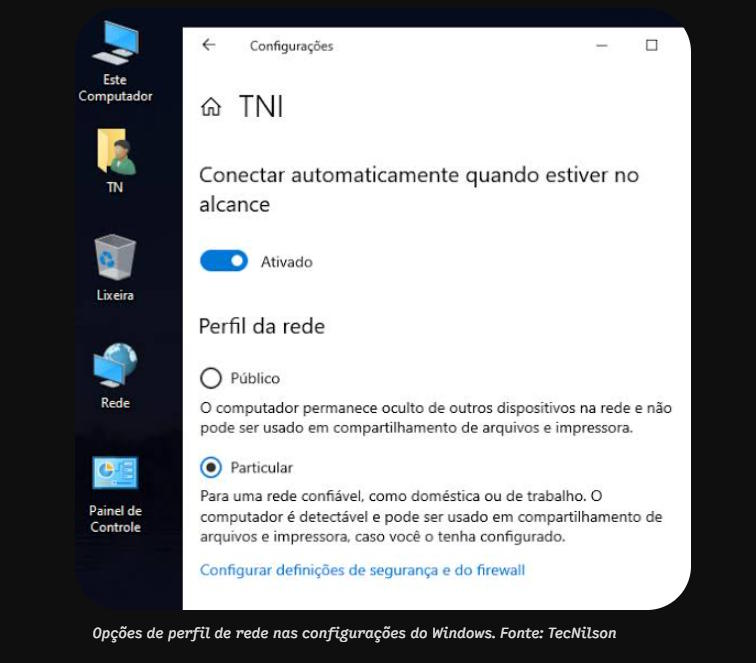
4.Altere o Perfil da rede:
Na seção Perfil da rede, marque a caixa correspondente: Público ou Particular.
Viu como é simples? Em poucos cliques você garante que seus arquivos pessoais fiquem bem protegidos.
SERVIÇO DE SUPORTE TÉCNICO DE INFORMÁTICA – MICRO24HORAS
Precisa de ajuda com seu computador, celular ou tablet? Augusto de Sá, com mais de 25 anos de experiência, oferece suporte técnico especializado para você ou sua empresa!
✅ O que fazemos: Configuração de Windows, Linux e macOS, remoção de vírus, otimização de smartphones (Android e iPhone), instalação de redes e muito mais!
✅ Público: Atendimento paciente e didático, ideal para iniciantes, adultos e idosos.
✅ Onde atendemos:
-
Presencial: Rio de Janeiro (Centro, Zona Sul e Barra da Tijuca).
-
Remoto: Atendimento para todo o Brasil via internet.
📞 Contato / WhatsApp: (21) 99565-7776
Micro24Horas: Tecnologia descomplicada, no seu tempo e do seu jeito!
Leia mais sobre o assunto















Comentários:
Nenhum comentário foi feito, seja o primeiro!