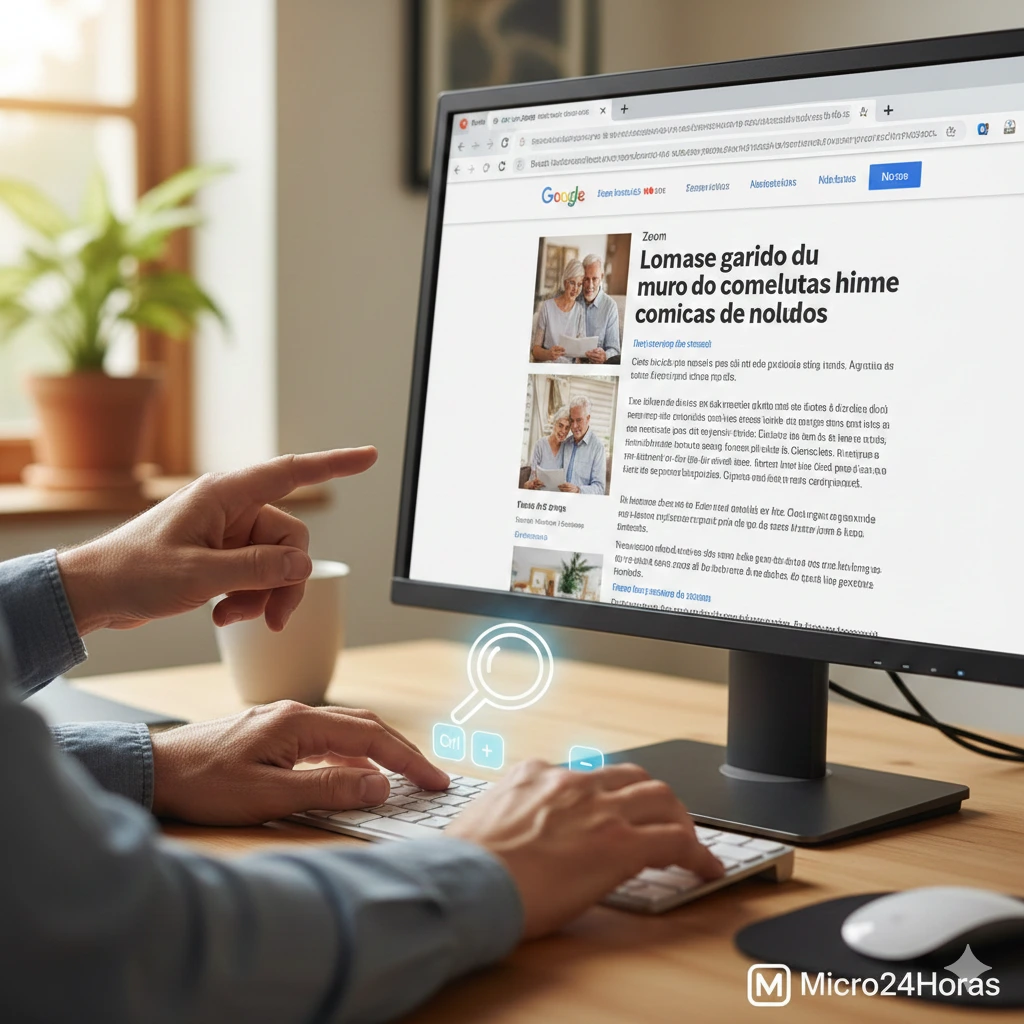
Você já sentiu que precisa “espremer” os olhos para ler uma notícia no computador? Ou, quem sabe, as letras estão tão grandes que você precisa rolar a página infinitamente?
Não se preocupe, você não está sozinho. Conforme usamos o computador, é normal que a visão canse ou que cada site apareça de um jeito. A boa notícia é que o Google Chrome (o programa que você usa para navegar na internet) tem uma ferramenta chamada Zoom.
O que é o Zoom e por que ele é importante?
Imagine que você está em uma loja olhando uma vitrine. Se você não consegue ver o preço de um produto, você chega mais perto, certo? O Zoom faz exatamente isso: ele aproxima ou afasta a “folha de papel” digital da sua frente.
Mudar o tamanho das letras não é apenas uma questão de conforto; é uma questão de saúde visual. Forçar a vista causa dores de cabeça e cansaço desnecessário.
Os Prós e Contras de ajustar o tamanho das letras
Antes de aprendermos o “como fazer”, vamos entender o que acontece quando mexemos nessas configurações:
Vantagens (Prós):
-
Conforto Visual: Você lê sem esforço, como se estivesse com um livro de letras grandes.
-
Melhor Navegação: Para quem tem telas muito grandes, diminuir um pouco o zoom ajuda a ver o site inteiro de uma vez.
-
Personalização: Você pode deixar o Chrome do jeito que for melhor para os seus olhos.
Desafios (Contras):
-
Desalinhamento: Se você aumentar demais a letra (tipo 300%), alguns sites podem “quebrar”, escondendo botões ou sobrepondo imagens.
-
Menu Escondido: Em zooms muito altos, as barras de menu podem sumir, exigindo que você use a barra de rolagem lateral mais vezes.
Passo a Passo: Como aumentar ou diminuir as letras
Existem duas formas simples de fazer isso. Escolha a que achar mais fácil!
Método 1: Usando o Mouse e os Três Pontinhos
-
Com o Google Chrome aberto, olhe para o canto superior direito da tela.
-
Você verá três pontinhos verticais (perto do X de fechar). Clique neles.
-
No menu que abrir, procure a palavra “Zoom”.
-
Você verá um sinal de menos (–) para diminuir e um sinal de mais (+) para aumentar.
-
Clique no (+) até que o tamanho fique confortável para você. Se exagerar, clique no (–).
Método 2: O Atalho do Teclado (O mais rápido!)
Imagine que o seu teclado é um painel de controle:
-
Para Aumentar: Segure a tecla Ctrl (fica no cantinho de baixo) e aperte a tecla (+).
-
Para Diminuir: Segure a tecla Ctrl e aperte a tecla (–).
-
Para Voltar ao normal (100%): Segure o Ctrl e aperte o número 0.
Como mudar o tamanho das letras “para sempre”?
Se você quer que todos os sites já abram com letras maiores sem precisar mexer toda hora:
-
Clique nos três pontinhos e vá em Configurações.
-
No lado esquerdo, clique em Aparência.
-
Procure por Tamanho da Fonte. Lá você pode escolher entre “Pequeno”, “Médio” ou “Muito Grande”. O “Médio” é o padrão, mas o “Grande” costuma ser o favorito de quem busca conforto.
📢 Propaganda Oficial Micro24Horas
Precisa de uma mãozinha extra com seu computador ou celular? 🛠️
Na Micro24Horas, entendemos que a tecnologia deve servir você, e não o contrário! Se você se sente perdido com atualizações, programas lentos ou configurações complicadas, nós resolvemos para você com paciência e didática.
✅ Suporte Remoto e Presencial ✅ Configuração de Dispositivos para Idosos ✅ Limpeza de Vírus e Otimização ✅ Aulas Particulares de Informática Básica
Micro24Horas: Tecnologia descomplicada, no seu tempo! Entre em contato agora e agende seu suporte!
Leia mais sobre o assunto
















Comentários:
Nenhum comentário foi feito, seja o primeiro!