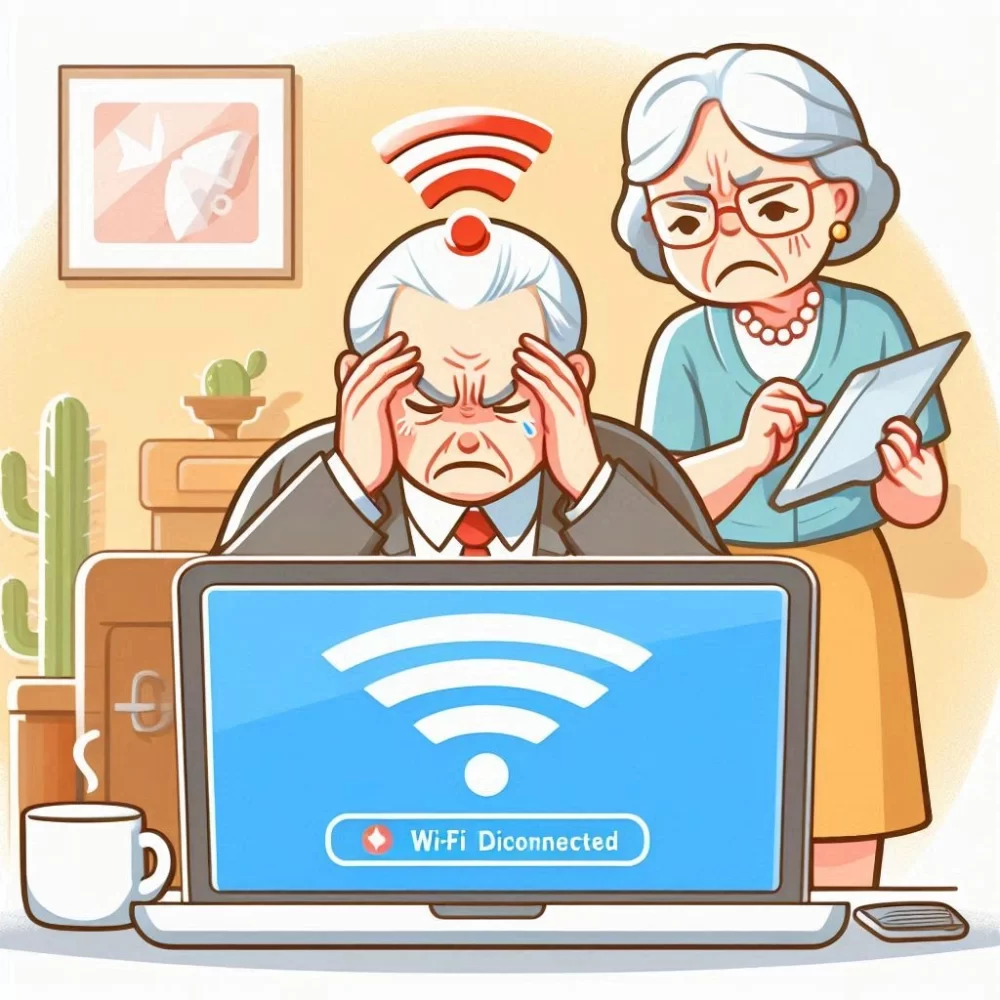
Guia simples para identificar e corrigir problemas de conexão
Quem nunca passou pela frustração de estar assistindo a um vídeo, conversando com a família ou fazendo uma pesquisa importante quando, de repente, a internet some? Isso pode acontecer por vários motivos, mas a boa notícia é que muitas vezes a solução é mais simples do que parece!
Neste artigo, vamos explicar de forma clara e com exemplos práticos os principais motivos que fazem a conexão cair constantemente e como resolver cada um deles. Se você é uma pessoa que não tem muita familiaridade com tecnologia, não se preocupe – vamos usar linguagem simples e dicas fáceis de seguir!
1. Problemas no Roteador ou Modem
Sintomas:
O que pode ser?
O roteador (aquele aparelho que distribui o Wi-Fi) ou o modem (que recebe o sinal da operadora) podem estar com defeito, superaquecendo ou simplesmente precisando de uma reinicialização.
Como resolver?
-
Reinicie o aparelho: Desligue o roteador da tomada, espere 30 segundos e ligue novamente. Isso resolve muitos problemas temporários.
-
Verifique o posicionamento: Se o roteador estiver dentro de um armário ou perto de outros eletrônicos (como micro-ondas ou telefone sem fio), o sinal pode ficar fraco. Coloque-o em um local aberto e elevado.
-
Contate sua operadora: Se o problema persistir, pode ser um defeito no equipamento ou na rede externa.
2. Sinal Wi-Fi fraco ou interferências
Sintomas:
O que pode ser?
Assim como o rádio pode ter chiado quando estamos longe da antena, o Wi-Fi também enfraquece com a distância e pode sofrer interferências.
Como resolver?
-
Aproxime-se do roteador: Se possível, use o dispositivo mais perto do roteador.
-
Evite obstáculos: Paredes grossas, espelhos e até aquários podem bloquear o sinal.
-
Mude o canal do Wi-Fi: Se muitos vizinhos usarem o mesmo canal, pode haver conflito. No celular, apps como WiFi Analyzer ajudam a ver o melhor canal.
3. Dispositivos conectados demais
Sintomas:
O que pode ser?
Se vários celulares, tablets, TVs e computadores estiverem conectados ao mesmo tempo, o roteador pode ficar sobrecarregado.
Como resolver?
-
Desconecte aparelhos não usados: Verifique quantos dispositivos estão online e desconecte os que não estão em uso.
-
Limite o acesso: Alguns roteadores permitem controlar quem pode usar a internet. Peça ajuda a um técnico para configurar isso.
4. Problema no computador ou celular
Sintomas:
O que pode ser?
Pode ser um problema no adaptador Wi-Fi (o que permite o acesso sem fio) ou nas configurações do dispositivo.
Como resolver?
-
Reinicie o dispositivo: Às vezes, basta desligar e ligar novamente.
-
Atualize o sistema: Verifique se há atualizações pendentes no celular ou computador.
-
Verifique o adaptador Wi-Fi (no PC):
-
No Windows, vá em Gerenciador de Dispositivos (clique com o botão direito no ícone do Windows > “Gerenciador de Dispositivos”).
-
Expanda Adaptadores de Rede, clique com o botão direito no seu Wi-Fi e selecione Atualizar driver.
5. Configurações de energia desligando o Wi-Fi
Sintomas:
O que pode ser?
O Windows pode estar desativando o Wi-Fi para economizar energia.
Como resolver?
-
Vá em Gerenciador de Dispositivos > Adaptadores de Rede.
-
Clique com o botão direito no seu Wi-Fi > Propriedades > Gerenciamento de Energia.
-
Desmarque a opção “Permitir que o computador desligue este dispositivo para economizar energia”.
6. Vírus ou programas consumindo a internet
Sintomas:
O que pode ser?
Alguns vírus ou programas (como atualizações automáticas) podem estar usando toda a banda da internet sem você perceber.
Como resolver?
-
Faça uma verificação de vírus: Use um antivírus confiável (como Windows Defender, Avast ou AVG).
-
Feche programas pesados: Jogos online, streaming (Netflix, YouTube) e downloads consomem muita internet.
Conclusão: O que fazer se nada resolver?
Se você já tentou todas as dicas e a internet continua caindo, pode ser um problema mais sério, como:
-
Defeito no cabo de rede (se estiver usando conexão por fio).
-
Problema na rede da operadora (nesse caso, entre em contato com o seu provedor).
Lembre-se: não tenha medo de pedir ajuda! Um técnico de informática ou o suporte da sua operadora pode resolver o problema rapidamente.
Esperamos que este guia tenha ajudado! Se ainda tiver dúvidas, deixe nos comentários ou fale com um profissional. Internet instável não precisa ser um pesadelo! 🚀
Gostou do artigo? Compartilhe com amigos e familiares que também sofrem com a internet caindo toda hora! 📶💙
Precisa de ajuda profissional? Estou aqui para ajudar!
Sou Augusto de Sá, Analista de Suporte Técnico em TI com mais de 25 anos de experiência. Ofereço:
✅ Atendimento remoto 24 horas (inclusive fins de semana e feriados).
✅ Solução rápida e sem complicação.
✅ Pagamento via Pix.
Entre em contato agora mesmo e resolva seu problema!
📞 WhatsApp: 21 99565-7776
Leia mais sobre o assunto


















Comentários:
Nenhum comentário foi feito, seja o primeiro!