Desvendando o Google Drive: Seu armazenamento na nuvem descomplicado
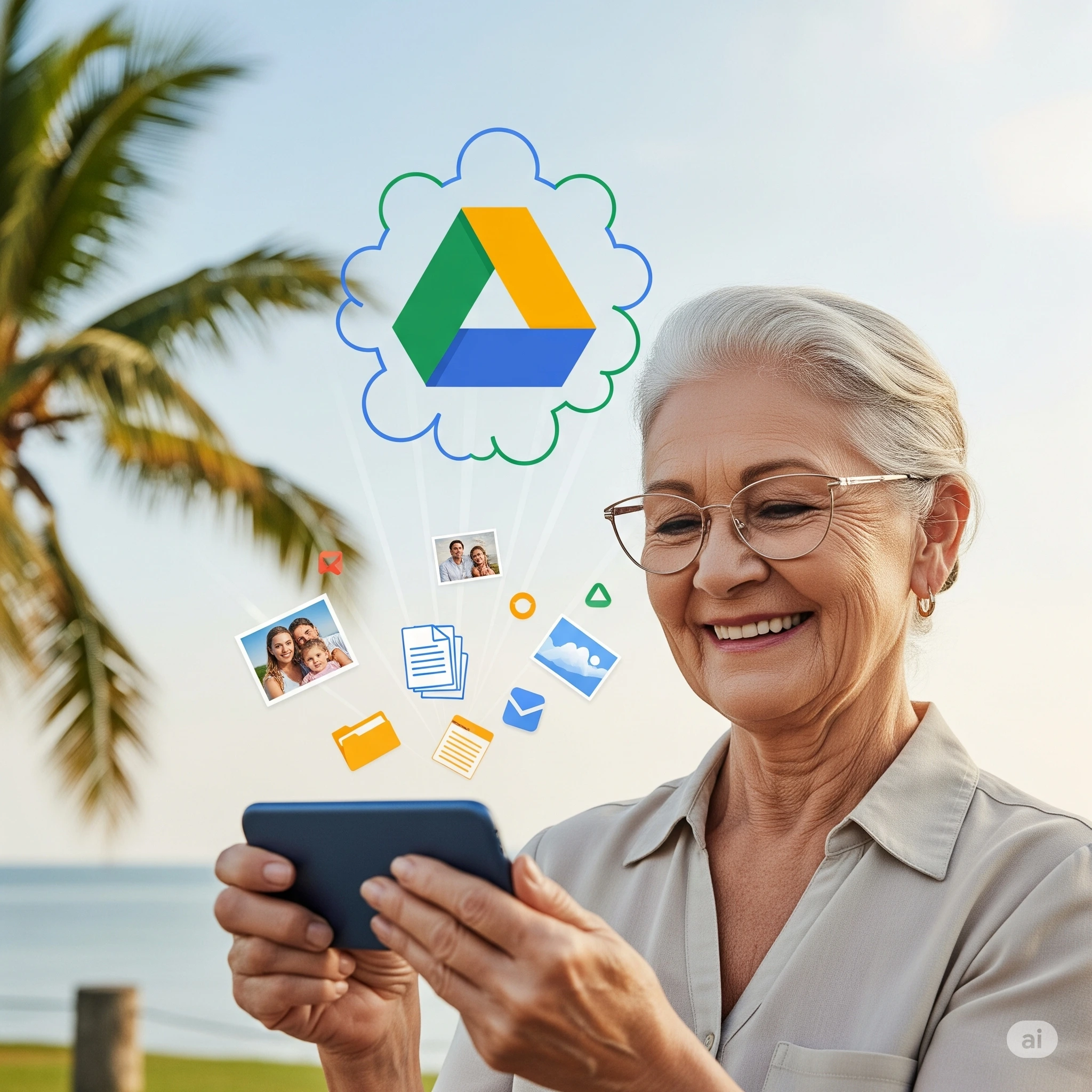
O Google Drive é sua “gaveta digital” segura na internet, onde você armazena fotos, vídeos e documentos importantes, liberando espaço no celular. Acesse tudo de qualquer lugar, organize com pastas e compartilhe facilmente, simplificando sua vida digital.
Por: Augusto de sá
Compartilhe:
Translator
Guarde suas fotos e documentos com segurança e acesse de onde estiver, mesmo sem ser um expert em tecnologia!
Olá! Se você já se pegou pensando em como guardar suas fotos, vídeos e documentos importantes de um jeito seguro, sem ocupar espaço no seu celular ou computador, e ainda poder acessar tudo de qualquer lugar, você veio ao lugar certo! Hoje vamos conversar sobre uma ferramenta mágica do Google chamada Google Drive.
Talvez o nome “Google Drive” pareça algo complicado, cheio de termos técnicos, mas garanto que é mais simples do que você imagina. Pense nele como uma pasta gigante e superorganizada na internet, onde você pode guardar tudo o que quiser. A grande vantagem é que essa pasta não fica no seu aparelho, e sim na “nuvem” – um termo chique para dizer que está nos servidores do Google, prontinha para você acessar de qualquer lugar que tenha internet, seja do seu celular, tablet ou computador.
Para nós, brasileiros, que muitas vezes lidamos com celulares cheios de fotos de família, vídeos de viagens e documentos importantes, o Google Drive é uma mão na roda. Quantas vezes você já precisou apagar fotos para liberar espaço no celular e se arrependeu depois? Ou perdeu um documento importante porque o computador estragou? Com o Google Drive, esses problemas ficam no passado.
Neste artigo, vamos explorar juntos as funcionalidades mais úteis do Google Drive, de um jeito fácil de entender, com exemplos do nosso dia a dia. Você vai ver como é simples organizar suas coisas, compartilhar com quem você quiser e até mesmo usar algumas ferramentas que vêm junto com ele. Prepare-se para desmistificar o mundo da tecnologia e descobrir como o Google Drive pode simplificar sua vida digital!
O que é o Google Drive e por que ele é tão útil?
Vamos começar pelo começo: o que exatamente é o Google Drive? Imagine que você tem uma gaveta em casa onde guarda todos os seus documentos importantes, fotos de família e lembranças especiais. O Google Drive é exatamente essa gaveta, mas em vez de ser física, ela é digital e está disponível na internet.
A grande sacada é que essa “gaveta digital” não ocupa espaço no seu celular ou computador. Pense nas suas fotos de Natal, por exemplo. Elas pesam bastante e podem deixar seu celular lento. Se você as guarda no Google Drive, elas ficam lá, seguras, e você pode apagá-las do seu celular, liberando espaço para novas fotos e vídeos. E o melhor: você continua vendo suas fotos de Natal quando quiser, bastando acessar o Drive.
Para que serve o Google Drive no dia a dia?
Guardar fotos e vídeos: Aqueles momentos especiais, desde o aniversário da neta até a viagem para a praia, podem ser armazenados com segurança. Assim, se você perder o celular ou o computador der problema, suas memórias estarão salvas.
Salvar documentos importantes: Notas fiscais, boletos, comprovantes de pagamento, receitas médicas, documentos do carro… tudo pode ser digitalizado (tirar uma foto com o celular já serve!) e guardado no Drive. Nunca mais procure por aquele papel que sumiu!
Compartilhar arquivos com facilidade: Quer enviar as fotos da festa para a família? Ou compartilhar um documento com um amigo? Com o Google Drive, é muito mais fácil do que enviar por e-mail, especialmente se os arquivos forem grandes.
Acessar seus arquivos de qualquer lugar: Está na casa da sua filha e precisa de um documento que está no seu computador em casa? Se ele estiver no Drive, é só acessar de lá! Basta ter internet.
Fazer backup (cópia de segurança): Essa é uma das funções mais importantes! O Drive funciona como um seguro para seus arquivos. Se algo acontecer com seu aparelho, você não perde nada.
Como acessar e começar a usar o Google Drive
Para usar o Google Drive, você precisa de uma conta Google. Se você já usa o Gmail (o e-mail do Google), ou tem um celular Android, você já tem uma conta Google! É a mesma conta que você usa para acessar o YouTube, por exemplo.
Acessando pelo computador:
Abra seu navegador de internet (como o Google Chrome, por exemplo).
Digite na barra de endereços (aquela parte de cima onde você digita os sites): drive.google.com e aperte Enter.
Se você ainda não estiver logado, o Google vai pedir seu e-mail (ou número de telefone) e sua senha da conta Google. Digite e clique em “Próxima”.
Pronto! Você estará na tela principal do seu Google Drive. Parece um pouco com as pastas do seu computador, certo?
Acessando pelo celular ou tablet:
Seu celular (especialmente os Android) já deve ter o aplicativo do Google Drive instalado. Procure por um ícone que parece um triângulo colorido (verde, amarelo e azul).
Se não encontrar, vá na loja de aplicativos do seu celular (Play Store para Android, App Store para iPhone/iPad) e procure por “Google Drive”. Baixe e instale. É de graça!
Abra o aplicativo. Ele provavelmente já estará conectado à sua conta Google. Se não estiver, vai pedir para você digitar seu e-mail e senha.
Entendendo a tela principal do Google Drive:
Quando você abre o Google Drive, vai ver algumas opções principais:
“Meu Drive”: Essa é a sua “gaveta principal”. Tudo o que você guardar diretamente no Drive vai aparecer aqui.
“Prioridade”: Uma área que tenta adivinhar quais arquivos você vai precisar mais, baseado no seu uso.
“Computadores”: Se você usar um programa específico do Google no seu computador, ele pode fazer um backup automático para o Drive. Mas não se preocupe com isso agora.
“Compartilhados comigo”: Aqui aparecem os arquivos que outras pessoas compartilharam com você.
“Recentes”: Os arquivos que você abriu ou modificou por último.
“Com estrela”: Se você marcar um arquivo como “favorito” (com uma estrelinha), ele aparecerá aqui para fácil acesso.
“Lixeira”: Se você apagar um arquivo, ele vai para a lixeira e fica lá por um tempo antes de ser removido de vez. É como a lixeira do seu computador.
Guardando seus arquivos no Google Drive: O “Upload”
Agora que você sabe como acessar o Drive, vamos à parte mais importante: como colocar seus arquivos lá dentro! O processo de enviar um arquivo do seu aparelho para a nuvem é chamado de “upload”.
Fazendo upload de arquivos e pastas no computador:
Na tela principal do Google Drive, no canto esquerdo, procure por um botão com um sinal de “+” ou escrito “Novo”. Clique nele.
Aparecerão algumas opções:
“Upload de arquivo”: Para enviar um único arquivo (uma foto, um documento de texto, uma planilha).
“Upload de pasta”: Para enviar uma pasta inteira com vários arquivos dentro. Essa opção é ótima para organizar!
Clique na opção desejada. Uma janela vai abrir, mostrando as pastas do seu computador. Navegue até o local onde está o arquivo ou a pasta que você quer enviar.
Selecione o arquivo ou a pasta e clique em “Abrir” (ou “Fazer upload”, dependendo do caso).
Você verá um aviso no canto inferior da tela mostrando o progresso do upload. Quando terminar, o arquivo/pasta aparecerá no seu Google Drive.
Fazendo upload de fotos e vídeos pelo celular (app do Google Drive):
Abra o aplicativo do Google Drive no seu celular.
Toque no botão com um sinal de “+” (geralmente no canto inferior direito da tela).
Toque em “Fazer upload” (ou “Carregar”).
O celular vai abrir uma galeria ou um explorador de arquivos. Navegue até as fotos ou vídeos que você quer enviar. Você pode selecionar um ou vários ao mesmo tempo.
Toque em “Selecionar” ou “Concluir”.
As fotos e vídeos começarão a ser enviados para o seu Google Drive. É bom estar conectado a uma rede Wi-Fi para não gastar seus dados de internet, especialmente com vídeos.
Dica importante: O Google Drive oferece 15 Gigabytes (GB) de espaço de graça. Parece pouco, mas é bastante para muitas fotos e documentos. Se precisar de mais, é possível comprar espaço extra por um valor mensal ou anual, mas para a maioria das pessoas, os 15GB são suficientes para começar. Para contextualizar, 15GB são equivalentes a milhares de fotos em alta resolução ou a muitos filmes curtos!
Organizando seu Google Drive: Criando pastas
Guardar tudo de forma bagunçada no Google Drive é como jogar todas as suas fotos e documentos em uma caixa sem etiquetas. Fica difícil encontrar depois, certo? A melhor forma de organizar é criando pastas.
Criando uma nova pasta (no computador ou celular):
Na tela principal do Google Drive, clique no botão “+” ou “Novo”.
Selecione a opção “Nova pasta”.
Digite um nome para a sua pasta. Seja específico! Em vez de “Fotos”, que tal “Fotos da Família” ou “Viagem a Natal 2023”?
Clique em “Criar”. A pasta aparecerá no seu Drive.
Movendo arquivos para as pastas:
No computador: Clique e arraste o arquivo que você quer mover para cima da pasta desejada. Solte o botão do mouse. Pronto! Ou, clique com o botão direito do mouse no arquivo, selecione “Mover para…” e escolha a pasta.
No celular: Toque e segure no arquivo que você quer mover. Vão aparecer algumas opções. Toque no ícone de três pontinhos (ou “Mais opções”) e procure por “Mover”. Depois, selecione a pasta de destino e toque em “Mover” novamente.
Exemplos de pastas úteis:
Documentos Pessoais: Cópia de RG, CPF, comprovante de residência.
Contas e Boletos: Contas de água, luz, telefone, internet.
Fotos da Família: Separadas por ano ou evento (Ex: “Aniversário do João 2024”).
Viagens: Com fotos e documentos da sua última viagem.
Receitas Culinárias: Aquelas receitas que você não quer perder.
Trabalho/Profissional: Se você ainda trabalha ou faz bicos.
Uma boa organização facilita muito a vida e evita a dor de cabeça de procurar por algo que você sabe que está lá, mas não consegue encontrar.
Compartilhando Arquivos e Pastas: Enviando sem complicações
Uma das grandes vantagens do Google Drive é a facilidade de compartilhar arquivos e pastas com outras pessoas. Esqueça o trabalho de anexar vários arquivos em um e-mail ou ter que usar pen drives.
Como compartilhar um arquivo ou pasta:
Encontre o arquivo ou a pasta: Navegue no seu Google Drive até encontrar o que você quer compartilhar.
Clique com o botão direito (no computador) ou toque e segure (no celular) no arquivo/pasta.
Procure pela opção “Compartilhar” (geralmente tem um ícone de uma pessoa com um sinal de mais ou um símbolo de seta para cima).
Abrirá uma janela de compartilhamento. Aqui, você tem duas opções principais:
Compartilhar com pessoas específicas:
Digite o endereço de e-mail da pessoa com quem você quer compartilhar. Você pode digitar vários e-mails se quiser compartilhar com mais de uma pessoa.
Ao lado do nome ou e-mail, você pode escolher o que a pessoa poderá fazer com o arquivo:
Leitor: A pessoa só pode ver o arquivo, não pode modificar nada. Ótimo para fotos ou documentos que não devem ser alterados.
Comentador: A pessoa pode ver o arquivo e adicionar comentários, mas não alterar o conteúdo.
Editor: A pessoa pode ver, modificar e até mesmo apagar o arquivo. Use essa opção com pessoas de total confiança!
Você pode adicionar uma mensagem se quiser e depois clicar em “Enviar”. A pessoa receberá um e-mail com o link para acessar o arquivo.
Gerar um link para compartilhar (ideal para grupos ou redes sociais):
Nessa mesma janela de compartilhamento, procure por uma opção como “Obter link” ou “Alterar para qualquer pessoa com o link”.
Você verá que, por padrão, o link pode estar restrito. Clique em “Alterar” ou na setinha para baixo ao lado de “Restrito”.
Mude a opção para “Qualquer pessoa com o link”.
Agora, você também pode definir o que as pessoas com o link podem fazer: “Leitor”, “Comentador” ou “Editor”.
Clique em “Copiar link”. O link será copiado para a “memória” do seu aparelho.
Agora você pode colar esse link onde quiser: em uma mensagem de WhatsApp, em um e-mail, em uma publicação no Facebook. Qualquer pessoa que tiver esse link poderá acessar o arquivo com as permissões que você definiu.
Exemplos práticos de compartilhamento:
Fotos da viagem: Compartilhe a pasta da viagem com toda a família. Assim, todos podem ver as fotos e até adicionar as que tiraram.
Receita de bolo: Compartilhe a receita com a vizinha, para que ela possa acessar e imprimir quando quiser.
Documento para o síndico: Compartilhe um documento importante do condomínio com o síndico, para que ele possa revisar.
Lembre-se sempre de verificar as permissões (Leitor, Comentador, Editor) antes de compartilhar, para garantir que as pessoas certas tenham o acesso correto.
Ferramentas Integradas do Google Drive: Mais do que apenas armazenamento
O Google Drive não é só um lugar para guardar arquivos. Ele vem com um conjunto de ferramentas muito úteis que funcionam diretamente na nuvem, sem precisar instalar nada no seu computador ou celular. As principais são:
Google Docs (Documentos Google): É como o “Word” do Google. Você pode criar textos, cartas, currículos, etc. O legal é que você pode começar um documento no seu computador e continuar editando no celular, sem perder nada. E várias pessoas podem editar o mesmo documento ao mesmo tempo! Imagine você e sua amiga escrevendo uma carta juntas, cada uma na sua casa.
Google Sheets (Planilhas Google): É como o “Excel” do Google. Perfeito para fazer listas, controlar gastos, organizar contatos. Se você gosta de manter tudo em ordem com números, essa é a ferramenta certa.
Google Slides (Apresentações Google): É como o “PowerPoint” do Google. Para criar apresentações de slides, com fotos e textos, para mostrar para a família ou para alguma reunião da igreja, por exemplo.
Google Forms (Formulários Google): Essa é um pouco mais avançada, mas muito útil para criar pesquisas rápidas, como saber qual dia e horário a família prefere para o próximo churrasco.
Como criar um novo arquivo usando essas ferramentas:
Na tela principal do Google Drive, clique no botão “+” ou “Novo”.
Escolha o tipo de documento que você quer criar: “Documentos Google”, “Planilhas Google”, “Apresentações Google”, “Formulários Google”.
Um novo arquivo será aberto em uma nova aba do seu navegador (ou no aplicativo do celular).
Comece a digitar, criar sua planilha ou slides. O Google Drive salva automaticamente tudo o que você faz! Você não precisa se preocupar em clicar em “Salvar”.
Quando terminar, é só fechar a aba ou o aplicativo. O arquivo estará salvo no seu Google Drive, pronto para ser acessado ou compartilhado.
Essas ferramentas são ótimas porque são gratuitas, fáceis de usar e permitem que você colabore com outras pessoas em tempo real. Imagine criar um álbum de fotos digital com seus netos, onde cada um adiciona as fotos que tirou da festa de aniversário. É a tecnologia descomplicando a vida!
Dicas essenciais para usar o Google Drive com segurança e eficiência
Para que sua experiência com o Google Drive seja sempre tranquila e segura, aqui vão algumas dicas valiosas:
Cuidado com a sua senha: A senha da sua conta Google é a chave para tudo o que você guarda no Drive. Use uma senha forte (misture letras maiúsculas e minúsculas, números e símbolos) e nunca compartilhe sua senha com ninguém. Se alguém tiver sua senha, poderá acessar seus arquivos.
Ative a verificação em duas etapas: Essa é uma camada extra de segurança, como um cadeado duplo. Mesmo que alguém descubra sua senha, não conseguirá entrar na sua conta sem um código que será enviado para o seu celular. É super importante para a segurança! Para ativar, procure nas configurações da sua conta Google por “Segurança” e depois “Verificação em duas etapas”.
Organize suas pastas desde o início: Comece criando pastas para cada tipo de arquivo. Isso economiza muito tempo no futuro e evita a bagunça. Pense no Google Drive como seu guarda-roupa digital: cada tipo de roupa tem seu lugar.
Nomeie seus arquivos de forma clara: Em vez de “IMG_001.jpg”, chame sua foto de “Aniversário_Vovó_2024_Foto1.jpg”. Isso facilita muito na hora de encontrar.
Use o recurso de pesquisa: Se você não conseguir encontrar um arquivo, não se desespere! O Google Drive tem uma barra de pesquisa na parte superior. Digite o nome do arquivo ou uma palavra-chave que esteja dentro dele (se for um documento de texto) e o Drive vai procurar para você.
Verifique o espaço usado: Lembre-se que você tem 15GB gratuitos. De vez em quando, dê uma olhada no canto inferior esquerdo do seu Drive para ver quanto espaço você já usou. Se estiver perto do limite, veja se tem arquivos muito grandes (vídeos, por exemplo) que você pode apagar ou mover para outro lugar se não precisar deles.
Cuidado ao compartilhar: Sempre verifique com quem você está compartilhando e qual permissão você está dando (Leitor, Comentador, Editor). Não dê permissão de “Editor” para qualquer pessoa, a menos que você confie plenamente nela para não apagar ou alterar seus arquivos importantes.
Faça backups regulares (se possível): Embora o Google Drive seja muito seguro, ter uma cópia de segurança dos seus arquivos mais importantes em outro local (como um HD externo, por exemplo) é sempre uma boa prática. É como ter um seguro extra!
Com essas dicas, você estará no caminho certo para usar o Google Drive de forma eficiente e sem preocupações. É uma ferramenta poderosa que pode realmente simplificar a sua vida digital, guardando suas memórias e documentos com a segurança que eles merecem.
Conclusão: O Google Drive ao seu alcance
Chegamos ao fim da nossa jornada pelo mundo do Google Drive! Espero que você tenha percebido que essa ferramenta não é um bicho de sete cabeças, mas sim um grande aliado para organizar e proteger seus arquivos digitais. Do armazenamento seguro de fotos e documentos à facilidade de compartilhamento e o uso de ferramentas para criar textos e planilhas, o Google Drive oferece um universo de possibilidades para simplificar sua rotina.
Para nós, brasileiros, que valorizamos tanto nossas fotos de família e a segurança dos nossos documentos, o Google Drive é uma solução prática e gratuita. Ele permite que você libere espaço no seu celular, acesse suas informações de qualquer lugar com internet e ainda por cima, garante que suas memórias e papéis importantes não se percam em caso de algum imprevisto com seus aparelhos.
Lembre-se das dicas de segurança, da importância de organizar suas pastas e de sempre ter clareza nas permissões de compartilhamento. Com um pouco de prática, você estará dominando o Google Drive em pouco tempo e aproveitando todos os benefícios que ele oferece.
Não deixe que a tecnologia te assuste. Ela está aí para nos ajudar e facilitar nossa vida. O Google Drive é um excelente exemplo de como podemos usar ferramentas digitais de forma simples e intuitiva para ter mais tranquilidade e controle sobre nossas informações.
🚀 Tecnologia sem preocupações, suporte 24h 🖥️📱
Precisa de suporte técnico confiável e acessível a qualquer hora? Na Micro24 Horas, oferecemos manutenção e suporte 24 horas, inclusive fins de semana e feriados!
💻 Dicas diárias sobre tecnologia, IA, segurança digital e muito mais! 🔧 Atendimento presencial e remoto – Centro, Zona Sul e Barra da Tijuca. 🛠️ Mais de 25 anos de experiência solucionando problemas para empresas e usuários domésticos.
















Comentários:
Nenhum comentário foi feito, seja o primeiro!