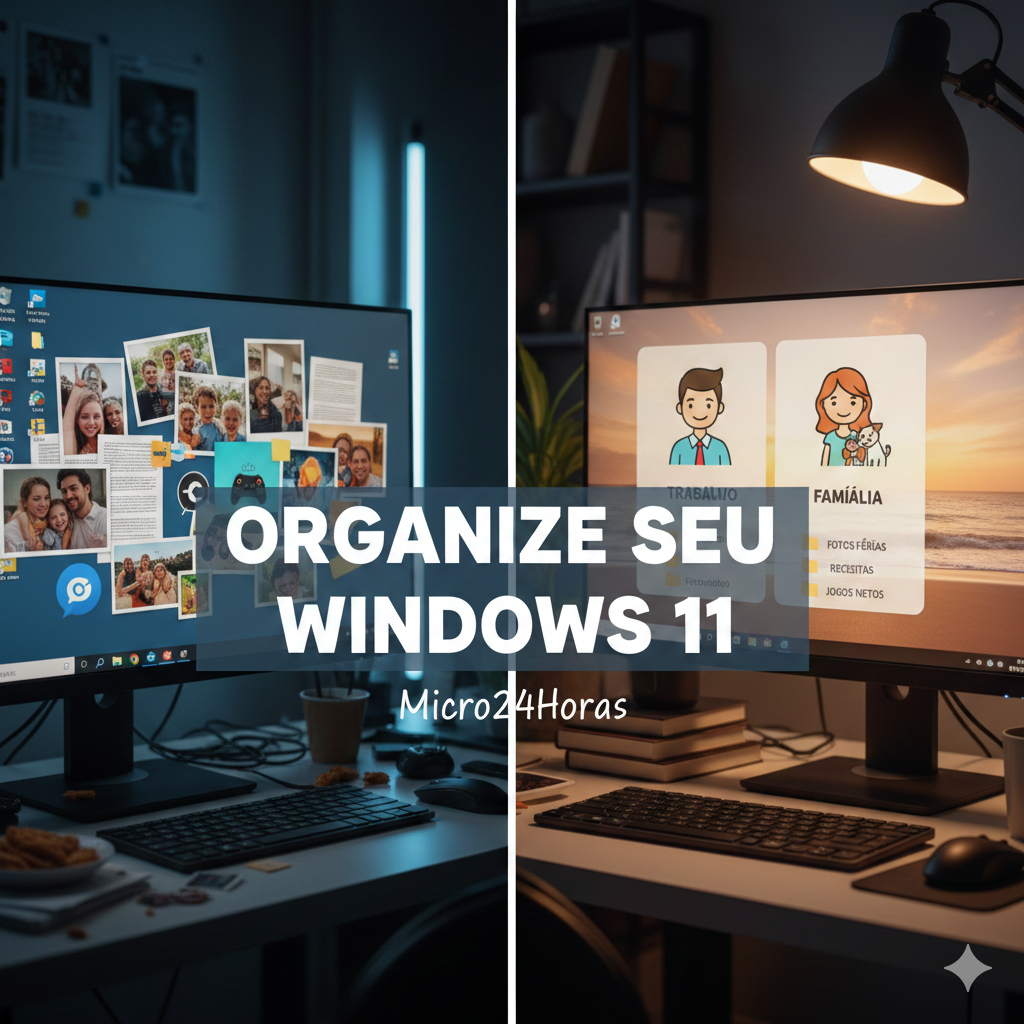
Você já sentiu que o seu computador está ficando uma “bagunça”? Arquivos do trabalho misturados com fotos da família, ou talvez os netos mexendo nas suas configurações e mudando tudo de lugar? Imagine que o seu computador é como uma casa. Se todos morarem no mesmo quarto, as roupas vão se misturar e ninguém vai achar nada.
Criar um “usuário” é como dar a cada pessoa da casa a sua própria chave e o seu próprio armário. Cada um tem seu espaço, sua decoração e sua privacidade. Neste guia, vou te ensinar o passo a passo para organizar sua “casa digital”.
O que é um “Usuário” no Windows? (H2)
Basicamente, um usuário é um perfil individual dentro do computador. Quando você liga o PC e vê seu nome e sua foto, aquele é o seu perfil.
Pense nisso como o banco do motorista de um carro moderno: alguns carros permitem que você salve o ajuste do banco para o motorista A e para o motorista B. Quando o motorista A entra, o banco se ajusta sozinho. No Windows, quando o “Usuário A” entra, o papel de parede, os documentos e os favoritos da internet são só dele.
Por que criar mais de um usuário? (H2)
Existem três motivos principais para você fazer isso hoje mesmo:
-
Privacidade: Seus e-mails e histórico de navegação ficam protegidos.
-
Organização: Você pode ter um usuário só para “Trabalho” e outro para “Lazer”.
-
Segurança: Se você criar um perfil para uma criança ou um convidado, eles não correm o risco de apagar seus arquivos importantes por acidente.
Prós e Contras de ter múltiplos usuários (H2)
| Prós |
Contras |
| Organização Total: Cada um tem sua área de trabalho. |
Espaço em Disco: Cada usuário novo consome um pouco de memória. |
| Segurança: Arquivos de um não aparecem para o outro. |
Atualizações: Algumas configurações precisam ser feitas em cada perfil. |
| Controle Parental: Você decide o que as crianças podem ver. |
Lentidão: Se muitos usuários ficarem “logados” ao mesmo tempo, o PC pode cansar. |
Passo a Passo: Como Criar um Novo Usuário (H3)
Não tenha medo dos botões! Siga este caminho calmo e simples:
1. Abra as Configurações
Clique no botão Iniciar (aquele ícone que parece quatro quadradinhos azuis na barra de baixo) e depois clique no desenho da Engrenagem escrito “Configurações”.
2. Vá em Contas
No menu que apareceu do lado esquerdo, procure por uma opção chamada Contas (tem o desenho de um bonequinho).
3. Outros Usuários
Role a página para baixo até encontrar a opção Outros Usuários. Clique nela.
4. Adicionar Conta
Você verá um botão azul escrito Adicionar conta. Clique nele. Uma janelinha branca vai se abrir.
5. O “Pulo do Gato” (Dica de Ouro)
A Microsoft vai te pedir um e-mail. Se você quer apenas criar um perfil rápido para alguém que não tem e-mail (ou para uma criança), clique na frase azul: “Não tenho as informações de entrada desta pessoa”.
6. Conta Local
Na próxima tela, escolha a opção: “Adicionar um usuário sem uma conta Microsoft”. Isso permite que você crie um nome de usuário simples, como “Netos” ou “Visitante”, sem precisar de senhas complicadas de e-mail.
7. Nome e Senha
Agora é só digitar o nome da pessoa e, se quiser, uma senha. Clique em “Avançar” e pronto! A nova “chave da casa” foi criada.
📢 Propaganda Final (Serviços Micro24Horas)
Precisa de uma mãozinha extra? 🛠️
Se a tecnologia ainda parece um bicho de sete cabeças para você, não se preocupe! A Micro24Horas oferece suporte técnico especializado para iniciantes e terceira idade.
Nós ajudamos você a:
-
Configurar seu Windows e organizar seus arquivos.
-
Remover vírus e deixar o PC mais rápido.
-
Aulas particulares para você perder o medo do computador.
Atendimento paciente e didático. Entre em contato conosco e simplifique sua vida digital!
Leia mais sobre o assunto














Comentários:
Nenhum comentário foi feito, seja o primeiro!