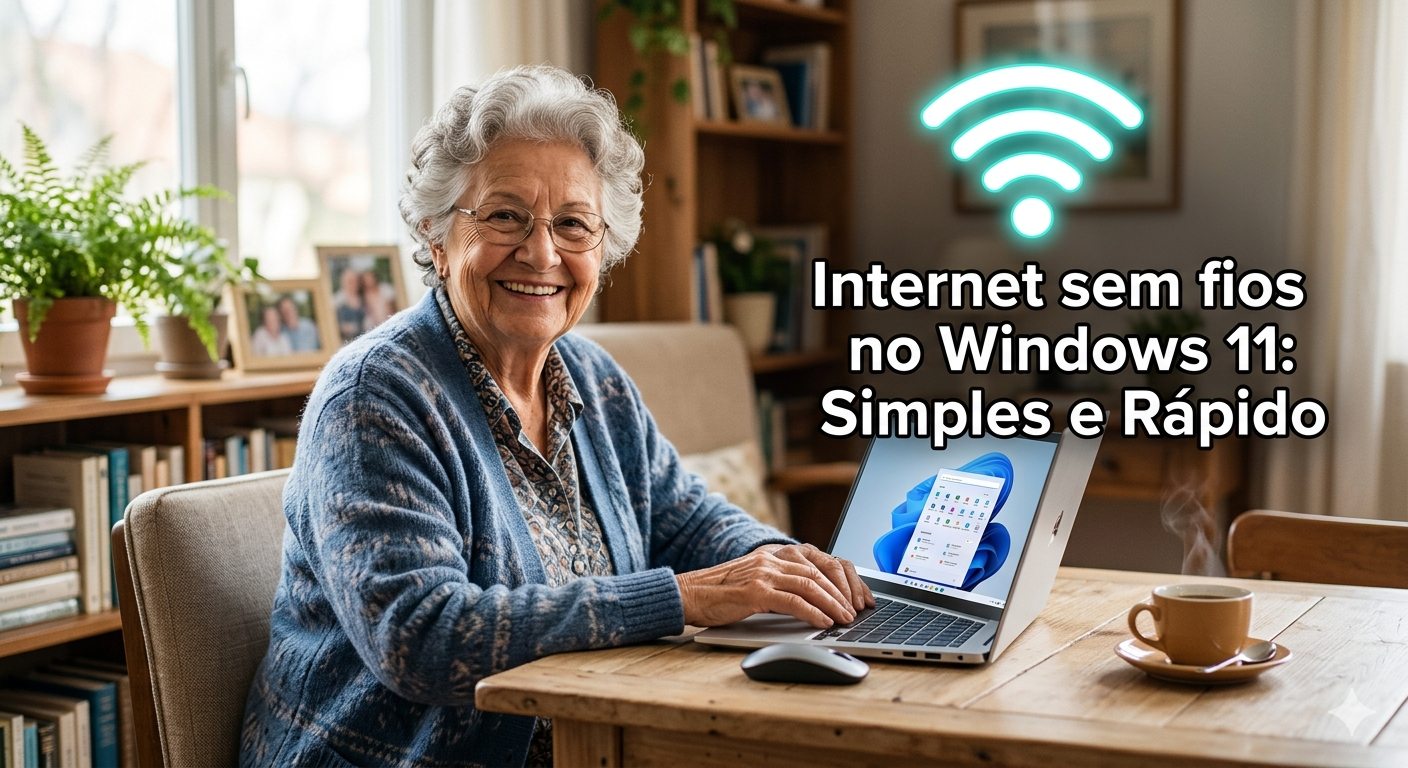
Conectando seu computador ao mundo: Como usar o Wi-Fi no Windows 11
Você já reparou como a internet hoje em dia é como a energia elétrica? Quase não percebemos que ela existe até que ela falte. E, para quem está começando agora no mundo digital, o tal do Wi-Fi pode parecer um bicho de sete cabeças, mas eu garanto: é como sintonizar sua rádio favorita.
Neste artigo, vamos entender por que essa conexão é tão importante e como você pode fazer isso sozinho no seu Windows 11, sem depender de ninguém!
O que é o Wi-Fi e por que ele é tão útil?
Imagine que o roteador da sua casa (aquela caixinha com luzes piscando) é como uma torre de rádio particular. Ele envia o sinal da internet pelo ar, como se fossem ondas de música. O Wi-Fi é o “receptor” do seu computador que captura essas ondas.
A grande vantagem é a liberdade. É como trocar um telefone fixo por um celular: você não precisa mais ficar preso a um cabo curto no meio da sala. Você pode levar seu notebook para a cozinha, para o quarto ou para o sofá.
Prós e Contras da conexão Wi-Fi
Vantagens (Prós):
-
Sem fios: Sua casa fica organizada, sem cabos pelo chão que podem causar tropeços.
-
Mobilidade: Use o computador em qualquer lugar que o sinal alcance.
-
Vários aparelhos: Você pode conectar o computador, o celular e o tablet ao mesmo tempo.
Desvantagens (Contras):
-
Distância: Quanto mais longe você estiver do roteador (a “caixinha”), mais fraco o sinal fica. É como se afastar de alguém que está falando: o som vai sumindo.
-
Paredes: Paredes grossas de tijolo podem “atrapalhar” o sinal, como se você tentasse ouvir música através de uma porta fechada.
Como saber se o seu computador tem Wi-Fi?
Antes de tentar conectar, precisamos ter certeza de que o seu “rádio” está funcionando. Quase todos os notebooks modernos já vêm com Wi-Fi, mas alguns computadores de mesa (desktops) podem precisar de uma pecinha extra.
Dica de mestre: Se o seu computador não tiver Wi-Fi, você pode comprar um “Adaptador USB de Wi-Fi”. Ele parece um pen drive e, ao espetar no computador, dá a ele o “superpoder” de enxergar redes sem fio.
Passo a Passo: Conectando ao Wi-Fi no Windows 11
Vamos para a prática! Siga estes passos simples:
1. Encontre o ícone do “Globo” ou das “Ondinhas”
No canto inferior direito da sua tela, perto de onde fica o relógio, você verá um ícone que parece um pequeno globo terrestre ou umas ondinhas. Clique nele com o botão esquerdo do mouse.
2. Abra a lista de redes
Ao clicar, abrirá um painel. Procure pelo símbolo do Wi-Fi (um triângulo feito de ondas) e clique na setinha para a direita ao lado dele. Isso é como abrir a “porta da loja” para ver o que tem dentro: ele vai mostrar todas as redes de internet que estão por perto.
3. Escolha a sua rede
Procure pelo nome da sua rede (geralmente está escrito em uma etiqueta atrás do seu roteador). Clique sobre o nome dela.
4. Conectar Automaticamente (O Segredo da Praticidade)
Antes de clicar em “Conectar”, você verá uma caixinha escrita “Conectar automaticamente”. Marque essa opção!
-
Analogia: Marcar isso é como dar a chave da sua casa para um amigo de confiança. Na próxima vez que você ligar o computador, ele já saberá que aquela rede é segura e entrará sozinho, sem te perguntar nada.
5. Digite a senha
Clique em “Conectar”. O Windows vai pedir a “Chave de segurança”. Digite a sua senha do Wi-Fi com cuidado, respeitando letras maiúsculas e minúsculas. Depois, clique em “Avançar”.
Pronto! Se o ícone das ondinhas ficar todo preenchido, você já está navegando.
E se não funcionar? Dicas Rápidas de Resolução
Às vezes, as coisas não saem como planejado. Aqui estão as soluções para os problemas mais comuns:
-
O Wi-Fi sumiu: Verifique se você não apertou sem querer o “Modo Avião”. Ele desliga todas as conexões, como se você estivesse silenciando o rádio.
-
Senha errada: A senha é sensível. Verifique se o “Caps Lock” (tecla de letras maiúsculas) está ligado.
-
Sinal fraco: Tente levar o notebook mais para perto do roteador. Às vezes, apenas dois metros de diferença resolvem o problema.
Conclusão
Conectar ao Wi-Fi no Windows 11 é o primeiro passo para explorar todo o potencial da internet. Lembre-se: a tecnologia deve trabalhar para você, e não o contrário. Com paciência e prática, cada clique fica mais fácil.
🔧 Precisa de suporte técnico profissional para sua casa ou empresa? A Micro24Horas resolve seus problemas de informática com rapidez e confiança! ✅ Formatação e Instalação de Sistemas ✅ Remoção de Vírus e Segurança Digital ✅ Configuração de Redes e Roteadores ✅ Suporte Remoto ou Presencial
Entre em contato com José Augusto de Sá: 🌐 Site: micro24horas.com.br 📱 Instagram/Facebook: @micro24horas 📞 Atendimento personalizado para iniciantes e terceira idade!
Leia mais sobre o assunto














Comentários:
Nenhum comentário foi feito, seja o primeiro!