
Implementando Filtros MAC e Políticas de Segurança em Roteadores Domésticos e Redes Corporativas no Cenário Brasileiro
Olá, leitores! O desafio de bloquear e excluir definitivamente invasores do Wi-Fi é um dos mais comuns e cruciais, afetando a segurança e o desempenho de redes em todo o Brasil.
Atingir o bloqueio “para sempre” exige mais do que uma simples mudança de senha. Requer uma estratégia de múltiplas camadas, envolvendo a identificação precisa do invasor, o bloqueio físico no nível do roteador (o Filtro MAC) e, crucialmente, a implementação de melhores práticas de segurança que previnam futuras invasões.
A seguir, apresentamos um guia completo, detalhado para o contexto nacional, que aborda desde o usuário doméstico até o ambiente corporativo que exige conformidade e escalabilidade.
1. Ameaças Invisíveis na Rede
O Brasil é um país com alta penetração de internet e, consequentemente, um alvo constante de ciberameaças. A segurança da rede Wi-Fi, seja em um apartamento na Zona Sul do Rio de Janeiro ou em um escritório corporativo em São Paulo, é o primeiro e mais importante bastião da defesa digital.
Muitos usuários ignoram que ter um “intruso” no Wi-Fi vai além de uma simples lentidão na Netflix. O acesso não autorizado expõe toda a sua rede a riscos, como:
- Roubo de Dados: Um invasor pode monitorar o tráfego de rede (sniffing), capturando dados sensíveis, especialmente se a rede não estiver configurada corretamente com criptografia robusta (WPA2/WPA3).
- Distribuição de Conteúdo Ilegal: A atividade do invasor é registrada sob o seu endereço de IP público. Conforme estabelece o Marco Civil da Internet (Lei nº 12.965/2014), o provedor de conexão deve guardar registros de acesso por determinado período. Se o invasor cometer um ato ilícito, a responsabilidade inicial recairá sobre o titular da conexão.
- Comprometimento da Infraestrutura: Em ambientes corporativos, um intruso pode realizar ataques de Denial of Service (DoS), esgotar recursos da rede ou, pior, usar o acesso para invadir servidores internos ou bancos de dados.
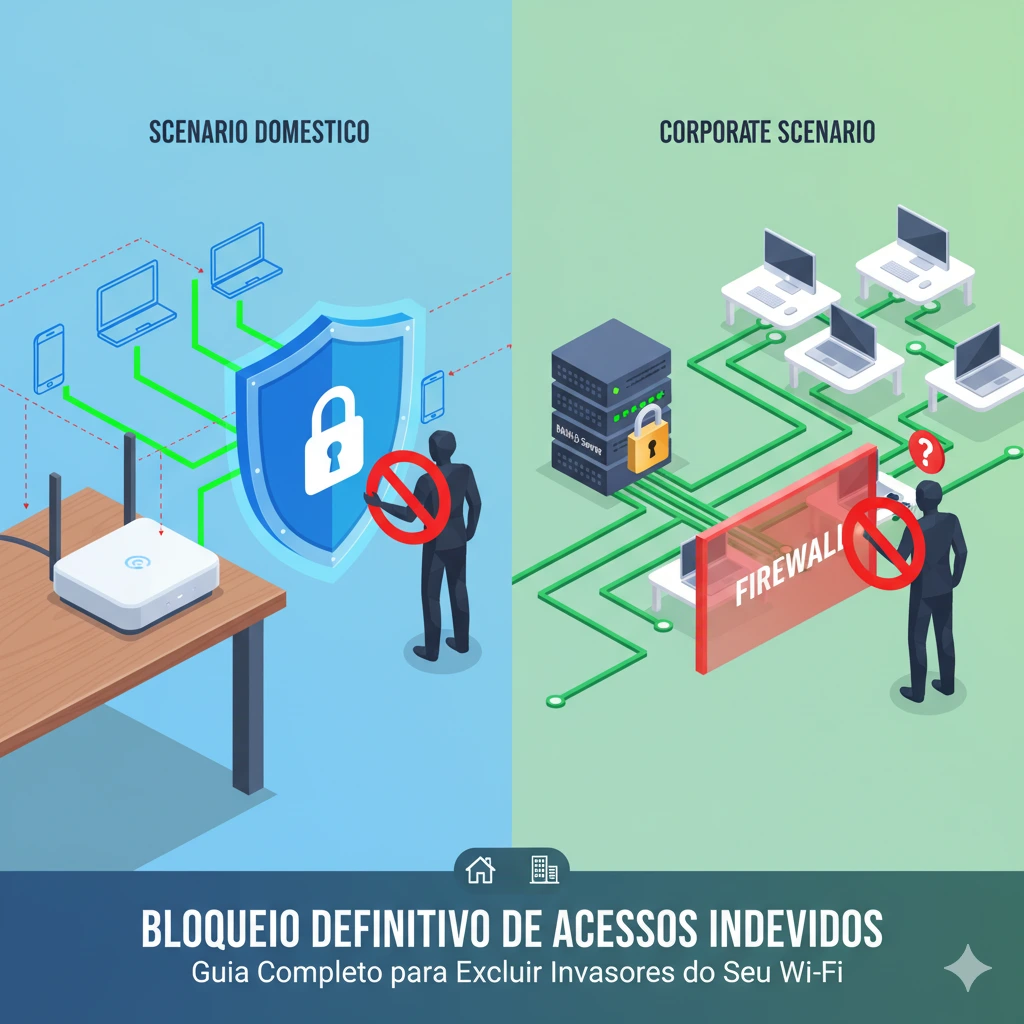
A solução definitiva passa pela identificação precisa do dispositivo e seu bloqueio no nível mais fundamental: o hardware. É aqui que entra o MAC Address Filtering, a técnica que iremos detalhar.
2. A Identificação do Invasor: O Endereço MAC (MAC Address)
Para banir um dispositivo “para sempre”, precisamos de uma identificação que não possa ser facilmente alterada, diferentemente de um IP, que é dinâmico, ou de uma senha de Wi-Fi, que é mutável. Essa identificação é o Endereço MAC (Media Access Control).
O que é o Endereço MAC?
O MAC Address é um identificador físico e exclusivo atribuído a cada placa de rede (Ethernet ou Wi-Fi) por seu fabricante. É como se fosse o RG ou CPF do dispositivo na rede. Consiste em uma sequência de 12 caracteres (letras e números) hexadecimais, geralmente separada por dois pontos ou hífens (ex: A1:B2:C3:D4:E5:F6).
O roteador utiliza o MAC Address para saber exatamente para qual dispositivo deve enviar os pacotes de dados. O bloqueio definitivo, portanto, será a ordem dada ao roteador para que ele ignore para sempre qualquer solicitação de conexão proveniente de um MAC específico.
O Processo de Descoberta do Invasor
A primeira etapa é acessar a interface de gerenciamento do roteador para listar os dispositivos conectados.
Passo 1: Descobrindo o IP do Roteador (Gateway)
Para usuários domésticos no Brasil, o IP padrão de acesso ao roteador (o Gateway) é quase sempre um dos seguintes:
192.168.0.1 (Comum em TP-Link, D-Link, Intelbras)192.168.1.1 (Comum em Tenda, Netgear, Vivo/Oi modems)
Você pode confirmar isso pelo Prompt de Comando (Windows) digitando ipconfig ou pelo Terminal (macOS/Linux) digitando ip route e procurando o endereço do Gateway Padrão.
Passo 2: Acesso e Credenciais
No navegador, digite o IP descoberto. Você será solicitado a inserir um nome de usuário e senha.
⚠️ ALERTA DE SEGURANÇA NACIONAL: No Brasil, a maioria dos roteadores é instalada por provedores de internet (ISPs) ou técnicos que, muitas vezes, não alteram a senha padrão. As combinações mais comuns são:
admin / adminadmin / senhauser / user
A primeira medida de segurança para o bloqueio “para sempre” é alterar essa senha padrão. Um invasor que saiba a senha padrão pode desfazer qualquer bloqueio MAC em segundos.
Passo 3: Listando os Dispositivos Conectados
Dentro da interface, navegue até a seção que lista os clientes DHCP ou dispositivos conectados, que geralmente se encontra em:
- TP-Link: Advanced > Network > DHCP Server > DHCP Client List
- Intelbras: Avançado > Status > Clientes Conectados
- D-Link: Status > Wireless Clients
Essa lista apresentará: Nome do Host (se o dispositivo o fornecer), Endereço IP e, crucialmente, o Endereço MAC.
Passo 4: Identificando o Intruso
Com a lista em mãos, você deve cruzar o MAC Address com todos os dispositivos conhecidos (seu celular, notebook, TV Smart, impressora, etc.).
- Dispositivos Desconhecidos: Qualquer MAC que não corresponda a nenhum dos seus equipamentos é um potencial intruso.
- Dica Profissional: O bloco inicial do MAC Address (os primeiros 6 dígitos) identifica o fabricante da placa de rede. Uma rápida pesquisa na internet por “MAC OUI Lookup” (Organizationally Unique Identifier) pode ajudar a saber se o dispositivo é um Samsung, um Apple, um Xiaomi, etc., auxiliando na identificação. Se um dispositivo aparecer como “fabricante desconhecido” ou um nome genérico, e você não o reconhecer, é o seu alvo.
Anote o Endereço MAC do dispositivo a ser banido.
3. Implementando o Bloqueio MAC (Filtro MAC)
O Filtro MAC é o recurso do roteador que implementa o bloqueio de forma permanente. Ele é a espinha dorsal do método de exclusão “para sempre” para ambientes domésticos e pequenas empresas (SMEs) com baixo volume de usuários.
Localizando a Configuração
A opção de Filtragem MAC geralmente está localizada nas seguintes seções do roteador:
- Segurança (Security)
- Controle de Acesso (Access Control)
- Filtragem Wireless (Wireless Filtering)
A Estratégia de Bloqueio
Existem duas abordagens para o Filtro MAC:
Ação 1: Configurando a Lista Negra (Blacklist – Mais Fácil)
- Selecione a opção para Habilitar o Filtro MAC (Enable MAC Filtering).
- Selecione o modo de filtragem: Bloquear ou Negar (Deny) os dispositivos listados.
- Clique em Adicionar Novo (Add New).
- Insira o MAC Address do invasor anotado.
- Adicione uma descrição (José, o vizinho).
- Salve e Reinicie o Roteador (pode ser necessário).
O dispositivo com o MAC bloqueado será permanentemente impedido de se associar à rede Wi-Fi, mesmo que tente se conectar com a senha correta.
Ação 2: Configurando a Lista Branca (Whitelist – Mais Seguro)
A Lista Branca é a verdadeira exclusão “para sempre”, pois bloqueia tudo que não for expressamente autorizado.
- Selecione a opção para Habilitar o Filtro MAC.
- Selecione o modo de filtragem: Permitir (Allow) ou Autorizar apenas os dispositivos listados.
- Adicione TODOS os MAC Addresses dos seus dispositivos legítimos à lista (celulares, notebooks, etc.).
- Salve e Reinicie o Roteador.
A partir desse momento, qualquer novo dispositivo, mesmo que legítimo (um novo celular comprado), só conseguirá acessar a internet após você manualmente adicionar seu MAC Address na lista. Embora demande mais trabalho administrativo, é o método mais seguro para redes com poucos usuários.
Limitações do Filtro MAC
É fundamental que um Analista de Suporte como você entenda as limitações da Filtragem MAC:
- MAC Spoofing (Mascaramento): Um invasor mais experiente pode usar softwares para “mascarar” o MAC Address de seu dispositivo, copiando o MAC de um dispositivo autorizado (ex: seu celular). Se o intruso fizer spoof do MAC do seu notebook e este estiver desligado, o invasor terá acesso.
- Sobrecarga Administrativa: Em redes com muitos usuários (médias empresas ou grandes escritórios), gerenciar manualmente centenas de MAC Addresses é inviável, especialmente com a alta rotatividade de dispositivos (visitantes, novos notebooks, BYOD – Bring Your Own Device).
Por isso, o Filtro MAC é o método principal para o usuário doméstico. Para o cenário corporativo, a estratégia deve ser mais robusta.
4. Estratégias Avançadas para o Cenário Corporativo Brasileiro (PMEs)
Em redes de pequenas e médias empresas (PMEs) no Brasil, a segurança e a escalabilidade são prioridades. Roteadores de nível profissional (MikroTik, Ubiquiti, Cisco) oferecem ferramentas que tornam o bloqueio de acesso muito mais eficiente e fácil de gerenciar do que o Filtro MAC simples.
A exclusão “para sempre” em um ambiente corporativo é alcançada pela Autenticação de Rede e pela Segmentação.
4.1. Autenticação Centralizada: WPA2/WPA3-Enterprise (802.1X/RADIUS)
Este é o padrão ouro para redes empresariais. Em vez de uma única senha de Wi-Fi (PSK – Pre-Shared Key), cada usuário se conecta usando seu próprio Login e Senha de rede (as mesmas credenciais do Windows ou do e-mail corporativo).
- O que é: O WPA-Enterprise se comunica com um servidor de autenticação central, geralmente um servidor RADIUS (Remote Authentication Dial-In User Service).
- Bloqueio Definitivo Empresarial: Se um funcionário for desligado ou tiver seu acesso comprometido, basta desativar a conta dele no servidor RADIUS ou no Active Directory. O acesso Wi-Fi é cortado imediatamente e permanentemente, independentemente do MAC Address ou da senha geral da rede.
Contexto Brasileiro: Muitas PMEs usam soluções de baixo custo como o FreeRADIUS (software livre) ou o NPS (Network Policy Server) do Windows Server para implementar essa autenticação robusta, cumprindo exigências de auditoria de acesso.
4.2. Segmentação de Redes (VLANs)
A melhor forma de bloquear um invasor é não dar a ele acesso ao ambiente de produção. Isso é feito com a Segmentação da Rede via VLANs (Virtual Local Area Networks).
- Rede de Produção (VLAN 10): Acesso a servidores, impressoras e dados corporativos. Apenas funcionários e dispositivos auditados.
- Rede de Convidados (VLAN 20): Uma rede Wi-Fi separada, com criptografia diferente e, crucialmente, isolada da Rede de Produção.
- O Bloqueio: Se um invasor se conectar (seja um vizinho, seja um visitante mal-intencionado), ele só terá acesso à VLAN de Convidados, que permite apenas a navegação na internet, sem possibilidade de acessar recursos internos da empresa. O roteador (ou firewall) da empresa deve garantir que não haja comunicação entre as VLANs.
4.3. Gerenciamento Proativo de DHCP e IPs
Em ambientes corporativos, a lista de dispositivos conectados é gerenciada pelo servidor DHCP (muitas vezes, o próprio roteador ou um servidor Windows).
- IPs Estáticos e DHCP Reservation: Para dispositivos críticos (servidores, impressoras), deve-se usar Reserva de IP/MAC, garantindo que apenas o MAC daquele dispositivo receba um IP específico, evitando fraudes.
- Monitoramento de Logs: Roteadores corporativos mantêm logs detalhados de todas as associações de MAC e IPs. É crucial configurá-los para enviar esses logs para um servidor centralizado (Syslog) para monitoramento e auditoria, o que é uma prática recomendada pelo Marco Civil da Internet para identificar e rastrear atividades ilícitas.
5. Medidas de Blindagem para o Bloqueio “Para Sempre”
A eficácia do bloqueio MAC e de quaisquer outras medidas de segurança reside na blindagem total do roteador contra a entrada do invasor pelo backdoor. Implemente todas as medidas a seguir para solidificar o bloqueio, tanto em casa quanto na empresa.
5.1. Reforçando o Acesso ao Painel do Roteador
- Mude a Senha de Acesso: Já mencionada, mas é o erro número um no Brasil. Altere o usuário e a senha padrão do painel de administração imediatamente.
- Desabilite o Acesso Remoto (WAN): A maioria dos roteadores vem com a opção de acesso ao painel de gerenciamento via internet (WAN). Desabilite esta função. O gerenciamento só deve ser possível de dentro da sua rede local (LAN).
5.2. Otimizando a Criptografia Wireless
- Use WPA3: Se o seu roteador e dispositivos suportarem, migre para o WPA3. Ele oferece criptografia mais forte e é resistente a ataques comuns de dicionário que quebram senhas WPA2 mais fracas.
- Use WPA2-AES: Se o WPA3 não for uma opção, assegure-se de que a rede esteja configurada para WPA2 e que o algoritmo de criptografia seja o AES (evite o TKIP, que é obsoleto e vulnerável).
- Use Senhas Fortes: A senha do Wi-Fi (Pre-Shared Key) deve ter pelo menos 12 caracteres, com letras maiúsculas, minúsculas, números e símbolos. Uma senha complexa é a principal barreira contra um ataque de força bruta.
5.3. Eliminando Vulnerabilidades de Acesso
- Desabilite o WPS: O WPS (Wi-Fi Protected Setup) é um recurso que permite a conexão de um dispositivo apertando um botão no roteador ou inserindo um PIN de 8 dígitos. Esse PIN provou ser facilmente quebrado por ataques de força bruta, mesmo em roteadores modernos. Desative o WPS permanentemente.
- Atualize o Firmware: O firmware é o sistema operacional do seu roteador. Fabricantes como TP-Link, Intelbras, etc., lançam atualizações para corrigir vulnerabilidades de segurança (incluindo falhas no código que gerencia o Filtro MAC). A atualização é crucial para a longevidade e segurança do seu bloqueio.
- Esconda o Nome da Rede (SSID Hide): Embora não seja uma medida de segurança robusta, dificultar a visualização do SSID (Service Set Identifier) é uma barreira a mais para o invasor casual.
6. Resumo Estratégico para o Bloqueio “Para Sempre”
Para o profissional de TI, a abordagem definitiva no contexto brasileiro é a seguinte:
Ao combinar o bloqueio físico (MAC) com o bloqueio lógico (Senhas fortes, WPA-Enterprise e desativação de vulnerabilidades), você garante que o invasor não só será excluído imediatamente, como também será permanentemente impedido de tentar reingressar pelos métodos mais comuns.
🚀 Tecnologia sem preocupações: Suporte 24h para você e seu negócio! 🖥️📱
Precisa de suporte técnico confiável e acessível a qualquer hora? Na Micro24 Horas, oferecemos manutenção e suporte 24 horas, inclusive fins de semana e feriados!
Nossa equipe está pronta para resolver seus problemas, com mais de 25 anos de experiência solucionando desafios para empresas e usuários domésticos.
Nossos Destaques:
- Montagem e Manutenção: Especialistas em montagem e manutenção de computadores e notebooks, garantindo o melhor desempenho para seus equipamentos.
- Instalação e Configuração: Realizamos a instalação e configuração de softwares e impressoras, deixando tudo pronto para o uso.
- Conectividade Total: Resolvemos seus problemas de internet com a instalação, configuração e reparo de internet cabeada e Wi-Fi, incluindo a otimização com Roteadores Mesh.
Além disso, oferecemos:
- Dicas diárias sobre tecnologia, IA, segurança digital e muito mais!
- Atendimento presencial no Centro, Zona Sul e Barra da Tijuca; e Remotamente em todo território nacional.
Acesse nosso conteúdo e entre em contato:
🔹 Tecnologia descomplicada, solução garantida!
Leia mais sobre o assunto
















Comentários:
droversointeru
he blog was how do i say it… relevant, finally something that helped me. Thanks
Administrador do Site
Thank you so much for your feedback! I'm glad you enjoyed the publication. It's a pleasure to share content that brings value to readers. -Augusto de Sá