 Um guia simples para desvendar o “coração” do seu computador, sem complicação e com as melhores dicas!
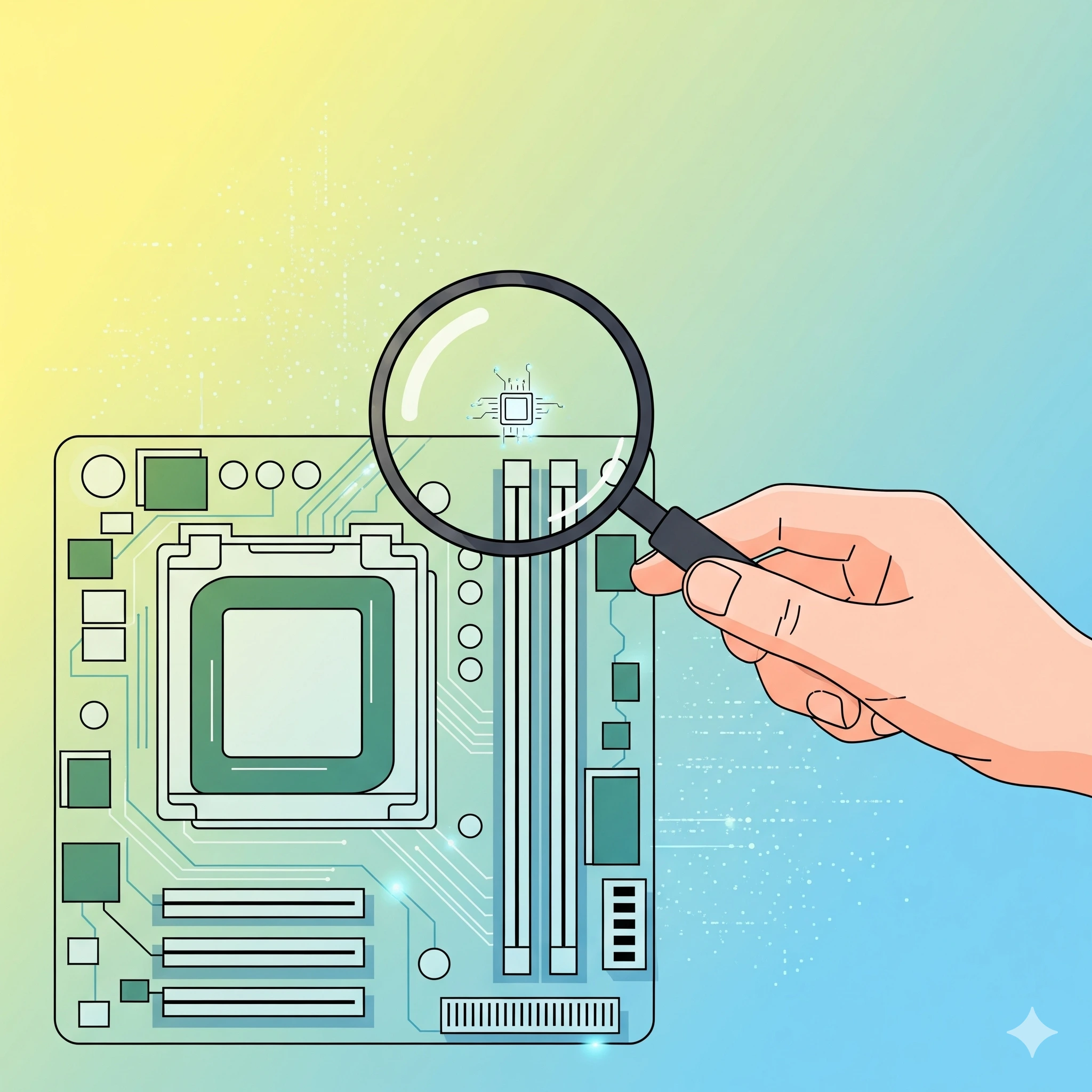
Sabe quando você precisa descobrir o modelo da sua placa-mãe e bate aquele desespero? A placa-mãe é como se fosse o “cérebro” do seu computador. Ela conecta todos os componentes — processador, memória, placa de vídeo, tudo mesmo! — e faz com que eles se comuniquem para que o computador funcione. Saber qual é a sua é superimportante, seja para fazer um upgrade, para saber se um novo processador vai servir, ou até mesmo para baixar os drivers corretos.
Mas não se preocupe! Não é preciso abrir o computador ou ser um expert para encontrar essa informação. Preparei um guia prático com os jeitos mais fáceis de descobrir qual é a sua placa-mãe, perfeito para quem quer resolver isso sem dor de cabeça e sem precisar de ajuda profissional. Vamos lá!
Método 1: Usando o menu “Iniciar” do Windows
O jeito mais fácil de todos! Você nem precisa instalar nada, é só usar uma ferramenta que já vem no próprio Windows. É ideal para quem não quer perder tempo e prefere um método direto.
Passo a passo:
- Clique no botão do Windows (aquele ícone da janela) ou na barra de pesquisa, no canto inferior esquerdo da tela.
- Digite “Informações do Sistema” ou “msinfo32” (sem as aspas) e aperte
Enter.
- Uma nova janela vai aparecer. No lado esquerdo, clique em “Resumo do Sistema”.
- No lado direito, procure por “Fabricante da Placa-Mãe” ou “Fabricante da Placa Base” e “Modelo da Placa-Mãe” ou “Produto da Placa Base”.
Prós:
- Super simples: É o jeito mais fácil e rápido, não precisa instalar nada.
- Seguro: Usa uma ferramenta do próprio sistema, então não tem risco.
- Funciona em qualquer computador Windows: Seja notebook ou desktop, o caminho é o mesmo.
Contras:
- Informação incompleta: Às vezes, as informações mostradas podem não ser tão detalhadas, o que pode não ajudar em todos os casos.
- Pode falhar: Em computadores muito antigos ou montados em casa, pode ser que a informação não apareça corretamente.
Método 2: Usando o “Prompt de Comando”
Se o método anterior não funcionou, não se preocupe. O Prompt de Comando é uma ferramenta superpotente do Windows que também pode te ajudar a encontrar essa informação.
Passo a passo:
- Clique no botão do Windows ou na barra de pesquisa e digite “cmd”.
- Clique com o botão direito do mouse sobre o ícone que aparecer e escolha a opção “Executar como administrador”.
- Uma tela preta vai abrir. Digite o seguinte comando (exatamente como está, sem as aspas):
wmic baseboard get product, manufacturer, version
- Pressione
Enter. Em segundos, o nome do fabricante, o modelo e a versão da sua placa-mãe aparecerão na tela.
Prós:
- Mais preciso: Geralmente, esse método traz a informação completa, incluindo o modelo exato e o fabricante.
- Rápido: O resultado aparece na hora, sem precisar navegar por menus.
- Funciona na maioria dos casos: É muito raro que ele não funcione, mesmo em máquinas mais antigas.
Contras:
- Pode assustar: Para quem não está acostumado, a tela preta pode parecer complicada ou intimidadora.
- Um comando só: Se você digitar o comando errado, não vai funcionar.
Método 3: Programas de terceiros
Se os métodos anteriores não deram certo, ou se você quer ter certeza e descobrir mais detalhes sobre todos os componentes do seu computador, a melhor opção é usar um programa especializado.
Passo a passo:
- Acesse o site oficial de algum programa confiável. O mais famoso e fácil de usar é o CPU-Z.
- Baixe e instale o programa. Não se esqueça de prestar atenção durante a instalação para não aceitar outros programas indesejados.
- Abra o CPU-Z. A interface é bem simples.
- Clique na aba “Mainboard” (Placa-mãe, em inglês). Lá, você vai ver todas as informações, como fabricante, modelo, versão e até o tipo de memória que o computador suporta.
Outros programas populares:
- Speccy: Além da placa-mãe, ele mostra detalhes sobre a CPU, memória RAM, placa de vídeo e muito mais. É ótimo para quem quer uma visão completa do computador.
- AIDA64: Um programa mais avançado, com informações detalhadas e testes de desempenho. É mais usado por técnicos e entusiastas, mas também funciona muito bem para ver a placa-mãe.
Prós:
- Informação completa: Esses programas mostram muito mais do que só o modelo da placa-mãe. Você pode descobrir detalhes sobre todos os componentes do seu computador.
- Garantia de acerto: É quase impossível que eles não mostrem a informação correta.
- Interface amigável: A maioria desses programas tem uma interface bem fácil de entender, mesmo que seja em inglês.
Contras:
- Precisa instalar: É mais um programa ocupando espaço no seu computador.
- Risco de vírus: Se você baixar de um site não-confiável, pode acabar instalando vírus ou programas indesejados. Por isso, sempre baixe dos sites oficiais.
Método 4: Olhando na embalagem ou na nota fiscal
Este método é o mais simples de todos, se você ainda tiver guardado. A maioria das placas-mãe vem com o nome do fabricante e o modelo impressos na caixa.
Passo a passo:
- Procure a caixa original da sua placa-mãe. O modelo estará bem visível na frente ou nas laterais.
- Se você não tiver a caixa, procure a nota fiscal da compra do computador ou da própria placa-mãe. O modelo e o fabricante estarão descritos nela.
Prós:
- Sem computador: Você nem precisa ligar o computador para saber a informação.
- Informação exata: O que está na caixa ou na nota fiscal é o modelo exato da sua placa-mãe.
Contras:
- Quase ninguém guarda: É muito comum as pessoas jogarem fora as caixas ou perderem as notas fiscais com o tempo.
Método 5: Olhando dentro do gabinete
Se todos os métodos anteriores falharem, o último recurso é abrir o gabinete (a “caixa” do computador) e olhar a placa-mãe. Não precisa ter medo, mas é importante ter cuidado.
Passo a passo:
- Desligue o computador completamente e tire todos os cabos (energia, mouse, teclado etc.).
- Com cuidado, use uma chave de fenda para abrir a tampa lateral do gabinete.
- Procure a placa-mãe. O nome do fabricante (como ASUS, Gigabyte, MSI) e o modelo (como B450, H61, Z370) geralmente estão impressos bem grandes, perto do processador ou da memória. Você pode usar a lanterna do celular para ajudar a enxergar melhor.
- Anote as informações e feche o gabinete.
Prós:
- Garantia de acerto: O que está escrito na placa é o modelo correto.
- Último recurso: Quando nenhum outro método funciona, este sempre dá certo.
Contras:
- É mais arriscado: Você pode acabar danificando algum componente se não tiver cuidado.
- Dá mais trabalho: É o método mais demorado.
Conclusão
Saber qual é a sua placa-mãe não é nenhum bicho de sete cabeças. Como vimos, existem vários jeitos de descobrir, desde o mais simples, usando o próprio Windows, até o mais completo, com a ajuda de programas especializados. Se você é iniciante, comece pelo método 1, o “Informações do Sistema”, que já resolve a maioria dos problemas. Se precisar de mais detalhes, o “Prompt de Comando” é uma ótima opção, e para quem quer saber tudo, os programas como o CPU-Z são a melhor pedida.
Lembre-se: o mais importante é não ter medo de explorar e aprender um pouco mais sobre o seu computador. Com essas dicas, você já pode se sentir mais confiante na hora de fazer uma pesquisa sobre o seu PC, comprar um componente novo ou até pedir ajuda a um técnico sabendo exatamente do que precisa.
🚀 Tecnologia sem preocupações: Suporte 24h para você e seu negócio! 🖥️📱
Precisa de suporte técnico confiável e acessível a qualquer hora? Na Micro24 Horas, oferecemos manutenção e suporte 24 horas, inclusive fins de semana e feriados!
Nossa equipe está pronta para resolver seus problemas, com mais de 25 anos de experiência solucionando desafios para empresas e usuários domésticos.
Nossos Destaques:
- Montagem e Manutenção: Especialistas em montagem e manutenção de computadores e notebooks, garantindo o melhor desempenho para seus equipamentos.
- Instalação e Configuração: Realizamos a instalação e configuração de softwares e impressoras, deixando tudo pronto para o uso.
- Conectividade Total: Resolvemos seus problemas de internet com a instalação, configuração e reparo de internet cabeada e Wi-Fi, incluindo a otimização com Roteadores Mesh.
Além disso, oferecemos:
- Dicas diárias sobre tecnologia, IA, segurança digital e muito mais!
- Atendimento presencial e remoto no Centro, Zona Sul e Barra da Tijuca.
Acesse nosso conteúdo e entre em contato: Facebook: micro24horas Blog: micro24horas.com.br/blog Tel./WhatsApp: 21 99565-7776
🔹 Tecnologia descomplicada, solução garantida!
Leia mais sobre o assunto

















Comentários:
Nenhum comentário foi feito, seja o primeiro!