
Usuário Comum ou Administrador? Entenda os riscos e descubra qual configuração usar no seu computador
Você sabia que usar o computador como administrador no dia a dia é como andar com a chave mestra da sua casa no bolso furado?
8 de agosto de 2026


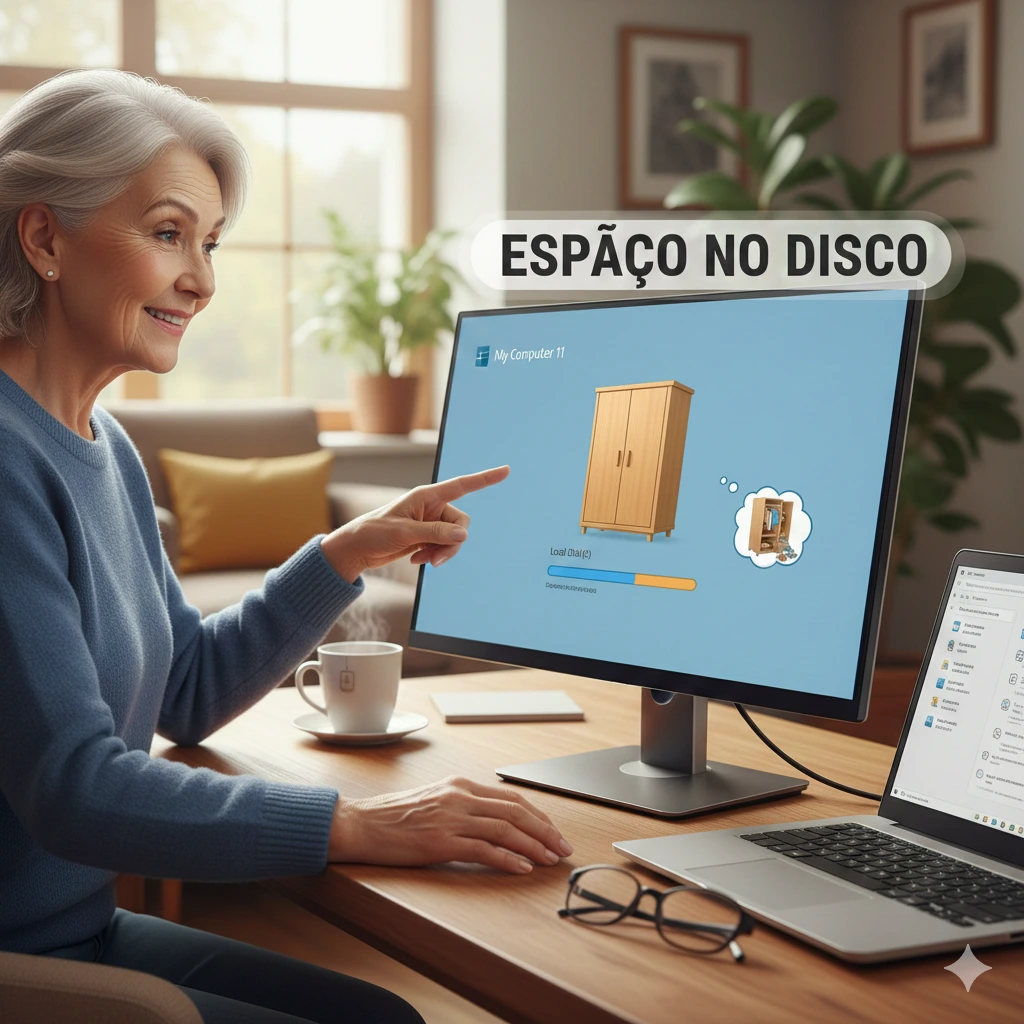
Seu computador está lento? Pode ser que o ‘armário’ dele esteja lotado! Aprenda a verificar o espaço do seu SSD ou HDD no Windows 11 de um jeito simples e garanta que seu PC tenha fôlego para trabalhar.


Imagine que você tem um armário em casa onde guarda fotos, documentos e ferramentas. Com o tempo, você vai colocando coisas novas lá dentro e, de repente, a porta não fecha mais. Ou pior: você leva minutos para encontrar uma simples meia porque está tudo apertado.
No seu computador, acontece a mesma coisa. O SSD ou HDD (que vamos chamar carinhosamente de “Disco”) é esse armário. Se ele estiver muito cheio, o computador começa a ficar “cansado”, lento e até para de funcionar direito.
Neste guia simples do Micro24Horas, vamos te ensinar a olhar dentro desse armário para saber quanto espaço você ainda tem.
Pense no HDD como um arquivo de metal antigo, daqueles com gavetas que fazem barulho. Já o SSD é como uma memória flash moderna, muito mais rápida, como se fosse uma prateleira mágica onde tudo aparece num estalar de dedos.
Independentemente do tipo, ambos guardam tudo o que você tem:
Suas fotos de família;
Documentos do trabalho;
O próprio sistema Windows;
E até “lixos” que a internet deixa para trás sem você ver.
Se o seu disco estiver com a “barra vermelha” (quase cheio), o Windows não tem espaço para “respirar”. Ele precisa de um pouco de vazio para realizar tarefas simples, como abrir um site ou ligar o computador.
Vantagens (Prós):
Velocidade: O computador liga e abre programas mais rápido.
Segurança: Você evita que o sistema trave e você perca o que estava fazendo.
Organização: Você sabe exatamente o que tem guardado.
Desvantagens de um disco lotado (Contras):
Lentidão extrema: O computador parece que está “andando no mel”.
Erros: Programas podem fechar sozinhos.
Impedimento de atualizações: O Windows não consegue baixar melhorias de segurança.
Existem duas formas muito simples de fazer isso. Vamos pelo caminho mais visual primeiro.
Procure na sua barra de tarefas (aquela linha embaixo na tela) um ícone que parece uma pasta amarela. Clique nele.
Na lateral esquerda da janela que abriu, procure pela frase “Este Computador” e clique nela.
Agora, no meio da tela, você verá o ícone do seu disco (Geralmente chamado de Disco Local C:).
Embaixo dele, haverá uma barra. Se estiver azul, você está tranquilo. Se estiver vermelha, é hora de fazer uma limpeza!
Se você quer saber o que está ocupando espaço (se são fotos ou aplicativos), faça o seguinte:
Clique no botão Iniciar (o logotipo do Windows no centro da barra de baixo).
Clique no ícone da Engrenagem (Configurações).
No menu que abrir, clique em Sistema e depois em Armazenamento.
Lá, o Windows mostrará uma lista detalhada, como se fosse um extrato bancário, dizendo quanto espaço cada coisa está gastando.
PRECISA DE UMA MÃOZINHA COM O SEU COMPUTADOR? 🛠️
Não sofra com lentidão ou falta de espaço! A Micro24Horas oferece suporte técnico especializado para iniciantes, adultos e idosos. Atendimento paciente, didático e no seu ritmo.
✅ Limpeza de arquivos desnecessários. ✅ Aumento de memória e velocidade. ✅ Organização de fotos e documentos. ✅ Aulas particulares de informática.
📞 Entre em contato agora pelo WhatsApp: [21 99565-7776] Micro24Horas: Tecnologia para todos, sem complicações!
O Windows 11 tem um “ajudante de limpeza”. Nas configurações de armazenamento que vimos acima, você pode ativar o “Sensor de Armazenamento”. Ele funciona como uma pessoa que passa recolhendo o lixo da calçada uma vez por semana, apagando arquivos temporários automaticamente para você.
Você sabia que usar o computador como administrador no dia a dia é como andar com a chave mestra da sua casa no bolso furado?
8 de agosto de 2026
Seu computador demorando para ligar? Descubra o que é o SSD, por que ele é muito mais rápido que o HD antigo e como essa simples troca pode dar vida...
26 de julho de 2026
Sua pendrive demora para copiar fotos e vídeos? Descubra a diferença entre a entrada USB comum e a azul (USB 3.0)
23 de julho de 2026











Comentários:
Nenhum comentário foi feito, seja o primeiro!