
Usuário Comum ou Administrador? Entenda os riscos e descubra qual configuração usar no seu computador
Você sabia que usar o computador como administrador no dia a dia é como andar com a chave mestra da sua casa no bolso furado?
8 de agosto de 2026


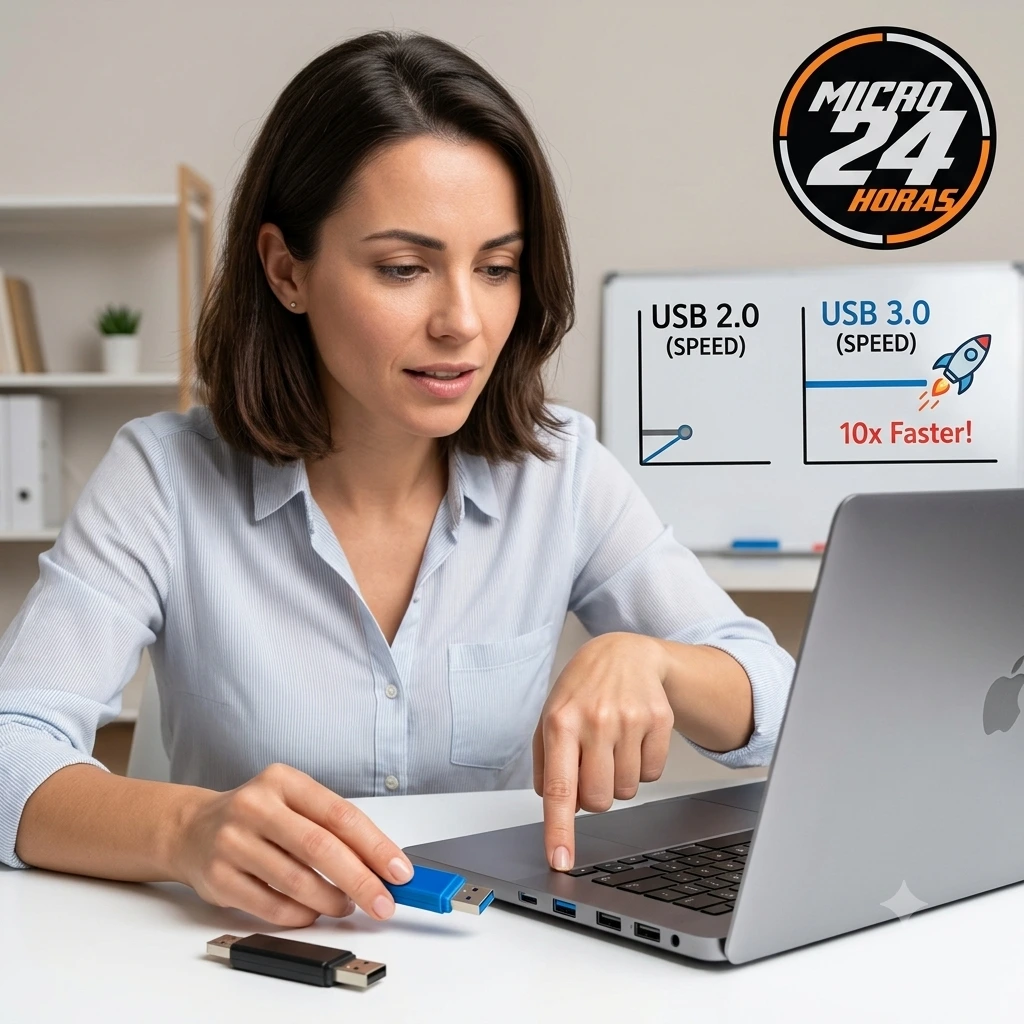
Sua pendrive demora para copiar fotos e vídeos? Descubra a diferença entre a entrada USB comum e a azul (USB 3.0)


Aprenda a identificar a entrada azul, entenda por que a transferência de arquivos fica lenta e descubra como acelerar o seu dia a dia sem complicação.
Se você usa computador, notebook ou até mesmo uma televisão moderna, com certeza já precisou encaixar um pendrive, um cabo de celular, um mouse ou um teclado em uma daquelas pequenas aberturas retangulares nas laterais do aparelho. Essa entrada se chama USB (sigla em inglês para Universal Serial Bus, ou “Barramento Serial Universal”).
Antigamente, cada aparelho exigia um tipo de cabo diferente: a impressora tinha uma tomada enorme e cheia de pinos, o mouse usava um conector redondo e o teclado tinha outro formato totalmente diferente. A tecnologia USB foi criada justamente para padronizar essa bagunça: um único formato de cabo para conectar quase tudo de forma prática!
No entanto, conforme os anos foram passando, os arquivos de computador foram ficando cada vez maiores. Aquela foto antiga que ocupava um espaço pequenininho deu lugar a fotos de altíssima resolução. Os vídeos de família hoje têm qualidade em alta definição (HD ou 4K). Com arquivos cada vez maiores, as entradas antigas começaram a parecer “lentíssimas”. Para resolver essa demora, os engenheiros de tecnologia precisaram atualizar a estrada por onde esses dados trafegam. Foi assim que passamos do padrão USB 2.0 (lançado no ano 2000) para o padrão USB 3.0 (lançado em 2008).
Para entender por que existem versões diferentes de uma mesma entrada, pense no sistema USB usando uma analogia bem simples do nosso cotidiano: uma rodovia e os veículos em viagem.
💡 Analogia do Cotidiano:
Imagine que os seus arquivos (fotos, músicas, vídeos e documentos) são carros tentando viajar de um ponto a outro.
O USB 2.0 é como uma estrada antiga de pista simples: passa apenas um veículo por vez e a uma velocidade moderada.
O USB 3.0 é como uma autoestrada moderna com várias faixas largas: caminhões carregados e carros de alta velocidade conseguem trafegar ao mesmo tempo, em ambos os sentidos, sem engarrafamento!
Você já deve ter passado pela situação chata de colocar um filme ou uma pasta cheia de fotos de viagem em um pendrive e ver a barrinha de carregamento do Windows demorar 15 ou 20 minutos para terminar. Em contrapartida, na casa de um amigo ou em outro computador, essa mesma cópia foi feita em questão de segundos. Por que isso acontece?
Na grande maioria das vezes, a culpa não é do seu computador e nem do seu pendrive estar “com defeito”. O motivo é simplesmente uma incompatibilidade de versões: você provavelmente conectou um dispositivo moderno de alta velocidade em uma entrada antiga e lenta, ou vice-versa.
Para que você nunca mais passe raiva com demoras desnecessárias, vamos entender exatamente o que muda por baixo do pano de uma versão para a outra.
Embora os conectores USB 2.0 e 3.0 por fora pareçam idênticos à primeira vista e encaixem perfeitamente no mesmo buraco, por dentro eles são totalmente diferentes em termos de velocidade, capacidade de energia e estrutura interna.
Essa é a diferença mais impactante no seu dia a dia:
USB 2.0: Consegue transferir dados a uma velocidade máxima teórica de 480 Megabits por segundo (Mbps). Na prática do dia a dia, a velocidade real de cópia fica em torno de 30 a 40 Megabytes por segundo.
USB 3.0: Consegue alcançar impressionantes 5 Gigabits por segundo (Gbps), graças a uma tecnologia chamada SuperSpeed. Na prática, ele é até 10 vezes mais rápido do que o USB 2.0.
O que isso significa no mundo real? Significa que aquele arquivo pesado ou pasta de fotos que levaria cerca de 5 a 10 minutos para ser copiado no USB 2.0 pode ser transferido em menos de 30 segundos usando uma porta e um pendrive USB 3.0!
A entrada USB não serve apenas para passar dados; ela também envia corrente elétrica para fazer os aparelhos funcionarem ou para carregar baterias.
USB 2.0: Fornece até 500 miliamperes (mA) de corrente elétrica. É suficiente para acender a luz de um mouse ou ler um pendrive simples, mas carrega celulares de forma muito lenta.
USB 3.0: Fornece até 900 miliamperes (mA) de corrente elétrica. Com quase o dobro da força elétrica, ele consegue carregar smartphones e tablets com muito mais rapidez e fornece energia suficiente para rodar HDs externos grandes sem a necessidade de ligá-los na tomada da parede.
O cabo USB 2.0 possui apenas 4 fios internos (dois para energia e dois para dados). Como tem poucas vias, ele só consegue enviar dados OU receber dados por vez. É como uma ponte estreita de mão única onde os carros precisam esperar a sua vez de passar.
Já o cabo e a porta USB 3.0 possuem 9 fios internos (5 fios a mais!). Por ter mais vias, ele consegue enviar e receber dados simultaneamente na máxima velocidade. É a rodovia de pista dupla em pleno funcionamento!
Como saber qual entrada você tem aí no seu computador ou notebook sem precisar ler manuais complicados? A indústria criou uma convenção de cores simples e visual:
Porta USB 2.0: O pedaço de plástico localizado dentro da entrada (ou na ponta do cabo) costuma ser de cor Preta ou Cinza.
Porta USB 3.0: O pedaço de plástico dentro da entrada é de cor Azul brilhante.
Símbolo SS: Próximo à entrada azul no gabinete do computador, você também pode ver o símbolo do USB acompanhado das letras SS, que significam SuperSpeed (Super Velocidade).
| Recurso / Característica | USB 2.0 (Entrada Preta) | USB 3.0 (Entrada Azul) |
| Velocidade Máxima | Até 480 Mbps (Mais lenta) | Até 5 Gbps (10x mais rápida) |
| Capacidade de Energia | 500 mA (Carregamento lento) | 900 mA (Carregamento rápido) |
| Cor da Entrada | Preto ou Cinza | Azul (ou com símbolo SS) |
| Preço dos Acessórios | Muito barato e acessível | Ligeiramente mais caro |
| Uso Ideal | Mouses, teclados, impressoras | HDs externos, pendrives rápidos, câmeras HD |
Vantagens: É extremamente barato e funciona em qualquer computador, por mais antigo que seja. Para conectar aparelhos simples (como mouse, teclado ou impressora), ele é perfeito.
Desvantagens: É muito lento para transferir arquivos pesados como vídeos ou fazer cópias de segurança (backups), além de demorar para carregar a bateria do celular.
Vantagens: Economiza muito do seu tempo ao copiar arquivos grandes, carrega aparelhos mais rápido e consegue enviar e receber dados ao mesmo tempo.
Desvantagens: Dispositivos USB 3.0 podem custar um pouquinho mais caro que os antigos e você precisa ter a porta azul no computador para aproveitar a velocidade máxima.
A resposta curta e direta é: SIM, encaixa perfeitamente e funciona!
Essa tecnologia possui o que chamamos na TI de Retrocompatibilidade (ou seja, compatibilidade com versões anteriores). A indústria planejou os conectores para que você não perca seus aparelhos antigos ao comprar um computador novo.
Porém, existe uma regra importante sobre a velocidade que você precisa memorizar:
⚠️ A Regra do Gargalo de Garrafa:
A velocidade final da transferência será sempre limitada pelo componente mais lento!
Se você ligar um pendrive USB 3.0 (rápido) numa porta USB 2.0 (lenta) do computador, ele vai funcionar, mas na velocidade lenta do USB 2.0.
Se você ligar um pendrive USB 2.0 (lento) numa porta azul USB 3.0 (rápida) do computador, ele também vai funcionar, mas limitado à velocidade do pendrive lento.
Para aproveitar os 100% de velocidade do USB 3.0, ambos os lados precisam ser USB 3.0: tanto a entrada do seu computador quanto o pendrive ou cabo que você está conectando!
Para garantir que você nunca mais perca tempo esperando um arquivo carregar, siga este passo a passo simples antes de conectar seus aparelhos:
Examine as entradas do seu computador ou notebook: Olhe com atenção para as aberturas USB nas laterais do notebook ou na frente do computador. Observe a cor do plástico lá dentro.
Se for AZUL, você encontrou uma porta USB 3.0 de alta velocidade!
Se for PRETA ou CINZA, é uma porta USB 2.0 tradicional.
Examine a ponta do seu cabo ou pendrive: Olhe dentro do conector metálico do pendrive ou cabo. Se o plástico interno for azul, ele é USB 3.0.
Conecte os aparelhos nos lugares certos:
Nas portas azuis (USB 3.0): Ligue sempre seus HDs externos, pendrives onde guarda fotos e vídeos pesados e cabos para carregar o celular.
Nas portas pretas (USB 2.0): Reserve para o receptor sem fio do mouse, teclado, impressora e caixinhas de som. Esses aparelhos não precisam de velocidade e assim você deixa as portas azuis livres para o que realmente precisa de rapidez!
Viu como é fácil? Entender essa pequena diferença de cores faz você economizar minutos valiosos do seu dia e aproveita ao máximo o potencial do seu equipamento sem mistério!
SERVIÇO DE SUPORTE TÉCNICO DE INFORMÁTICA – MICRO24HORAS
Precisa de ajuda com seu computador, celular ou tablet? Augusto de Sá, com mais de 25 anos de experiência, oferece suporte técnico especializado para você ou sua empresa!
✅ O que fazemos: Configuração de Windows, Linux e macOS, remoção de vírus, otimização de smartphones (Android e iPhone), instalação de redes e muito mais!
✅ Público: Atendimento paciente e didático, ideal para iniciantes, adultos e idosos.
✅ Onde atendemos:
Presencial: Rio de Janeiro (Centro, Zona Sul e Barra da Tijuca).
Remoto: Atendimento para todo o Brasil via internet.
📞 Contato / WhatsApp: (21) 99565-7776
Micro24Horas: Tecnologia descomplicada, no seu tempo e do seu jeito!
Você sabia que usar o computador como administrador no dia a dia é como andar com a chave mestra da sua casa no bolso furado?
8 de agosto de 2026
Seu computador demorando para ligar? Descubra o que é o SSD, por que ele é muito mais rápido que o HD antigo e como essa simples troca pode dar vida...
26 de julho de 2026
Sabe quando você precisa de um documento e não sabe em qual computador ele está? Um servidor de dados resolve isso!
21 de julho de 2026











Comentários:
Nenhum comentário foi feito, seja o primeiro!