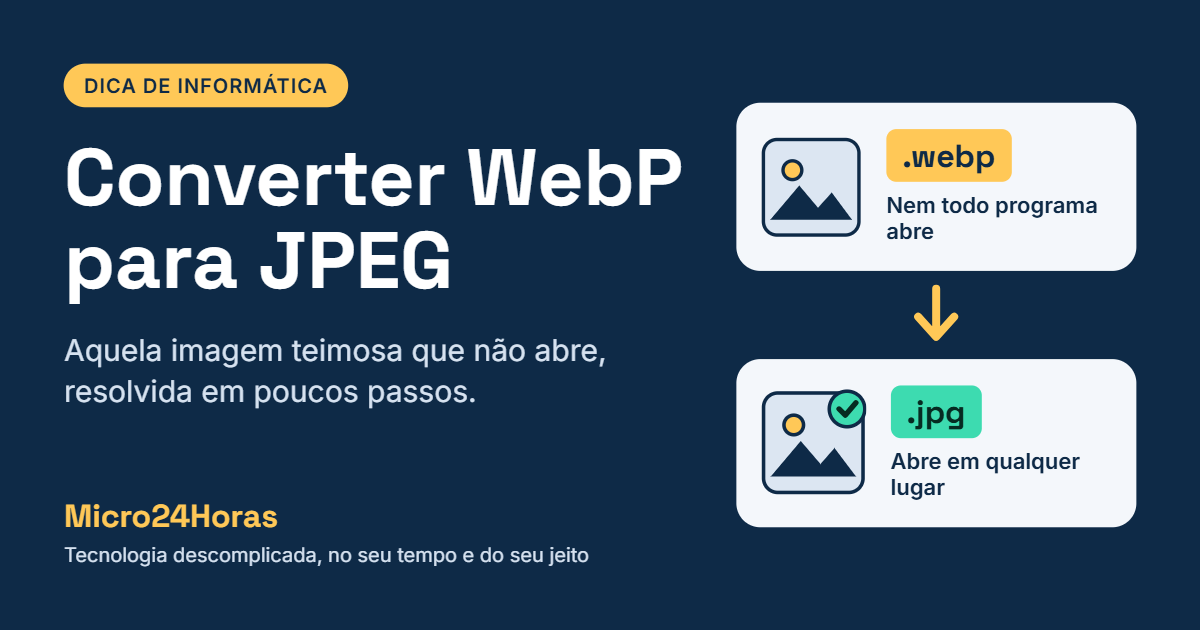
Veja como transformar aquela foto que não abre em um JPEG comum, direto no navegador e sem complicação.
Você baixou uma foto da internet, tentou colocá-la num e-mail, numa apresentação ou num site, e o programa recusou o arquivo. Isso é bem mais comum do que parece, e a culpa quase sempre é de um formato chamado WebP.
Calma, o problema tem solução e não exige ser “bom de computador”. Neste artigo, você vai aprender a converter WebP para JPEG em poucos passos, usando apenas o navegador.
O que é uma imagem WebP e por que ela apareceu no seu computador?
WebP (lê-se “uéb-pi”) é um tipo de arquivo de imagem criado pelo Google. O nome vem de “web”, a internet em inglês, porque ele foi feito para funcionar bem em sites.
Pense numa mala de viagem. Uma mala comum ocupa muito espaço. Uma mala embalada a vácuo leva as mesmas roupas, só que bem menor. O WebP funciona assim: guarda a imagem em um arquivo mais leve, e por isso os sites carregam mais rápido.
Segundo o próprio Google, o WebP pode ser cerca de 26% mais leve que um arquivo PNG e até 34% mais leve que um JPEG. Os termos PNG e JPEG também são formatos de imagem. O JPEG é o mais conhecido de todos, aquele que termina em “.jpg” e abre em praticamente qualquer lugar.
Por que o WebP causa tanta dor de cabeça?
O WebP é relativamente novo. A maioria dos navegadores (os programas que você usa para entrar em sites, como Chrome, Edge e Firefox) já consegue mostrar essas imagens sem problema.
Só que nem todo programa acompanhou a novidade. Algumas plataformas e aplicativos ainda não aceitam WebP, e a matéria que usei de referência cita o Google Slides e o MailChimp como exemplos. Isso pode ter mudado com o tempo e varia conforme a versão de cada programa.
Pense numa chave. O JPEG é como uma chave comum, que abre quase todas as portas. O WebP é uma chave nova, e algumas fechaduras mais antigas ainda não a reconhecem. Converter a imagem é como mandar fazer uma cópia da chave no modelo que todo mundo aceita.
Quais são as formas de converter WebP para JPEG?
Existem dois caminhos principais, e vale entender a diferença entre eles.
Caminho 1: sites conversores tradicionais
Você pesquisa “converter WebP para JPEG” no Google e encontra vários sites que fazem o serviço.
Prós:
- Existem muitas opções.
- O processo é fácil de entender.
Contras:
- Em geral, você precisa baixar a imagem, enviá-la ao site e baixar de novo. São etapas demais.
- Alguns sites desconhecidos podem ser inseguros ou cheios de anúncios enganosos.
Caminho 2: abrir a imagem pelo endereço (link) no Photopea
O Photopea é um editor de fotos gratuito que funciona dentro do navegador, sem instalar nada. Ele consegue abrir uma imagem direto pelo endereço dela na internet.
Prós:
- Você baixa o arquivo uma única vez, já convertido.
- Ainda dá para cortar ou diminuir a imagem antes de salvar.
Contras:
- É um editor completo, então a tela pode parecer cheia de botões para quem nunca viu.
- Os nomes dos menus podem aparecer em português ou em inglês, conforme a configuração.
Neste artigo, vou ensinar o Caminho 2, que é o mais prático.
Cuidados importantes antes de começar
Converter uma imagem é um processo seguro, mas vale ter atenção.
- Mantenha o arquivo original. Você vai criar um arquivo novo, então não precisa apagar o WebP. Guarde-o até conferir que o JPEG ficou bom.
- Desconfie de sites que pedem dados. Nenhum conversor de imagem precisa da sua senha, do seu CPF ou de dados do banco. Se aparecer um pedido desse tipo, feche a página.
- Cuidado com links suspeitos. Não clique em anúncios que prometem “baixar programa grátis” ou dizem que seu computador está com vírus.
- Respeite os direitos da imagem. Converter o formato não dá a você o direito de usar a foto de qualquer jeito.
Como converter WebP para JPEG passo a passo
Este passo a passo foi pensado para computador, usando o navegador Google Chrome. Em outros navegadores, as opções são parecidas, mas os nomes dos menus podem variar conforme a versão.
Parte 1: confirmar que a imagem é mesmo WebP
- Abra o site onde está a imagem que você quer.
- Clique com o botão direito do mouse sobre a imagem.
- No menu que aparecer, escolha “Abrir imagem em nova guia”. Em inglês, o nome é “Open Image in New Tab”.
- Uma nova aba vai abrir só com a imagem. Olhe para a barra de endereço, o campo no alto da tela onde aparece o endereço do site.
- Veja o final do endereço. Se terminar com “.webp”, você tem um arquivo WebP e pode converter.
- Clique na barra de endereço e copie o endereço completo. No teclado, use as teclas Ctrl + C.
Parte 2: abrir a imagem no Photopea
- Abra uma nova aba no navegador.
- Digite photopea.com na barra de endereço e aperte Enter.
- No menu do alto, clique em Arquivo (em inglês, “File”).
- Escolha Abrir mais (em inglês, “Open more”).
- Clique em Abrir da URL (em inglês, “Open from URL”). URL é o nome técnico do endereço de uma página ou imagem na internet.
- Cole o endereço que você copiou, apertando Ctrl + V.
- Clique em OK.
A imagem vai abrir como um novo projeto. Se quiser, você pode cortá-la ou mudar o tamanho ali mesmo.
Parte 3: salvar como JPEG
- Clique de novo em Arquivo.
- Escolha Exportar como (em inglês, “Export as”).
- Na lista de formatos, clique em JPEG. Também aparecem opções como PNG e PDF.
- Vai abrir uma janela com opções de qualidade e tamanho da imagem. Se a foto for importante, prefira uma qualidade mais alta.
- Clique em Salvar.
- Procure o arquivo na pasta de downloads do computador. O local exato pode variar conforme o navegador.
Pronto! Agora a imagem está no formato JPEG e deve abrir onde o WebP não abria.
E se o endereço não terminar em “.webp”?
Então o arquivo pode ser de outro tipo, e o problema pode ter outra causa. Nesse caso, não force a conversão. Se a dúvida continuar, peça ajuda a alguém de confiança.
Quando vale a pena converter?
Vale a pena converter quando um programa, site ou aplicativo recusa a imagem. Se você só quer ver a foto, não precisa converter nada, porque o navegador já mostra WebP normalmente.
Se você vai usar a imagem em várias plataformas, o JPEG é a escolha mais segura. Lembre que o WebP existe para deixar os sites mais rápidos, e não para atrapalhar você.
Dúvidas frequentes
O arquivo WebP é um vírus?
Não. WebP é apenas um formato de imagem, como o JPEG. O risco está em baixar arquivos de sites desconhecidos ou clicar em links estranhos. Se aparecer um alerta suspeito, não clique.
Converter vai estragar a qualidade da foto?
Pode haver alguma diferença, porque o JPEG também compacta a imagem. Por isso, na janela de exportação, escolha uma qualidade mais alta quando a foto for importante.
Preciso instalar algum programa?
Pelo método deste artigo, não. O Photopea funciona dentro do navegador e, segundo a matéria de referência, é um editor gratuito.
Dá para fazer isso no celular?
Este passo a passo foi pensado para computador. No celular, os menus e as opções podem ser diferentes. Se você não se sentir seguro, peça ajuda.
Posso converter várias imagens de uma vez?
O método descrito aqui converte uma imagem por vez. Para muitas imagens, o processo pode ficar cansativo, e um suporte técnico pode indicar uma forma mais rápida.
Fechamento
Resumindo: WebP é só um formato de imagem leve criado para a internet, e o JPEG é o formato que quase todo programa aceita. Para converter, você confere se o endereço termina em “.webp”, abre a imagem no Photopea pela opção “Abrir da URL” e exporta como JPEG.
Na primeira vez, pode parecer muita coisa. Na segunda, você já faz de olhos fechados. E se travar em algum passo, não tem problema, é assim mesmo que se aprende.
SERVIÇO DE SUPORTE TÉCNICO DE INFORMÁTICA – MICRO24HORAS
Precisa de ajuda com seu computador, celular ou tablet? Augusto de Sá, com mais de 25 anos de experiência, oferece suporte técnico especializado para você ou sua empresa!
✅ O que fazemos: Montagem e manutenção de computador, Configuração de Windows, Linux e macOS, Instalação e configuração de impressora, Instalação e configuração de software, Detecção e remoção vírus, instalação de redes, Cabeamento de Internet, instalação e configuração de roteadores Wi-Fi, Criação de Agente de IA e Aulas para terceira idade e muito mais!
✅ Público: Atendimento paciente e didático, ideal para iniciantes, adultos e idosos.
✅ Onde atendemos:
Presencial: Rio de Janeiro (Centro, Zona Sul e Barra da Tijuca).
Remoto: Atendimento para todo o Brasil via internet 24 horas , inclusive sábado, domingo e feriado.
📞 Contato / WhatsApp: (21) 99565-7776
Micro24Horas: Tecnologia descomplicada, no seu tempo e do seu jeito!
Leia mais sobre o assunto










Comentários:
Nenhum comentário foi feito, seja o primeiro!