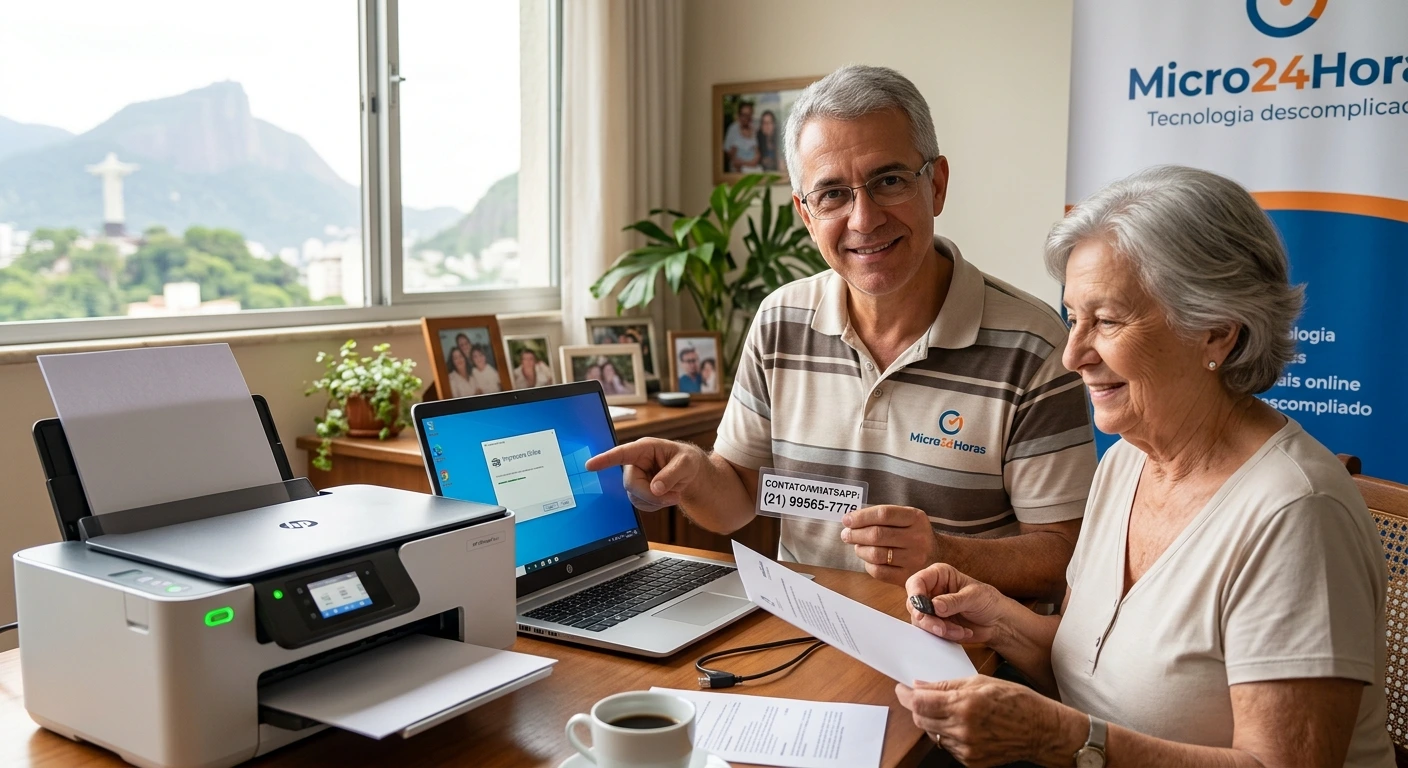
Aprenda o passo a passo simples e sem complicação para resolver falhas de conexão na sua impressora, seja ela Wi-Fi ou conectada por cabo, sem precisar chamar um técnico.
Você já passou pela frustração de ter um documento urgente para entregar, mandar imprimir e… nada acontece? A luz pisca, o computador finge que enviou, mas o papel continua em branco na bandeja. Essa é uma das situações mais comuns no dia a dia de quem usa computadores. Mas fique calmo: na grande maioria das vezes, o problema é simples de resolver e não significa que o seu equipamento quebrou.
Neste artigo, vamos explicar de forma bem simples por que isso acontece e o que você pode fazer para colocar sua impressora para funcionar agora mesmo. Vamos lá?
1. O que é / Por que isso acontece?
Para entender por que a impressora se desconecta, pense nela como se fosse um entregador de encomendas que precisa visitar a sua casa.
Quando você clica em “Imprimir” no computador, você está enviando um pacote de dados (a folha que você quer ver impressa). Esse pacote precisa viajar de um ponto a outro. Se a “rua” (a rede Wi-Fi) estiver bloqueada, se o “portão” (o cabo) estiver mal encaixado ou se o entregador ficar confuso com o endereço (o endereço IP da impressora), a encomenda nunca chega ao destino.
Os motivos mais comuns para a falha de conexão são:
-
Queda momentânea do Wi-Fi: O roteador de internet deu uma “engasgada” e a impressora perdeu o sinal.
-
Cabo solto ou mal conectado: Se a sua impressora usa cabo USB, um puxão leve ou a limpeza da mesa pode ter afrouxado a conexão.
-
Fila de impressão travada: Um documento antigo ficou corrompido na memória e está bloqueando todos os outros pedidos.
-
Modo “Offline”: O computador, por segurança ou falha de sistema, colocou a impressora para dormir e esqueceu de acordá-la.
2. Prós e Contras de cada tipo de conexão
Antes de partirmos para a solução, vale a pena entender como a sua impressora se comunica com o computador. Cada modelo tem suas vantagens e desvantagens:
Impressora com Cabo (USB)
-
Prós: Conexão extremamente estável, raramente sofre interferências e é muito fácil de configurar (geralmente é só plugar).
-
Contras: Deixa a impressora presa a um lugar fixo, pertinho do computador, e limita o uso por outros aparelhos da casa (como celulares ou notebooks em outros cômodos).
Impressora sem Fio (Wi-Fi)
-
Prós: Você pode colocar a impressora em qualquer canto da casa e imprimir direto do celular, do notebook ou do computador sem precisar de fios espalhados.
-
Contras: Depende da qualidade do sinal do seu roteador de internet. Se o Wi-Fi oscilar, a impressora pode “desaparecer” da rede temporariamente.
3. Como fazer / Como resolver (Passo a Passo Simples)
Vamos colocar a mão na massa! Siga estes passos na ordem em que aparecem. Um deles certamente vai resolver o seu problema.
Passo 1: O bom e velho truque de reiniciar
Na informática, desligar e ligar de novo resolve grande parte dos problemas misteriosos. Pense nisso como uma boa noite de sono para os aparelhos limparem a mente.
-
Desligue a impressora no botão de energia.
-
Desligue o seu roteador de internet da tomada (se a sua impressora for Wi-Fi).
-
Espere cerca de 30 segundos.
-
Ligue o roteador novamente e aguarde as luzes estabilizarem.
-
Por fim, ligue a impressora e teste fazer uma impressão de teste.
Passo 2: Verifique os cabos (para conexões com fio)
Se a sua impressora usa cabo USB:
-
Desconecte o cabo USB tanto da impressora quanto do computador.
-
Olhe se há poeira na entrada e encaixe o cabo novamente com firmeza, ouvindo ou sentindo o encaixe correto.
-
Se possível, tente conectar o cabo em outra entrada USB do computador.
Passo 3: Tire a impressora do “Modo Offline” no Windows
Às vezes, o computador decide por conta própria que a impressora está desligada. Para verificar isso:
-
No seu computador Windows, clique no botão Iniciar (o ícone do Windows no canto da tela) e digite Impressoras e
scanners.
-
Clique na opção correspondente que aparecer.
-
Procure pelo nome da sua impressora na lista e clique sobre ela.
-
Veja se há alguma opção dizendo “Ver o que está sendo impresso”. Clique nela.
-
Na janela que abrir, clique na aba Impressora no topo superior esquerdo.
-
Certifique-se de que a opção “Usar impressora offline” NÃO está marcada com um visto. Se estiver, clique nela para desmarcar.
Passo 4: Limpe a Fila de Impressoração Travada
Se houver um documento corrompido travando tudo:
-
Ainda na tela da fila de impressão (que abrimos no passo anterior), clique com o botão direito em cima de qualquer documento que esteja preso na lista.
-
Escolha a opção Cancelar ou Excluir.
-
Confirme a exclusão. Faça isso para todos os documentos presos até a lista ficar completamente vazia.
-
Reinicie o computador e tente imprimir novamente.
Passo 5: Verifique a rede Wi-Fi (para impressoras sem fio)
Se você trocou a senha do seu Wi-Fi recentemente ou trocou de roteador, a impressora perdeu o acesso à rede:
-
Olhe no painel da impressora (aquele pequeno visor ou luzes indicadoras).
-
Verifique se o ícone do Wi-Fi está aceso ou piscando.
-
Se estiver apagado, vá até o menu de configurações da impressora, procure por Configurações de Rede ou Assistente de Instalação sem Fio e reconecte a impressora à sua rede Wi-Fi digitando a senha correta.
Seguindo esses passos com calma, na grande maioria das vezes o problema é solucionado de forma rápida, e você recupera a sua autonomia para trabalhar e estudar em paz!
SERVIÇO DE SUPORTE TÉCNICO DE INFORMÁTICA – MICRO24HORAS
Precisa de ajuda com seu computador, celular ou tablet? Augusto de Sá, com mais de 25 anos de experiência, oferece suporte técnico especializado para você ou sua empresa! ✅ O que fazemos: Configuração de Windows, Linux e macOS, remoção de vírus, otimização de smartphones (Android e iPhone), instalação de redes e muito mais! ✅ Público: Atendimento paciente e didático, ideal para iniciantes, adultos e idosos. ✅ Onde atendemos:
-
Presencial: Rio de Janeiro (Centro, Zona Sul e Barra da Tijuca).
-
Remoto: Atendimento para todo o Brasil via internet. 📞 Contato / WhatsApp: (21) 99565-7776
-
Micro24Horas: Tecnologia descomplicada, no seu tempo e do seu jeito!
Leia mais sobre o assunto












Comentários:
Nenhum comentário foi feito, seja o primeiro!