
Usuário Comum ou Administrador? Entenda os riscos e descubra qual configuração usar no seu computador
Você sabia que usar o computador como administrador no dia a dia é como andar com a chave mestra da sua casa no bolso furado?
8 de agosto de 2026


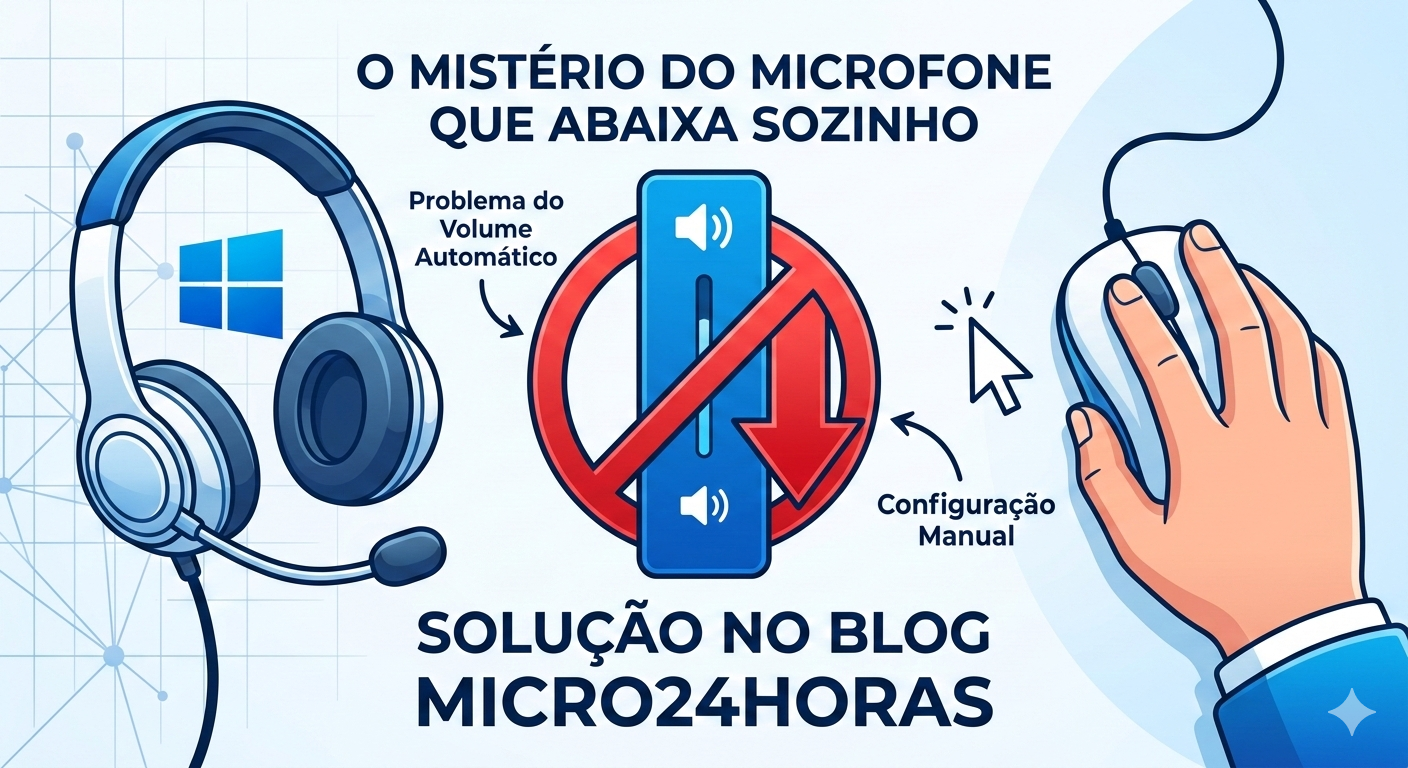
Você aumenta o volume do microfone, mas ele teima em abaixar sozinho? 🎤 Parece que o computador tem vontade própria, não é?


Você já passou pela situação de estar em uma chamada de vídeo com a família ou em uma consulta médica online e, de repente, a pessoa do outro lado diz: “Não estou te ouvindo, seu som ficou muito baixo”? Você vai lá, aumenta o volume nas configurações, mas alguns segundos depois, a barrinha de som desliza para baixo sozinha, como se houvesse um “fantasminha” no seu computador.
Se isso acontece com você, não se preocupe! Você não está sozinho e o seu microfone não está estragado. No projeto Micro24Horas, explicamos a tecnologia de um jeito que você entende. Vamos resolver esse mistério juntos?
Imagine que o volume do seu microfone é como a torneira de uma pia. Você abre a torneira para a água sair forte (volume alto), mas o Windows, tentando ser “esperto”, acha que a água está espirrando demais e resolve fechar a torneira por conta própria.
Isso geralmente acontece por causa de um pequeno erro (chamado de bug) no sistema Windows 10 e 11. O sistema tenta equilibrar o som automaticamente usando uma medida de porcentagem (0 a 100), mas acaba se confundindo e baixando o volume sem você pedir.
Prós: Você terá um som constante, não precisará mais interromper suas conversas para mexer nas configurações e passará a ser ouvido com clareza.
Contras: Se você gritar muito perto do microfone, o Windows não vai mais “abaixar o som” para proteger os ouvidos de quem escuta, já que desativamos o ajuste automático. Portanto, mantenha uma distância constante do aparelho.
A solução é muito simples e você não precisa baixar nenhum programa novo. O segredo está em mudar a forma como o Windows “enxerga” o volume: de porcentagem para decibéis.
Encontre o ícone de som: Olhe para o canto direito lá embaixo na sua tela, perto do relógio. Você verá um desenho de um alto-falante.
Clique com o botão direito: Use o botão direito do mouse sobre esse ícone e escolha a opção “Abrir configurações de som”.
Procure o Microfone: Na tela que abrir, role para baixo até achar onde diz “Testar microfone”. Logo acima, clique em uma frase azul chamada “Propriedades do dispositivo”.
Acesse as Configurações Adicionais: No lado direito da tela, clique em “Propriedades adicionais do dispositivo”. Uma janelinha menor e mais antiga vai aparecer.
A Aba “Níveis”: Nessa janelinha, clique na aba lá em cima escrita “Níveis”. Você verá a barra de volume que teima em baixar.
O “Pulo do Gato”: Clique com o botão direito do mouse em cima do número da porcentagem (onde está o volume). Selecione a opção “decibéis” em vez de porcentagem.
Finalize: Ajuste o volume para um nível alto (perto de 0.0 dB ou conforme sua preferência) e clique em “OK”.
Dica extra: Se tiver dificuldade em achar esse caminho, você pode clicar com o botão direito no ícone de som, ir em “Sons”, depois na aba “Gravação”, clicar no seu microfone com o botão direito e ir em “Propriedades”. O destino é o mesmo!.
Pronto! Agora o Windows vai parar de “mexer na sua torneira”. Ao mudar para decibéis, o sistema costuma travar o volume na posição que você escolheu, eliminando aquele comportamento irritante de abaixar sozinho.
Precisa de ajuda com seu computador ou celular? Não passe nervoso com a tecnologia! O Micro24Horas oferece suporte técnico especializado para iniciantes e idosos. Atendimento paciente, didático e no seu ritmo. ✅ Configuração de programas e dispositivos. ✅ Remoção de vírus e limpeza de sistema. ✅ Aulas particulares de informática. 👉 Entre em contato agora e agende seu suporte!
Você sabia que usar o computador como administrador no dia a dia é como andar com a chave mestra da sua casa no bolso furado?
8 de agosto de 2026
Seu computador demorando para ligar? Descubra o que é o SSD, por que ele é muito mais rápido que o HD antigo e como essa simples troca pode dar vida...
26 de julho de 2026
Sua pendrive demora para copiar fotos e vídeos? Descubra a diferença entre a entrada USB comum e a azul (USB 3.0)
23 de julho de 2026











Comentários:
Nenhum comentário foi feito, seja o primeiro!