
Usuário Comum ou Administrador? Entenda os riscos e descubra qual configuração usar no seu computador
Você sabia que usar o computador como administrador no dia a dia é como andar com a chave mestra da sua casa no bolso furado?
8 de agosto de 2026


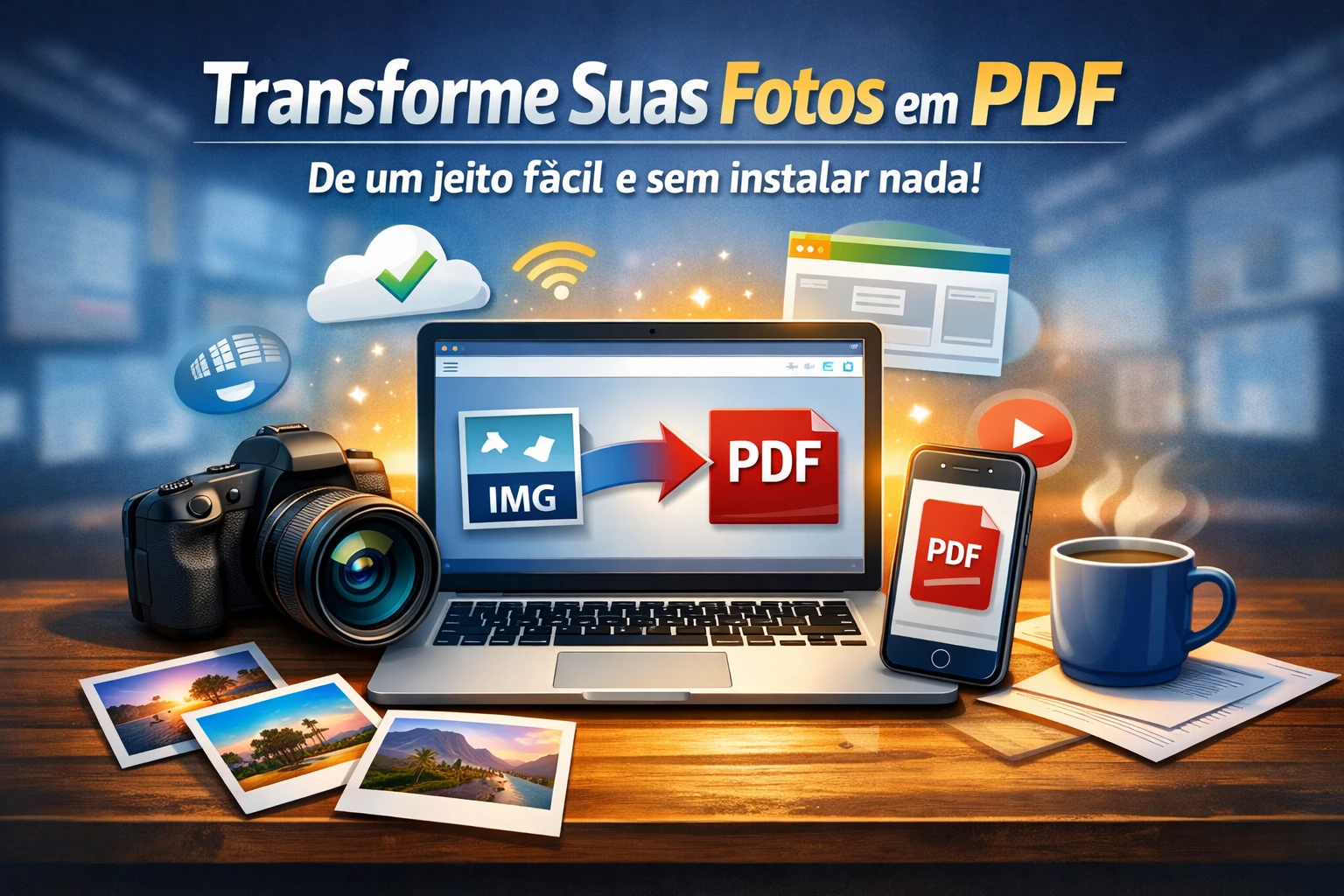
Precisa enviar uma foto como documento e não sabe como? Aprenda a transformar imagens em PDF sem baixar nenhum programa e de forma totalmente segura!


Aprenda a organizar seus documentos digitais usando apenas as ferramentas que você já tem no computador ou celular
Você já passou pela situação de precisar enviar um documento para um banco, para o trabalho ou para o governo e eles pedirem especificamente um “arquivo PDF”?
Muitas vezes, a gente tira uma foto do papel com o celular e ela fica salva como JPG (que é o formato comum de fotos). Aí vem a dúvida: “E agora? Vou ter que levar em uma lan house ou pedir para o neto fazer?”.
A boa notícia é que você não precisa ser um expert em computadores, nem pagar por serviços caros e, muito menos, instalar programas que podem encher o seu aparelho de vírus.
Neste artigo, vou te ensinar como fazer essa conversão de forma simples, como se estivéssemos apenas “mudando a roupa” do seu arquivo.
Para entender melhor, imagine o seguinte:
O JPG é como uma fotografia impressa que você guarda no álbum. Ela é ótima para ver, mas se você tentar escrever nela ou organizar várias juntas, fica um pouco bagunçado.
O PDF é como uma pasta de arquivos organizada. Nele, as imagens ficam fixas, protegidas e com uma aparência muito mais profissional.
Os sites de serviços públicos, faculdades e empresas preferem o PDF porque ele mantém a qualidade do documento e garante que, quem abrir do outro lado (seja no computador ou no celular), verá exatamente o que você enviou, sem distorções. É como lacrar um envelope antes de colocar no correio.
Antes de irmos para o passo a passo, vamos ver as vantagens de usar as ferramentas que já vêm no seu sistema:
Segurança: Você não baixa arquivos desconhecidos que podem danificar seu computador.
Economia: É totalmente gratuito.
Rapidez: Você resolve o problema em menos de dois minutos.
Privacidade: Suas fotos não são enviadas para sites de terceiros na nuvem se você usar o método do sistema operacional.
Recursos simples: Você não consegue editar o texto dentro da imagem (o PDF será apenas uma “foto dentro da pasta”).
Um por um: Em alguns métodos simples, pode ser mais demorado se você tiver 50 fotos para converter de uma vez, mas para o dia a dia, funciona perfeitamente.
Vou te ensinar o “pulo do gato” que funciona tanto no Windows quanto no celular. O segredo está em uma função que todos temos, mas poucos usam: o comando Imprimir.
Imagine que imprimir não serve só para mandar papel para a impressora. Existe uma “impressora virtual” que transforma papel digital em PDF.
Localize sua foto: Abra a pasta onde está a imagem JPG que você quer converter.
Abra a imagem: Dê dois cliques nela para abrir no visualizador de fotos padrão do Windows.
O comando mágico: Procure o ícone de uma impressora no topo da tela ou aperte no teclado as teclas Ctrl e P juntas.
Escolha a impressora certa: Onde aparece o nome da impressora (como HP, Epson, etc.), clique na setinha e escolha a opção “Microsoft Print to PDF” (Imprimir para PDF da Microsoft).
Imprima: Clique no botão “Imprimir”.
Salve: O computador vai perguntar onde você quer guardar o arquivo. Escolha um nome (ex: “Documento Identidade”) e clique em Salvar. Pronto! Sua foto agora é um PDF.
O processo é muito parecido com o do computador:
Abra a Galeria: Vá até a foto que você deseja converter.
Opção Compartilhar: Toque no ícone de enviar/compartilhar (geralmente um quadradinho com uma seta ou três pontinhos).
Procure “Imprimir”: Role as opções até achar o desenho da impressora.
Selecione o PDF: Na tela que abrir, procure por “Salvar como PDF” no topo.
Toque no ícone de Download: Geralmente é um botão redondo escrito PDF ou um ícone de disquete. Escolha a pasta e salve.
Se você tem três páginas de um contrato em fotos diferentes e quer que todas virem um único arquivo PDF, o jeito mais fácil é usar o Word ou o Google Docs:
Abra um documento em branco.
Cole as fotos nas páginas (uma em cada página).
Vá em Arquivo > Salvar Como e escolha o formato PDF.
Viu como é simples? Você não precisa complicar o que a tecnologia já facilitou para você. Agora, você tem total autonomia para enviar seus documentos sem depender de ninguém!
SERVIÇO DE SUPORTE TÉCNICO DE INFORMÁTICA – MICRO24HORAS Precisa de ajuda com seu computador, celular ou tablet? Augusto de Sá, com mais de 25 anos de experiência, oferece suporte técnico especializado para você ou sua empresa! ✅ O que fazemos: Configuração de Windows, Linux e macOS, remoção de vírus, otimização de smartphones (Android e iPhone), instalação de redes e muito mais! ✅ Onde atendemos:
Presencial: Rio de Janeiro (Centro, Zona Sul e Barra da Tijuca).
Remoto: Atendimento para todo o Brasil via internet. 📞 Contato / WhatsApp: (21) 99565-7776
Micro24Horas: Tecnologia descomplicada, no seu tempo e do seu jeito!
Você sabia que usar o computador como administrador no dia a dia é como andar com a chave mestra da sua casa no bolso furado?
8 de agosto de 2026
Seu computador demorando para ligar? Descubra o que é o SSD, por que ele é muito mais rápido que o HD antigo e como essa simples troca pode dar vida...
26 de julho de 2026
Sua pendrive demora para copiar fotos e vídeos? Descubra a diferença entre a entrada USB comum e a azul (USB 3.0)
23 de julho de 2026











Comentários:
Nenhum comentário foi feito, seja o primeiro!