
Usuário Comum ou Administrador? Entenda os riscos e descubra qual configuração usar no seu computador
Você sabia que usar o computador como administrador no dia a dia é como andar com a chave mestra da sua casa no bolso furado?
8 de agosto de 2026


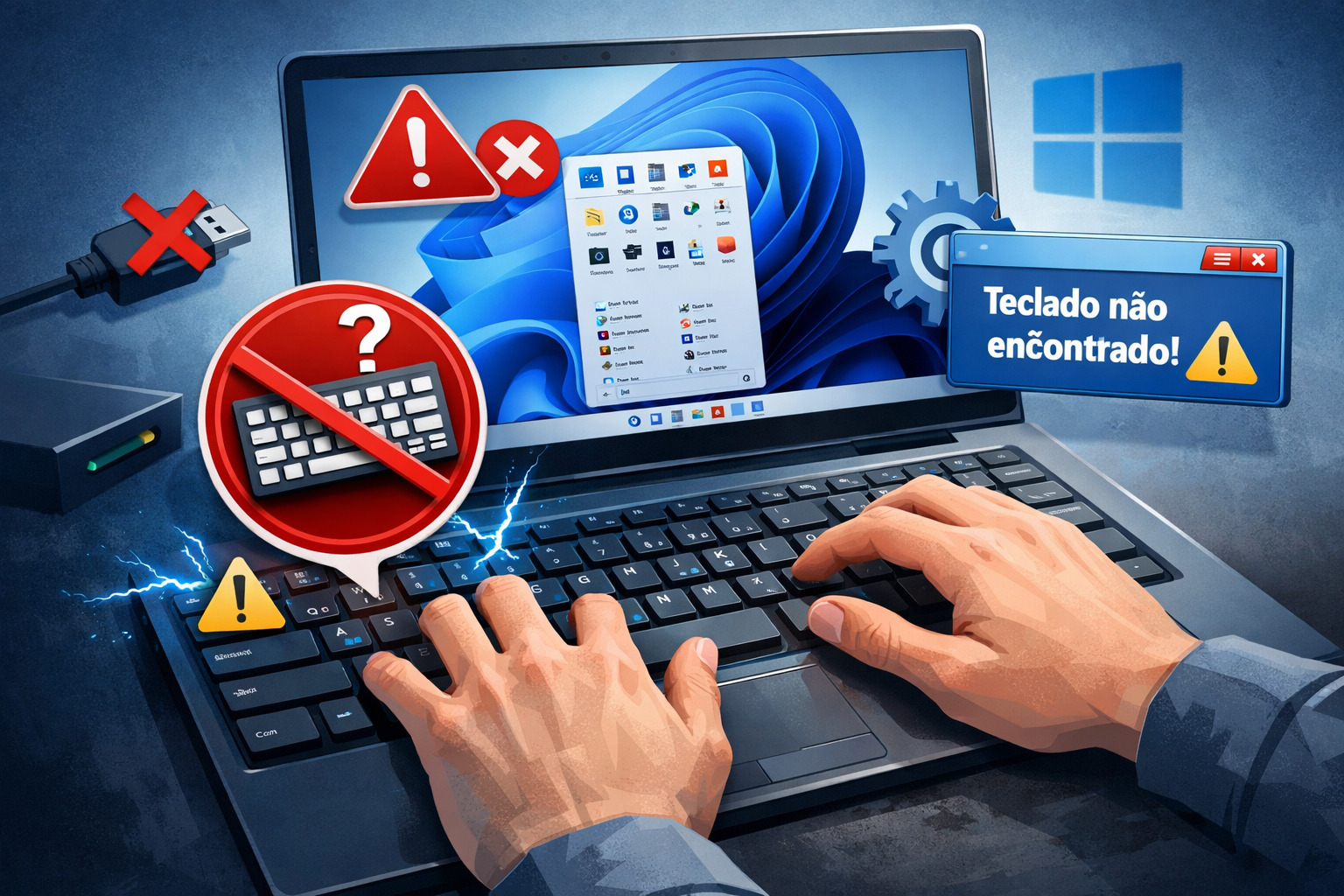
O teclado parou de funcionar no Windows 11 e você não sabe o que fazer? Calma! Neste artigo você vai aprender, de forma simples e prática


Se tem uma coisa que desespera qualquer pessoa é quando o teclado simplesmente para de funcionar. Afinal, sem teclado você não consegue digitar senha, pesquisar, trabalhar ou até usar o computador direito.
Mas calma. Na maioria das vezes o problema não é o teclado quebrado. Pode ser apenas uma configuração, um erro do sistema ou um driver desatualizado.
Pense no teclado como a chave do carro: se a chave não funciona, o carro não liga. Mas às vezes o problema não é a chave, é a bateria do carro. Com o teclado é a mesma coisa.
Neste artigo, vamos entender:
Existem vários motivos para o teclado parar de funcionar no Windows 11. Os mais comuns são:
Ou seja, nem sempre o problema é o teclado. Muitas vezes é o próprio Windows.
Aqui vai um teste simples:
Se o teclado funcionar na BIOS, o problema é no Windows.
Se não funcionar, pode ser defeito no teclado ou na porta USB.
Esse teste é muito importante porque evita você gastar dinheiro à toa.
Agora vamos para a parte mais importante: como resolver.
Pode parecer bobagem, mas reiniciar resolve muitos problemas.
O Windows às vezes trava algum serviço do teclado, e ao reiniciar ele volta ao normal.
Prós:
Contra:
Se for teclado USB:
Às vezes a porta USB parou de funcionar e não o teclado.
Driver é como se fosse o “tradutor” entre o Windows e o teclado.
Se o driver estiver com problema, o teclado não funciona.
Reinicie o computador depois.
Prós:
Contra:
Essa solução funciona muito quando o driver está com erro.
Quando o Windows ligar, ele instala o driver novamente sozinho.
Pouca gente sabe disso, mas o Windows permite desativar o teclado.
O Windows tem uma função de acessibilidade que pode bloquear o teclado.
Se o teclado parou depois de uma atualização, essa pode ser a solução.
Prós:
Contra:
Se acontecer isso, pode ser defeito físico:
Nesse caso, somente assistência técnica.
Pense no teclado como o motor de um carro: se você cuidar bem, ele dura muitos anos.
Quando o teclado para de funcionar no Windows 11, o desespero é grande, mas na maioria das vezes a solução é simples e não custa nada.
Antes de sair comprando outro teclado ou pagando assistência técnica, teste:
Seguindo esse passo a passo, você tem grandes chances de resolver o problema sozinho.
Presencial: Rio de Janeiro (Centro, Zona Sul e Barra da Tijuca).
Remoto: Atendimento para todo o Brasil via internet. 📞 Contato / WhatsApp: (21) 99565-7776
Micro24Horas: Tecnologia descomplicada, no seu tempo e do seu jeito!
Você sabia que usar o computador como administrador no dia a dia é como andar com a chave mestra da sua casa no bolso furado?
8 de agosto de 2026
Seu computador demorando para ligar? Descubra o que é o SSD, por que ele é muito mais rápido que o HD antigo e como essa simples troca pode dar vida...
26 de julho de 2026
Sua pendrive demora para copiar fotos e vídeos? Descubra a diferença entre a entrada USB comum e a azul (USB 3.0)
23 de julho de 2026











Comentários:
Nenhum comentário foi feito, seja o primeiro!