
Usuário Comum ou Administrador? Entenda os riscos e descubra qual configuração usar no seu computador
Você sabia que usar o computador como administrador no dia a dia é como andar com a chave mestra da sua casa no bolso furado?
8 de agosto de 2026


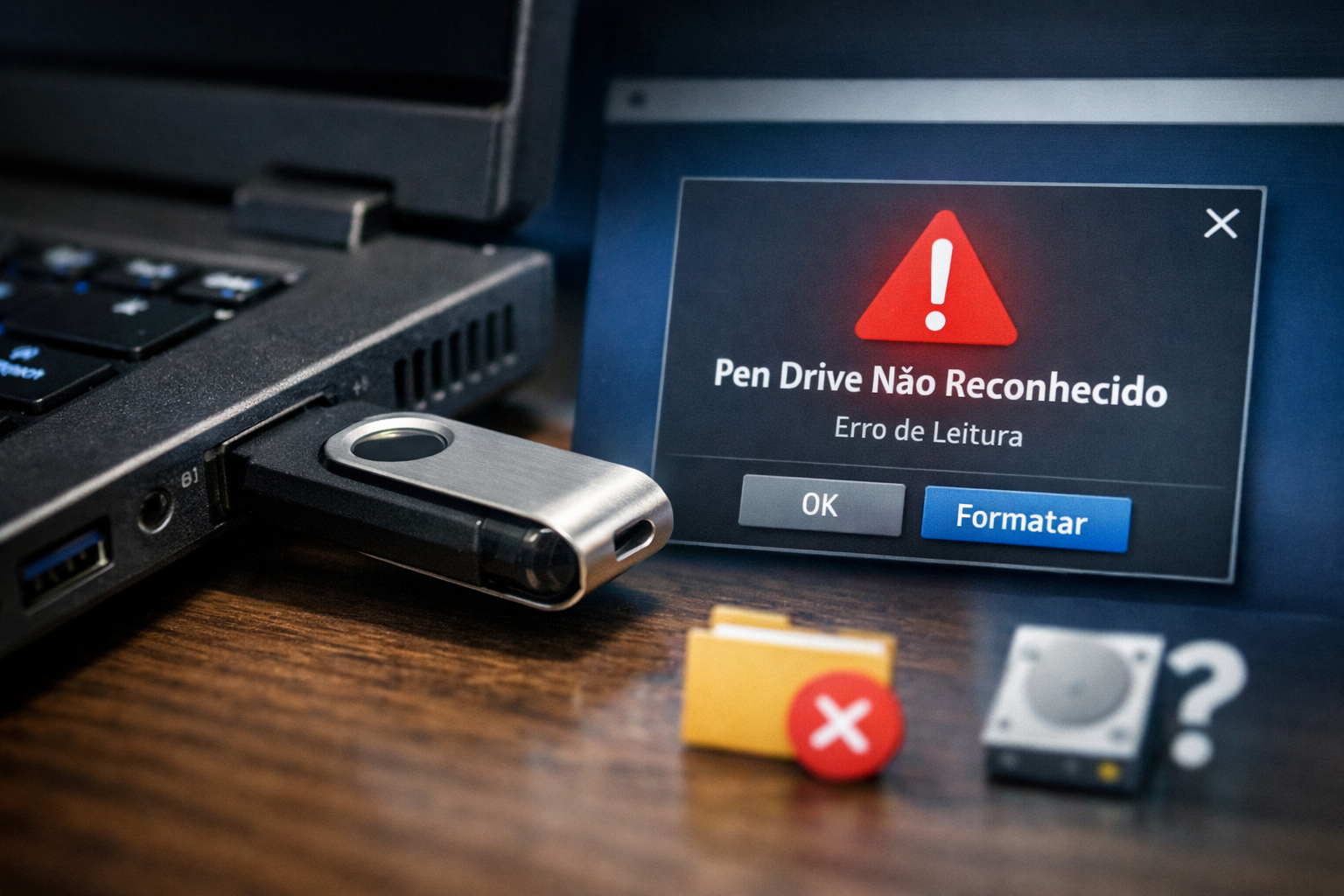
Seu pen-drive parou de funcionar na TV ou no rádio do carro? Descubra como mudar o “formato” dele e garanta que seus arquivos abram em qualquer lugar!


Entenda as diferenças entre FAT32, NTFS e exFAT de um jeito simples e aprenda a formatar seu dispositivo sem complicações.
Você já tentou colocar um filme ou uma música em um pen-drive para assistir na TV e, na hora de ligar, apareceu a mensagem “Dispositivo não reconhecido”? Ou, quem sabe, tentou copiar um arquivo muito grande e o computador disse que “não havia espaço”, mesmo o pen-drive estando vazio?
Se isso já aconteceu com você, não se preocupe. O seu pen-drive não está quebrado! O que acontece é que ele está usando uma “língua” que o aparelho que você está tentando usar não entende. Na informática, chamamos essas línguas de Sistemas de Arquivos.
Hoje, aqui na Micro24Horas, vamos descomplicar esse assunto. Vou te mostrar o que são esses formatos e como você mesmo pode mudar o do seu pen-drive de forma rápida.
Imagine que o seu pen-drive é como uma biblioteca vazia. Para que você possa guardar livros nela, você precisa primeiro colocar as estantes e decidir como os livros serão organizados: por ordem alfabética, por cor ou por tamanho.
Formatar um pen-drive é exatamente isso: é preparar o “terreno” para receber os arquivos. Quando formatamos, o computador cria um índice (como se fosse o catálogo da biblioteca) para saber onde cada foto, documento ou vídeo será guardado.
Existem três tipos principais de “organização” (formatos) que usamos hoje em dia: FAT32, NTFS e exFAT.
Muitas vezes, os pen-drives novos vêm de fábrica em um formato chamado exFAT. Ele é moderno, mas alguns aparelhos de som de carro mais antigos ou televisões de alguns anos atrás simplesmente não sabem “ler” essa tecnologia. Por isso, precisamos “traduzir” o pen-drive para uma língua mais simples, como o FAT32.
Antes de colocar a mão na massa, você precisa saber qual é a melhor escolha para o que você precisa fazer. Vamos comparar?
Este é o formato mais antigo e o mais compatível de todos. É como aquela chave mestra que abre quase todas as portas.
Prós: Funciona em praticamente tudo — rádios de carro, TVs antigas, videogames (PS3, Xbox 360), Windows, Mac e Linux.
Contras: Ele tem uma limitação chata. Você não consegue guardar um único arquivo que seja maior que 4 GB. Se você tem um vídeo de alta definição que pesa 5 GB, o FAT32 não vai aceitar, mesmo que o pen-drive tenha 32 GB de espaço total.
Este é o formato padrão do Windows (o sistema que a maioria de nós usa no computador).
Prós: É excelente para segurança. Ele permite guardar arquivos gigantes (como filmes em 4K) e é muito difícil de dar erro.
Contras: Muitas TVs e aparelhos de som não reconhecem. Além disso, se você colocar um pen-drive NTFS em um computador da Apple (Mac), você conseguirá ver os arquivos, mas não conseguirá apagar nem colocar nada novo nele sem programas especiais.
Criado para ser o sucessor do FAT32, ele tenta unir o melhor dos dois mundos.
Prós: Aceita arquivos gigantes e funciona muito bem tanto no Windows quanto no Mac. É o ideal para quem trabalha com fotos e vídeos pesados.
Contras: Ainda existem muitos aparelhos domésticos (como o som do seu carro ou o projetor da igreja) que não aceitam esse formato.
⚠️ AVISO IMPORTANTE: Formatar apaga TUDO o que está dentro do pen-drive. Antes de começar, salve suas fotos e documentos importantes no seu computador!
Siga este roteiro simples que preparei para você:
Coloque o pen-drive na entrada USB do seu computador ou notebook.
Abra aquela pastinha amarela lá embaixo na barra de tarefas e clique em “Este Computador” na lateral esquerda. Você verá o desenho do seu pen-drive ali.
Clique com o botão DIREITO do mouse em cima do ícone do seu pen-drive. Vai aparecer uma lista de opções. Clique na palavra “Formatar…”.
Vai abrir uma janelinha pequena. Procure por onde está escrito “Sistema de Arquivos”.
Se você quer usar no rádio do carro ou TV antiga, escolha FAT32.
Se quer guardar arquivos grandes e usar só no PC, escolha NTFS.
Se quer usar no Windows e no Mac, escolha exFAT.
Não precisa mexer nas outras opções. Certifique-se de que a caixa “Formatação Rápida” está marcada e clique no botão “Iniciar”.
O computador vai te perguntar: “Tem certeza? Isso vai apagar tudo!”. Clique em OK. Espere alguns segundos até aparecer a mensagem “Formatação Concluída”.
O pen-drive “sumiu” no FAT32? Se o seu pen-drive for muito grande (maior que 32 GB), o Windows às vezes esconde a opção FAT32. Nesses casos, você pode precisar de um programinha auxiliar, mas para a maioria dos pen-drives comuns, o passo a passo acima funciona perfeitamente!
Sempre ejete com segurança: Sabe aquele ícone de um pen-drive pequeno perto do relógio do computador? Clique nele e selecione “Ejetar” antes de puxar o pen-drive da entrada USB. Isso evita que o sistema de arquivos se corrompa (ou seja, que a “língua” dele fique “gaga”).
Entender essas pequenas diferenças faz com que a tecnologia trabalhe para você, e não o contrário. Agora que você já sabe como deixar seu pen-drive pronto para qualquer aparelho, que tal testar com aquela sua playlist favorita?
SERVIÇO DE SUPORTE TÉCNICO DE INFORMÁTICA – MICRO24HORAS Precisa de ajuda com seu computador, celular ou tablet? Augusto de Sá, com mais de 25 anos de experiência, oferece suporte técnico especializado para você ou sua empresa! ✅ O que fazemos: Configuração de Windows, Linux e macOS, remoção de vírus, otimização de smartphones (Android e iPhone), instalação de redes e muito mais! ✅ Onde atendemos:
Presencial: Rio de Janeiro (Centro, Zona Sul e Barra da Tijuca).
Remoto: Atendimento para todo o Brasil via internet. 📞 Contato / WhatsApp: (21) 99565-7776
Micro24Horas: Tecnologia descomplicada, no seu tempo e do seu jeito!
Você sabia que usar o computador como administrador no dia a dia é como andar com a chave mestra da sua casa no bolso furado?
8 de agosto de 2026
Seu computador demorando para ligar? Descubra o que é o SSD, por que ele é muito mais rápido que o HD antigo e como essa simples troca pode dar vida...
26 de julho de 2026
Sua pendrive demora para copiar fotos e vídeos? Descubra a diferença entre a entrada USB comum e a azul (USB 3.0)
23 de julho de 2026











Comentários:
Nenhum comentário foi feito, seja o primeiro!