
Usuário Comum ou Administrador? Entenda os riscos e descubra qual configuração usar no seu computador
Você sabia que usar o computador como administrador no dia a dia é como andar com a chave mestra da sua casa no bolso furado?
8 de agosto de 2026


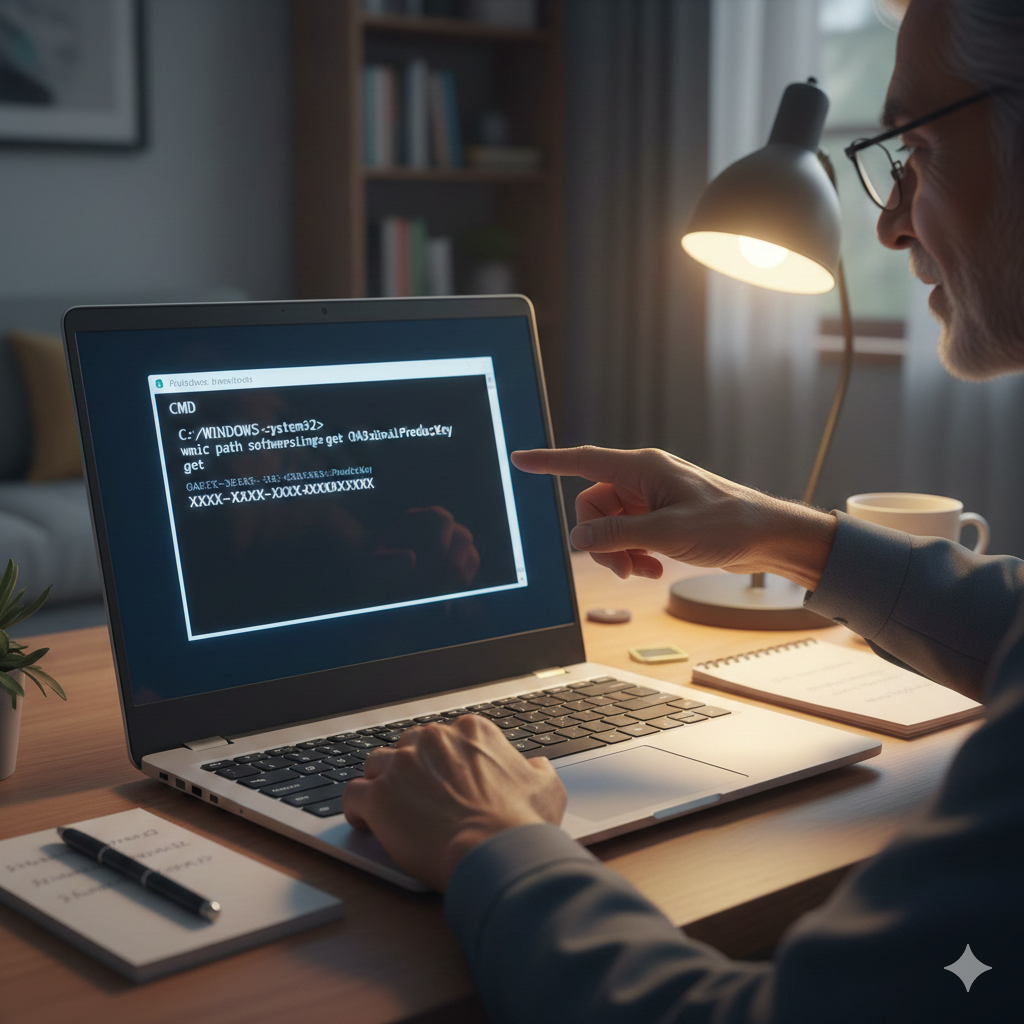
Perdeu o código de ativação do seu computador? Descubra como “conversar” com o seu Windows 11 usando o CMD e resgate sua chave de licença em poucos segundos, sem complicação e sem baixar programas!


Você já teve aquela sensação de perder a chave de casa e ficar desesperado do lado de fora? No mundo da informática, a chave do Windows (ou Product Key) funciona exatamente assim. Ela é o “código de acesso” que prova que o seu sistema é original e permite que você use todas as funções do seu computador com segurança.
Mas, e se você precisar formatar o computador ou trocar de máquina e não souber onde anotou esse código? Calma! O seu Windows 11 guarda essa chave “escondida” dentro do sistema, e hoje vou te ensinar a revelá-la usando uma ferramenta chamada CMD.
Imagine que o seu computador é uma grande loja. A maioria de nós usa o “balcão” (a tela colorida, o mouse e os ícones) para pedir as coisas. O CMD (Prompt de Comando) é como se você fosse até os fundos da loja conversar diretamente com o gerente no estoque.
Ele é aquela telinha preta com letras brancas que vemos em filmes de hackers. Mas não se assuste! Ele é apenas uma forma de dar ordens diretas ao computador sem precisar de botões coloridos. É uma ferramenta poderosa e muito útil para quem quer resolver problemas rápidos.
Existem três motivos principais:
Reinstalação: Se o seu computador der um erro grave e você precisar instalar o Windows do zero.
Segurança: Para ter certeza de que você possui uma licença original e não uma versão “pirata” que pode trazer vírus.
Upgrade: Se você comprou um computador novo e quer saber se a licença antiga pode ser transferida.
Prós:
Rapidez: Você descobre o código em menos de 30 segundos.
Sem programas extras: Você não precisa baixar aplicativos de terceiros que podem infectar seu PC.
Gratuito: É uma função que já vem no seu Windows.
Contras:
Precisão visual: Se você digitar uma letra errada, o comando não funciona.
Limitação: Em alguns computadores (especialmente os montados por peças), a chave pode não aparecer se ela estiver vinculada apenas à sua conta Microsoft na nuvem.
Vamos lá? Siga estas etapas como se estivesse seguindo uma receita de bolo:
Abra a Busca: Clique na “lupa” na barra de tarefas (lá embaixo) ou aperte a tecla Windows no teclado.
Digite CMD: Assim que você digitar, aparecerá “Prompt de Comando”.
Execute como Administrador: Clique com o botão direito sobre o nome “Prompt de Comando” e escolha “Executar como administrador”. Isso é como pedir permissão para entrar na sala do gerente.
O Código Mágico: Na telinha preta que abriu, você vai copiar e colar (ou digitar com cuidado) o seguinte comando: wmic path softwarelicensingservice get OA3xOriginalProductKey
Aperte Enter: O Windows vai pensar por um segundo e, logo abaixo, mostrará uma sequência de 25 letras e números. Essa é a sua chave!
Dica de Ouro: Anote esse código em um papel físico ou salve em um e-mail que você usa sempre. Nunca deixe apenas no computador, pois se ele estragar, você perde o acesso!
Viu como a tecnologia não precisa ser um bicho de sete cabeças? O CMD é apenas uma ferramenta de diálogo direto com sua máquina. Ter sua chave em mãos é um passo importante para a sua independência digital e segurança dos seus dados.
Precisa de ajuda com o seu computador? 🛠️
Não sofra sozinho com a tecnologia! No Micro24Horas, oferecemos suporte técnico especializado para iniciantes, adultos e idosos. Seja para resolver lentidões, instalar programas ou garantir a segurança dos seus dados, nós estamos aqui para você.
✅ Atendimento paciente e didático. ✅ Suporte remoto ou presencial. ✅ Especialistas em Windows e Celulares.
Entre em contato agora mesmo e agende sua consultoria! 📞 [21 99565-7776] – Micro24Horas: Tecnologia descomplicada a qualquer hora!
Você sabia que usar o computador como administrador no dia a dia é como andar com a chave mestra da sua casa no bolso furado?
8 de agosto de 2026
Seu computador demorando para ligar? Descubra o que é o SSD, por que ele é muito mais rápido que o HD antigo e como essa simples troca pode dar vida...
26 de julho de 2026
Sua pendrive demora para copiar fotos e vídeos? Descubra a diferença entre a entrada USB comum e a azul (USB 3.0)
23 de julho de 2026











Comentários:
Nenhum comentário foi feito, seja o primeiro!