
Usuário Comum ou Administrador? Entenda os riscos e descubra qual configuração usar no seu computador
Você sabia que usar o computador como administrador no dia a dia é como andar com a chave mestra da sua casa no bolso furado?
8 de agosto de 2026


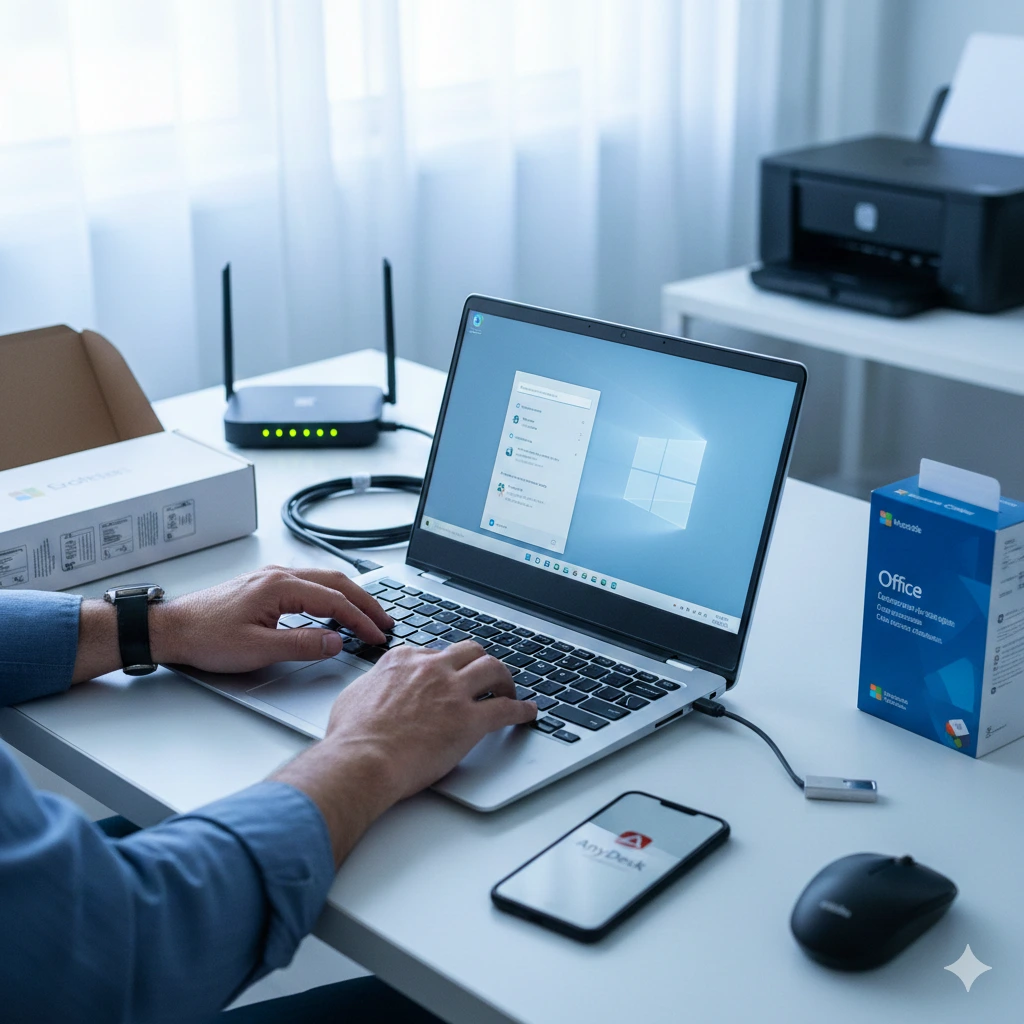
Este guia detalha 10 passos essenciais para configurar seu novo notebook Windows, desde a criação de contas e conexão Wi-Fi até a crucial atualização do sistema e a instalação de softwares vitais (leitores de PDF, editores, AnyDesk, antivírus e pacote Office), garantindo máxima segurança e desempenho desde o primeiro uso.


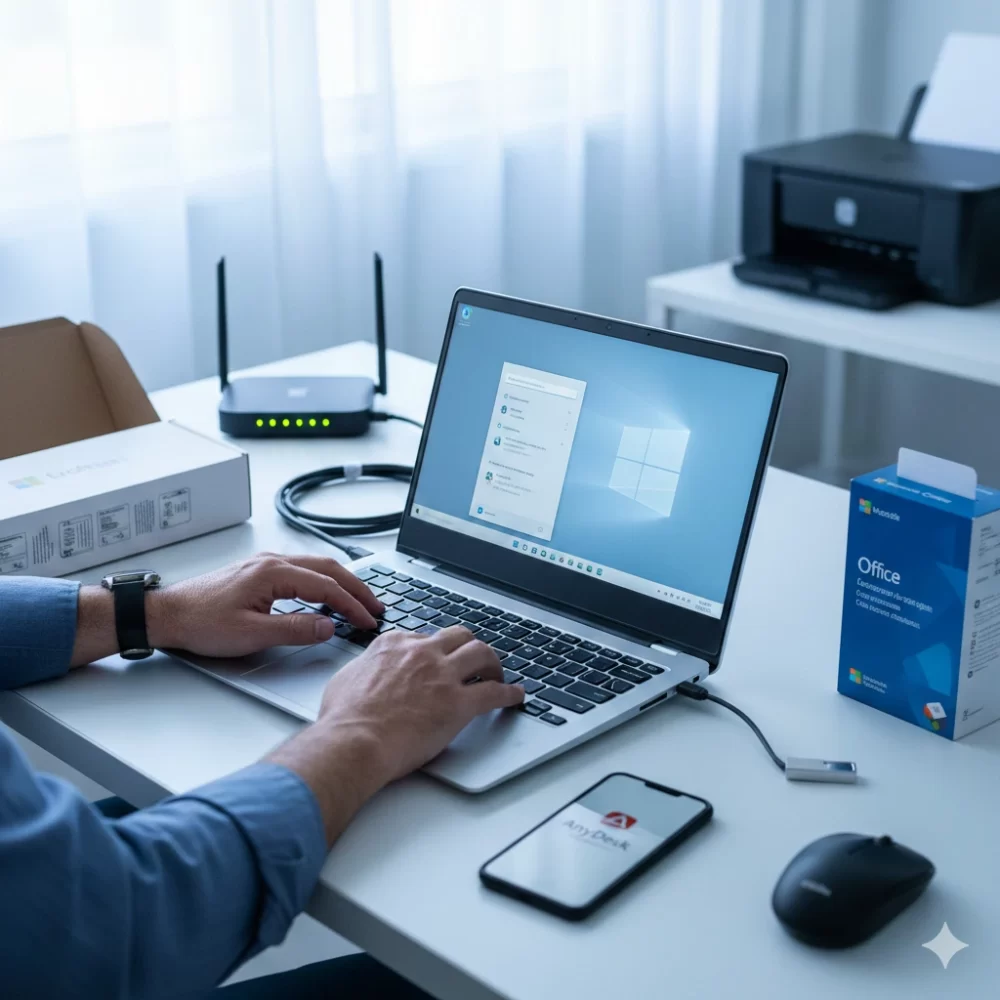
Parabéns pela aquisição do seu novo notebook! Retirá-lo da caixa é apenas o começo. Para garantir que ele funcione com máxima segurança, eficiência e atenda às suas necessidades, é crucial realizar uma série de configurações e instalações iniciais.
Este guia prático, elaborado por um Analista de Suporte Técnico com mais de 25 anos de experiência, detalha os 10 passos fundamentais para transformar seu laptop novinho em uma ferramenta de trabalho e lazer poderosa e protegida.
A primeira vez que você liga o Windows, o sistema o conduzirá pela OOBE (Out-of-Box Experience). Este é o momento crucial para configurar seu perfil.
O Windows 10 e 11 geralmente solicitam que você utilize uma Conta Microsoft (e-mail, Outlook, Hotmail).
Vantagens da Conta Microsoft: Sincronização de configurações, arquivos e senhas entre dispositivos via OneDrive, acesso total à Microsoft Store e serviços como o Office 365.
Conta Local (Alternativa): Se preferir não vincular seu dispositivo aos serviços da Microsoft, você pode optar por criar uma Conta Local.
O sistema pedirá para você criar uma senha e, em seguida, recomendará a criação de um PIN (Personal Identification Number).
Dica: Um PIN é mais rápido e seguro para o login diário no seu notebook. Escolha uma sequência fácil de memorizar, mas difícil de adivinhar. O Windows Hello (leitura facial ou digital, se disponível) também é uma excelente opção.
Se o notebook for compartilhado, é fundamental criar contas separadas para cada usuário para manter a privacidade e a estabilidade do sistema.
Vá em Configurações > Contas > Família e outros usuários.
Clique em Adicionar outra pessoa a este PC.
Defina o tipo de conta: Administrador (para controle total) ou Usuário Padrão (mais seguro para uso diário e crianças).
A internet é o motor do seu novo PC.
Clique no ícone de Rede (globo ou ondas de Wi-Fi) na Barra de Tarefas (canto inferior direito).
Localize e clique no nome da sua rede Wi-Fi.
Marque a opção Conectar automaticamente (para agilizar o acesso futuro).
Digite a senha da sua rede Wi-Fi.
O Windows perguntará se você quer tornar a rede detectável (Rede Pública ou Privada).
Rede Privada (Casa/Escritório): Permite o compartilhamento de arquivos com outros PCs da mesma rede. Recomendado para ambientes seguros.
Rede Pública (Cafeterias/Aeroportos): Bloqueia o compartilhamento para proteger seu PC. Recomendado para ambientes desconhecidos.
Seu notebook pode ter ficado semanas ou meses na caixa antes de você comprá-lo. O Windows instalado de fábrica está quase sempre desatualizado. A atualização é vital para a segurança e o desempenho.
Vá em Configurações > Atualização e Segurança (ou Windows Update no Windows 11).
Clique em Verificar se há atualizações.
O Windows fará o download e a instalação dos patches de segurança e das atualizações de drivers mais recentes.
Importante: Este processo pode ser demorado e exigir múltiplas reinicializações. Permita que o sistema complete todas as etapas. Repita a verificação até que não haja mais atualizações pendentes.
Com o sistema operacional atualizado, é hora de instalar os programas que você usará diariamente.
O Windows possui um leitor nativo, mas o Adobe Reader é o padrão de mercado e garante a visualização correta de todos os tipos de documentos PDF.
Abra seu navegador (Edge ou Chrome).
Pesquise por “Adobe Reader download” e acesse o site oficial da Adobe.
Baixe e execute o instalador.
Esqueça o Paint básico do Windows. O Paint.NET é um editor de imagens gratuito, leve e muito mais poderoso, que suporta camadas, efeitos e ferramentas avançadas.
Pesquise por “Paint.NET download” (prefira o site oficial ou a Microsoft Store).
Siga o assistente de instalação.
Para receber suporte técnico ou acessar seu PC remotamente, o AnyDesk é uma excelente ferramenta, rápida e fácil de usar.
Pesquise por “AnyDesk download” e acesse o site oficial.
Baixe o executável. Para uso pessoal, você pode executá-lo diretamente, mas para facilitar o suporte, é recomendado instalá-lo no sistema (opção disponível na tela principal do programa).
A segurança é prioridade. O Windows possui o excelente Microsoft Defender nativo, mas muitos usuários e empresas preferem uma camada extra de proteção.
Microsoft Defender (Nativo): Já está instalado e ativado. É robusto, leve e gratuito. É uma excelente primeira opção.
Antivírus de Terceiros (Gratuitos): Avast Free, Avira Free, AVG AntiVirus Free. Eles oferecem proteção básica, mas geralmente são mais intrusivos com propagandas.
Antivírus Pagos (Recomendados para Empresas): Kaspersky, Bitdefender, Norton. Oferecem proteção mais completa, recursos avançados e menos impacto no desempenho.
Regra de Ouro: NUNCA instale dois antivírus ativos simultaneamente. Isso pode gerar conflitos graves e lentidão no sistema. Se você instalar um de terceiros, o Microsoft Defender será desativado automaticamente (o que é o correto).
Quase todo notebook precisa de um editor de textos, planilhas e apresentações.
Se você optou pelo Microsoft 365 Family (serviço de assinatura), a instalação é a seguinte:
Acesse o site office.com e faça login com sua Conta Microsoft (a mesma que você usou no Passo 1).
Localize a opção para Instalar Aplicativos do Office (geralmente no canto superior direito).
Execute o arquivo baixado e aguarde a instalação. O sistema será ativado automaticamente com sua licença.
Para quem busca uma alternativa gratuita e de código aberto, o LibreOffice é o padrão:
Pesquise por “LibreOffice download” e acesse o site oficial.
Baixe e instale a versão mais estável.
Evite usar o CD/DVD que acompanha a impressora, pois os drivers estarão desatualizados. A melhor prática é baixar diretamente do site do fabricante.
Identifique o Modelo Exato da sua impressora (ex: HP DeskJet 3775, Epson EcoTank L3150, Canon Pixma TS3320).
Acesse o site oficial do fabricante (HP, Epson, Canon, Brother, etc.).
Vá para a seção “Suporte” ou “Drivers e Downloads”.
Digite o Modelo Exato da sua impressora.
Confirme o sistema operacional e a arquitetura (Windows 64-bit).
Baixe o pacote de software e driver mais recente e siga as instruções de instalação.
Dica: O instalador do fabricante é mais completo, pois instala utilitários de digitalização, manutenção e monitoramento de suprimentos.
Seu novo SSD ou HD precisa de organização.
Muitos fabricantes incluem softwares pré-instalados desnecessários (bloatware).
Vá em Configurações > Aplicativos > Aplicativos e Recursos.
Revise a lista e desinstale programas que você não reconhece ou não usará (ex: testes de jogos, trials de antivírus que você não comprou, apps de terceiros).
Se você usa serviços de armazenamento na nuvem:
Instale o aplicativo do OneDrive ou Google Drive.
Configure quais pastas serão sincronizadas com o seu notebook.
O Windows coleta dados de uso (telemetria). Você pode ajustar isso.
Vá em Configurações > Privacidade e Segurança.
Revise as opções em Geral, Diagnóstico e feedback e Histórico de atividades.
Desative o que for desnecessário, como permissões de acesso à câmera ou microfone para aplicativos que não precisam deles.
Este é o passo do profissional. Depois de ter o sistema 100% configurado, atualizado e com todos os seus softwares instalados, crie uma imagem de backup do sistema operacional.
Conecte um HD Externo.
No Windows, pesquise por “Criar uma imagem do sistema” (no Windows 10) ou utilize softwares de backup de terceiros (como Macrium Reflect Free ou EaseUS Todo Backup).
Motivação: Se algo der errado no futuro, você pode restaurar o sistema exatamente como ele está agora, economizando horas de configuração.
Ao seguir estes 10 passos, você não apenas configurou seu novo notebook, mas também garantiu que ele está seguro, otimizado e totalmente equipado com as ferramentas de que você precisa, evitando dores de cabeça futuras.
🚀 Tecnologia sem preocupações: Suporte 24h para você e seu negócio! 🖥️📱
Precisa de suporte técnico confiável e acessível a qualquer hora? Na Micro24 Horas, oferecemos manutenção e suporte 24 horas, inclusive fins de semana e feriados!
Nossa equipe está pronta para resolver seus problemas, com mais de 25 anos de experiência solucionando desafios para empresas e usuários domésticos.
Nossos Destaques:
Montagem e Manutenção: Especialistas em montagem e manutenção de computadores e notebooks, garantindo o melhor desempenho para seus equipamentos.
Instalação e Configuração: Realizamos a instalação e configuração de softwares e impressoras, deixando tudo pronto para o uso.
Conectividade Total: Resolvemos seus problemas de internet com a instalação, configuração e reparo de internet cabeada e Wi-Fi, incluindo a otimização com Roteadores Mesh.
Além disso, oferecemos:
Dicas diárias sobre tecnologia, IA, segurança digital e muito mais!
Atendimento presencial no Centro, Zona Sul e Barra da Tijuca; e Remotamente em todo território nacional.
Acesse nosso conteúdo e entre em contato:
Facebook / Instagram / YouTube: @micro24horas
Blog: micro24horas.com.br
Tel./WhatsApp: 21 99565-7776
🔹 Tecnologia descomplicada, solução garantida!
Você sabia que usar o computador como administrador no dia a dia é como andar com a chave mestra da sua casa no bolso furado?
8 de agosto de 2026
Seu computador demorando para ligar? Descubra o que é o SSD, por que ele é muito mais rápido que o HD antigo e como essa simples troca pode dar vida...
26 de julho de 2026
Sua pendrive demora para copiar fotos e vídeos? Descubra a diferença entre a entrada USB comum e a azul (USB 3.0)
23 de julho de 2026











Comentários:
Nenhum comentário foi feito, seja o primeiro!