Olá, caros leitores!
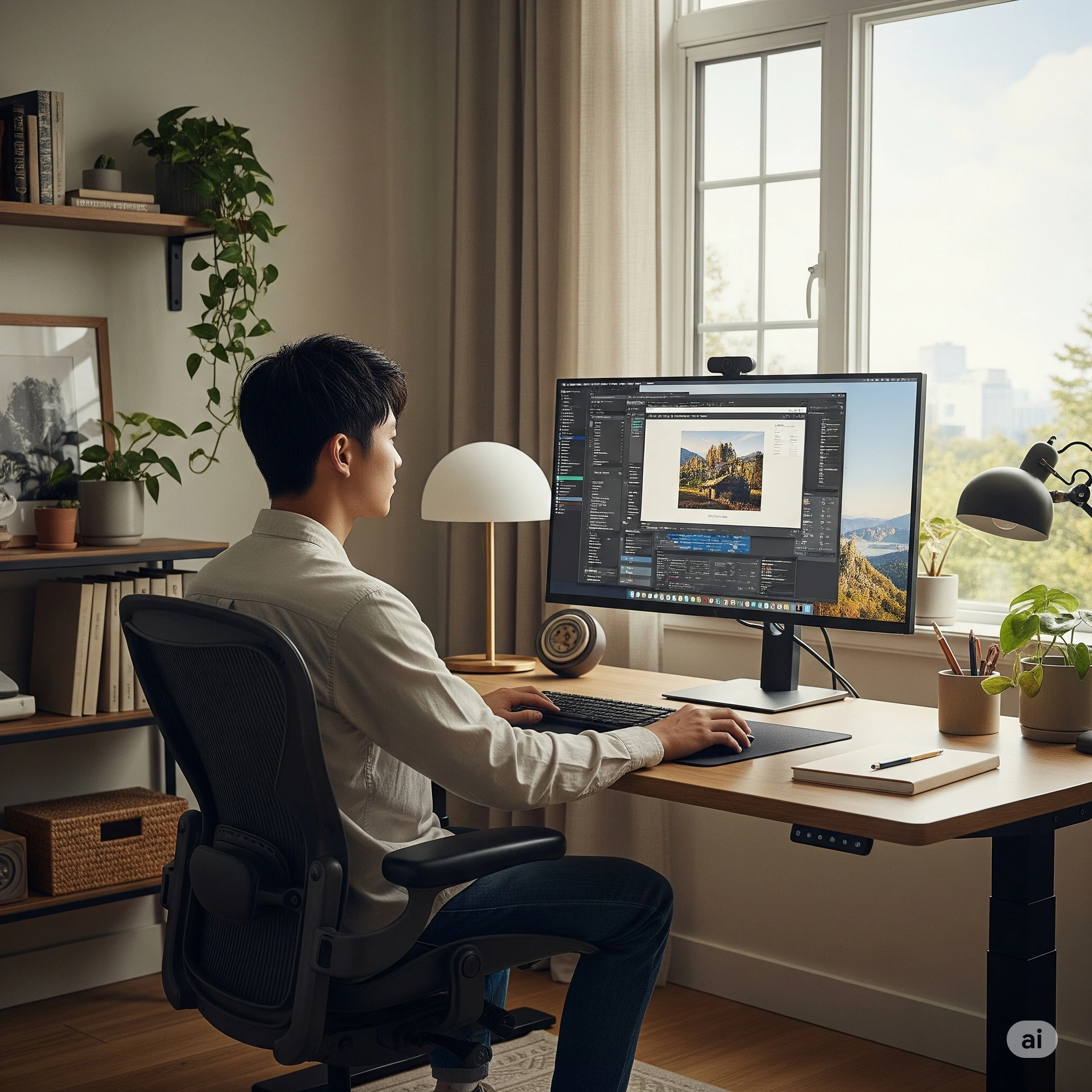
Se você está aqui, é bem provável que, assim como muitas pessoas hoje em dia, você também trabalhe ou estude de casa. E se você faz isso, já deve ter percebido que o computador e, principalmente, a tela que você usa fazem toda a diferença, não é mesmo?
Meu nome é Augusto de Sá, e há mais de 25 anos eu ajudo empresas e pessoas como você a resolverem seus desafios com a tecnologia. E posso te garantir: um bom monitor pode transformar o seu dia a dia de trabalho em casa, tornando-o mais confortável, produtivo e até divertido!
Mas, com tantas opções no mercado, como saber qual é o “melhor” monitor para você? Parece um bicho de sete cabeças, com termos técnicos que a gente nem entende, não é mesmo? Fique tranquilo! Meu objetivo hoje é descomplicar tudo isso e te dar um guia simples e prático para você fazer a melhor escolha.
Vamos começar essa jornada?
Por que o Monitor é tão importante no Home Office?
Pense no monitor como a sua janela para o mundo digital. É por ele que você vê seus documentos, participa de reuniões online, lê notícias, e-mails, e até assiste a vídeos nas horas de folga.
Se essa janela é pequena, embaçada ou te força a ficar com a postura errada, o que acontece? Cansaço nos olhos, dor de cabeça, dor nas costas… Ninguém merece isso, não é? Um bom monitor, por outro lado, te proporciona:
- Conforto Visual: Menos cansaço nos olhos, mesmo depois de horas de uso. Isso é fundamental para a nossa saúde e bem-estar.
- Produtividade: Mais espaço na tela significa que você pode ver mais coisas ao mesmo tempo. Imagine ter um documento aberto ao lado do seu e-mail, sem precisar ficar trocando de tela o tempo todo!
- Qualidade de Imagem: Cores mais vibrantes e imagens mais nítidas tornam tudo mais agradável, desde a leitura de um texto até a visualização de fotos de família.
- Saúde Postural: Com um monitor do tamanho e da altura certa, você consegue manter uma postura mais ereta, evitando dores nas costas e no pescoço.
Agora que você entendeu a importância de ter um bom monitor, vamos aos principais fatores que você deve considerar ao escolher o seu!
1. Tamanho da tela: Onde o conforto e a praticidade se encontram
Quando falamos em tamanho da tela, a medida que você vai encontrar é em “polegadas”. Uma polegada é como se fosse o tamanho de um dedão. E essa medida é sempre feita na diagonal, de um canto da tela até o canto oposto.
-
Monitores pequenos (até 22 polegadas):
- Para quem serve: Se você tem pouco espaço na mesa, se o seu trabalho envolve principalmente ler e-mails e documentos simples, ou se você usa o monitor apenas como uma segunda tela para informações rápidas.
- Exemplo Prático: Imagine que você tem um notebook pequeno e precisa de uma tela extra para visualizar uma planilha enquanto digita um texto. Um monitor de 20 polegadas pode ser suficiente.
- Vantagem: Mais compactos e geralmente mais baratos.
- Desvantagem: Pouco espaço para trabalhar com várias janelas abertas ao mesmo tempo. Pode exigir que você se incline mais para ler letras pequenas.
-
Monitores médios (23 a 27 polegadas): O ponto ideal para a maioria das pessoas
- Para quem serve: Essa faixa de tamanho é a mais popular e, na minha experiência, a que oferece o melhor equilíbrio entre espaço na tela, conforto e preço para a maioria das pessoas que trabalham em home office.
- Exemplo Prático: Você precisa ler bastante, escrever e-mails, participar de videochamadas e, às vezes, ver dois documentos lado a lado. Um monitor de 24 ou 27 polegadas te dará um espaço excelente para isso.
- Vantagem: Espaço suficiente para multitarefas sem ser muito grande, bom custo-benefício.
- Desvantagem: Pode ser um pouco grande se você tiver uma mesa muito pequena.
-
Monitores grandes (28 polegadas ou mais): O reino da produtividade (e do espaço!)
- Para quem serve: Se você trabalha com muitas janelas abertas ao mesmo tempo, como designers gráficos, editores de vídeo, ou se você precisa de muito espaço para visualizar detalhes, como arquitetos. Também é ótimo para quem gosta de assistir filmes e séries com mais imersão.
- Exemplo Prático: Você trabalha com edição de fotos e precisa ver a imagem em tamanho grande e todas as ferramentas ao redor. Ou você faz análises financeiras e precisa de várias planilhas abertas simultaneamente.
- Vantagem: Muito espaço de trabalho, ótima imersão para entretenimento.
- Desvantagem: Exige uma mesa grande, são mais caros e podem ser “demais” para quem não precisa de tanto espaço.
Minha dica de ouro sobre o tamanho: Antes de comprar, meça o espaço disponível na sua mesa. E, se possível, vá até uma loja e veja os monitores de perto. É como comprar um carro: você precisa sentir se o tamanho é ideal para você.
2. Resolução da tela: Quantos detalhes você quer ver?
A resolução é como a quantidade de “pontinhos” que formam a imagem na sua tela. Quanto mais pontinhos (ou pixels), mais nítida e detalhada a imagem será. Pense como uma fotografia: quanto mais pixels, mais clara ela fica quando você dá um zoom.
As resoluções mais comuns que você vai encontrar são:
-
Full HD (1920 x 1080 pixels): O Padrão Mais Popular
- Para quem serve: Para a grande maioria das pessoas que trabalham com textos, e-mails, navegação na internet, planilhas e videochamadas. É o que a maioria dos notebooks já tem.
- Exemplo Prático: Se você assiste a vídeos no YouTube ou filmes em serviços de streaming, a qualidade Full HD é mais do que suficiente para uma imagem bonita e nítida.
- Vantagem: Ótimo custo-benefício, a maioria dos conteúdos da internet e programas são feitos para essa resolução.
- Desvantagem: Em monitores muito grandes (acima de 27 polegadas), a imagem pode começar a parecer um pouco “pixelada” (com os pontinhos visíveis) se você olhar de perto.
-
Quad HD ou 2K (2560 x 1440 pixels): Mais detalhes, melhor qualidade
- Para quem serve: Se você trabalha com design, edição de fotos, programação, ou se simplesmente quer uma imagem mais nítida e com mais detalhes em um monitor de 27 polegadas ou mais.
- Exemplo Prático: Ao editar uma foto, você consegue ver mais detalhes, ou ao ler um texto, as letras ficam mais suaves e menos “serrilhadas”.
- Vantagem: Imagem muito mais nítida e espaço extra para trabalhar com várias janelas.
- Desvantagem: Monitores 2K são um pouco mais caros que os Full HD, e exigem um computador com um pouco mais de “força” para exibir a imagem nessa qualidade.
-
4K ou Ultra HD (3840 x 2160 pixels): A qualidade máxima
- Para quem serve: Para profissionais que precisam da maior precisão de imagem possível, como editores de vídeo 4K, designers gráficos que trabalham com imagens de alta resolução, ou para quem quer a melhor qualidade de imagem para filmes e jogos.
- Exemplo Prático: Se você tem uma televisão 4K em casa, sabe como a imagem é incrivelmente nítida e cheia de detalhes. É essa mesma experiência que um monitor 4K oferece.
- Vantagem: Qualidade de imagem impecável, cores vibrantes e detalhes surpreendentes.
- Desvantagem: São os monitores mais caros, e para aproveitar toda essa qualidade, seu computador precisa ser bem potente. Além disso, nem todo conteúdo está disponível em 4K.
Minha dica de ouro sobre a resolução: Para a maioria dos usuários de home office, um monitor Full HD de até 27 polegadas é uma excelente escolha. Se você busca algo a mais em nitidez e tem um orçamento maior, considere um 2K. O 4K é mais específico para profissionais com demandas bem altas.
3. Tipo de painel: A tecnologia por trás da imagem
Essa parte pode parecer um pouco mais técnica, mas prometo simplificar! O “painel” é a tecnologia interna do monitor que gera a imagem. Existem três tipos principais que você vai encontrar: TN, VA e IPS.
-
Painel TN (Twisted Nematic): O mais rápido e simples
- Características: São os mais rápidos em termos de “tempo de resposta” (quanto tempo leva para um pixel mudar de cor), o que é ótimo para jogos. No entanto, as cores e os ângulos de visão não são os melhores.
- Para quem serve: Se você joga bastante e o preço é o fator principal, um monitor TN pode ser interessante.
- Exemplo Prático: Ao olhar o monitor de lado, as cores podem parecer “lavadas” ou as imagens podem escurecer.
- Vantagem: Mais baratos e ótimos para jogos (se a velocidade for sua prioridade).
- Desvantagem: Cores menos vibrantes e ângulos de visão ruins (se você não estiver bem de frente para a tela, a imagem muda de cor ou escurece).
-
Painel VA (Vertical Alignment): O equilíbrio entre cor e contraste
- Características: Oferecem um contraste muito bom (diferença entre o preto e o branco, o que faz as imagens parecerem mais “profundas”) e cores mais vibrantes que os TN. Os ângulos de visão são melhores que os TN, mas não tão bons quanto os IPS.
- Para quem serve: Ótimo para quem consome muito conteúdo multimídia (filmes, séries), ou para quem trabalha com textos e precisa de um bom contraste.
- Exemplo Prático: Assistir a um filme em um monitor VA fará com que as cenas escuras tenham pretos mais profundos, e as cores saltem mais na tela.
- Vantagem: Ótimo contraste, cores boas, preço intermediário.
- Desvantagem: O tempo de resposta pode ser um pouco mais lento que os TN (mas geralmente não é um problema para o uso diário), e os ângulos de visão ainda não são perfeitos.
-
Painel IPS (In-Plane Switching): O rei das cores e ângulos de visão
- Características: São os melhores em termos de fidelidade de cores e ângulos de visão. Isso significa que as cores que você vê serão as mais precisas possível, e a imagem não muda de cor ou brilho, mesmo que você olhe o monitor de lado.
- Para quem serve: Essencial para designers gráficos, fotógrafos, editores de vídeo e qualquer profissional que precise de cores precisas. Também é a melhor opção para quem compartilha a tela com outras pessoas (para reuniões, por exemplo).
- Exemplo Prático: Se você e outra pessoa estiverem olhando a mesma tela de ângulos diferentes, ambos verão a mesma imagem com as mesmas cores e brilho.
- Vantagem: Cores precisas, ângulos de visão excelentes, ótima qualidade de imagem geral.
- Desvantagem: Geralmente são os mais caros e podem ter um tempo de resposta ligeiramente maior que os TN (mas a diferença é mínima para a maioria dos usos).
Minha dica de ouro sobre o tipo de painel: Para a maioria dos usuários de home office, um monitor com painel IPS é a melhor escolha. Ele oferece o melhor equilíbrio entre conforto visual, qualidade de imagem e ângulos de visão, que são cruciais para quem passa horas em frente à tela. Se o orçamento estiver mais apertado, um VA é uma alternativa decente.
4. Conectividade: Como o monitor se conecta ao seu computador?
Para o seu monitor funcionar, ele precisa se conectar ao seu computador (seja um desktop ou um notebook). Existem alguns tipos de “cabos” e “entradas” que você precisa conhecer:
-
HDMI (High-Definition Multimedia Interface): O mais comum hoje em dia
- Características: É o tipo de conexão mais popular e versátil. Transmite tanto imagem quanto som (se o seu monitor tiver caixas de som).
- Para quem serve: A maioria dos notebooks e computadores atuais tem uma saída HDMI. É a conexão mais prática para o dia a dia.
- Exemplo Prático: É o mesmo tipo de cabo que você usa para conectar sua televisão a um aparelho de DVD ou um console de videogame.
- Vantagem: Universal, simples de usar, transmite áudio e vídeo.
- Desvantagem: Em resoluções muito altas (4K com alta taxa de atualização), pode não ser a melhor opção em versões mais antigas.
-
DisplayPort (DP): A conexão dos profissionais e gamers
- Características: Mais avançado que o HDMI em alguns aspectos, especialmente para altas resoluções e taxas de atualização. Também transmite imagem e som.
- Para quem serve: Se você tem um monitor 4K ou um monitor com alta taxa de atualização (para jogos, por exemplo), o DisplayPort é geralmente a melhor escolha. Muitos computadores mais novos e placas de vídeo têm essa conexão.
- Exemplo Prático: Muitos monitores profissionais vêm com essa entrada porque ela garante a melhor qualidade de imagem para trabalhos exigentes.
- Vantagem: Suporta resoluções e taxas de atualização mais altas, mais recursos avançados.
- Desvantagem: Menos comum em notebooks e computadores mais antigos.
-
USB-C (com DisplayPort Alt Mode ou Thunderbolt): A conexão do futuro
- Características: Essa é uma conexão “mágica” que pode fazer várias coisas ao mesmo tempo: transmitir imagem, som, dados e até carregar seu notebook, tudo com um único cabo!
- Para quem serve: Se o seu notebook tem uma porta USB-C com suporte a vídeo (verifique nas especificações do seu notebook!), essa é a conexão mais conveniente.
- Exemplo Prático: Você conecta um único cabo do monitor ao seu notebook, e ele já exibe a imagem, carrega o notebook e você pode até usar as portas USB do monitor para conectar teclado, mouse, etc.
- Vantagem: Muita praticidade, menos cabos na mesa, carrega o notebook.
- Desvantagem: Nem todos os notebooks e monitores têm essa funcionalidade completa. Verifique as especificações com atenção.
-
VGA (Video Graphics Array): A conexão antiga (Mas ainda útil para alguns)
- Características: É uma conexão antiga, que transmite apenas imagem (e não áudio). A qualidade da imagem não é tão boa quanto HDMI ou DisplayPort.
- Para quem serve: Se você tem um computador muito antigo que só tem essa saída, ou se você precisa conectar um monitor mais novo a um PC legado.
- Exemplo Prático: Monitores e computadores de escritórios mais antigos geralmente possuem essa conexão.
- Vantagem: Compatível com equipamentos muito antigos.
- Desvantagem: Qualidade de imagem inferior, não transmite áudio, cada vez mais rara em equipamentos novos.
Minha dica de ouro sobre conectividade: Verifique quais portas de vídeo o seu computador ou notebook possui. Depois, procure um monitor que tenha pelo menos uma dessas portas. O ideal é que o monitor tenha HDMI e, se possível, DisplayPort. Se o seu notebook tem USB-C com vídeo, um monitor compatível pode simplificar muito sua vida.
5. Ergonomia: A sua saúde agradece!
Ergonomia é a ciência que estuda como adaptar o ambiente de trabalho às pessoas para que elas se sintam mais confortáveis e saudáveis. E para o monitor, isso é fundamental!
-
Ajuste de Altura:
- Por que é importante: O monitor deve estar na altura dos seus olhos. Se ele estiver muito baixo, você vai se curvar. Se estiver muito alto, você vai forçar o pescoço para cima. Ambas as situações causam dor e desconforto.
- Exemplo Prático: Monitores com ajuste de altura permitem que você o suba ou desça até a posição ideal para você, evitando que você precise colocar livros ou caixas embaixo dele.
- Vantagem: Previne dores no pescoço e costas, melhora a postura.
-
Ajuste de Inclinação (Tilt):
- Por que é importante: Permite inclinar a tela para cima ou para baixo para evitar reflexos de luz e encontrar o melhor ângulo de visão.
- Exemplo Prático: Se a luz da janela bate na sua tela, você pode inclinar o monitor para baixo para reduzir o reflexo.
- Vantagem: Reduz o brilho e o reflexo, aumenta o conforto visual.
-
Ajuste de Giro (Swivel):
- Por que é importante: Permite girar a tela para a esquerda ou para a direita sem precisar mover a base do monitor.
- Exemplo Prático: Se você quer mostrar algo na sua tela para alguém que está sentado ao seu lado, você pode girar o monitor facilmente.
- Vantagem: Compartilhar a tela com outras pessoas, mudar a posição sem esforço.
-
Função Pivot (Giro para posição vertical):
- Por que é importante: Permite girar a tela em 90 graus, deixando-a na vertical (como um livro ou um celular).
- Para quem serve: Ótimo para quem trabalha com textos longos, programação, ou para quem gosta de rolar menos a página em sites e documentos.
- Exemplo Prático: Ler um e-book, programar, ou ver um feed de notícias em um monitor na vertical é muito mais confortável.
- Vantagem: Mais espaço para textos longos, produtividade em certas tarefas.
- Desvantagem: Nem todos os monitores oferecem essa função.
-
Compatibilidade VESA (Para suporte de parede/mesa):
- Por que é importante: VESA é um padrão de furos na parte de trás do monitor que permite que você o instale em suportes de parede ou de mesa articulados.
- Exemplo Prático: Se o monitor não tem ajuste de altura, você pode comprar um suporte de mesa VESA e ajustar a altura e a posição do monitor da forma que desejar. É uma ótima solução para melhorar a ergonomia.
- Vantagem: Mais flexibilidade para posicionar o monitor, liberar espaço na mesa.
Minha dica de ouro sobre ergonomia: Não subestime a importância da ergonomia! Um monitor com bons ajustes (altura, inclinação, giro) fará uma diferença enorme no seu conforto e saúde a longo prazo. Se o monitor que você gostou não tiver todos os ajustes, verifique se ele é compatível com suportes VESA, pois isso pode resolver o problema.
6. Recursos adicionais: O que mais pode fazer a diferença?
Além dos fatores principais, alguns recursos extras podem tornar a sua experiência ainda melhor:
7. Onde comprar e como pesquisar?
Agora que você tem todas as informações, como fazer a sua pesquisa e comprar?
-
Lojas Físicas:
- Vantagem: Você pode ver os monitores de perto, comparar tamanhos, ver a qualidade da imagem e testar os ajustes ergonômicos.
- Desvantagem: Geralmente têm menos opções e preços um pouco mais altos que as lojas online.
-
Lojas Online:
- Vantagem: Mais variedade de modelos, preços geralmente mais competitivos, promoções frequentes.
- Desvantagem: Você não pode ver o produto antes de comprar.
- Dica de Ouro: Compre em lojas online conhecidas e confiáveis. Leia as avaliações de outros compradores sobre o produto e sobre a loja.
-
Pesquisa na Internet:
- Use sites de comparação de preços para encontrar as melhores ofertas.
- Assista a vídeos de “reviews” (avaliações) no YouTube de modelos que te interessam. Muitas vezes, eles mostram o monitor em funcionamento e dão dicas valiosas.
- Leia artigos e guias como este (como o da Lenovo que você me mostrou!) para entender melhor as características e as opções disponíveis.
Definindo o seu orçamento: Quanto você está disposto a gastar?
O preço dos monitores varia bastante, desde modelos mais básicos (a partir de R$ 500-700) até os mais avançados (que podem ultrapassar R$ 3.000 ou mais).
Defina um valor máximo que você está disposto a gastar antes de começar a pesquisar. Isso vai te ajudar a focar nos modelos que cabem no seu bolso e evitar a frustração de se apaixonar por um monitor caríssimo.
Lembre-se que o monitor é um investimento na sua saúde e produtividade. Um bom monitor pode durar muitos anos e te poupar de problemas de saúde no futuro.
Exemplos de “Perfís” de usuários e suas escolhas de monitor:
Para te ajudar a visualizar, vamos criar alguns “perfis” de pessoas e suas possíveis escolhas de monitor:
-
Dona Maria, A professora aposentada:
- Uso: Ler notícias, e-mails, assistir aulas online, fazer videochamadas com os netos.
- Prioridades: Conforto visual, tamanho razoável, preço justo.
- Minha Sugestão: Monitor de 24 polegadas Full HD com painel IPS, ajustes básicos de inclinação, e proteção ocular (Low Blue Light). Conexão HDMI.
-
Sr. João, O Microempreendedor:
- Uso: Gerenciar planilhas, e-mails, sistema de vendas, participar de reuniões online, ler documentos.
- Prioridades: Espaço para multitarefas, boa qualidade de imagem, ergonomia.
- Minha Sugestão: Monitor de 27 polegadas Full HD (ou 2K, se o orçamento permitir) com painel IPS, ajuste de altura e inclinação, e hub USB. Conexão HDMI ou DisplayPort.
-
Dona Lúcia, A Designer Gráfica Freelancer:
- Uso: Edição de fotos e vídeos, criação de layouts, ilustração.
- Prioridades: Cores precisas, alta resolução, muito espaço de trabalho, boa ergonomia.
- Minha Sugestão: Monitor de 27 ou 32 polegadas 2K (ou 4K) com painel IPS de alta fidelidade de cor, todos os ajustes ergonômicos (altura, inclinação, giro, pivot) e conectividade DisplayPort ou USB-C.
Conclusão: Sua escolha, seu Conforto!
Chegamos ao final do nosso guia, e espero que agora você se sinta muito mais preparado para escolher o seu monitor de home office! Lembre-se, não existe um “melhor” monitor para todo mundo, existe o “melhor” monitor para você, para as suas necessidades e para o seu tipo de trabalho.
Pense nos seguintes pontos chave:
- Tamanho: Qual o espaço que você tem e quanto espaço de tela você precisa para trabalhar confortavelmente?
- Resolução: Quão nítida você precisa que a imagem seja? Full HD é suficiente para a maioria.
- Tipo de Painel: Se puder, invista em um painel IPS para as melhores cores e ângulos de visão.
- Conectividade: Verifique as portas do seu computador e escolha um monitor compatível.
- Ergonomia: Pense na sua saúde! Ajustes de altura são um diferencial e tanto.
- Recursos Adicionais: Veja o que mais pode te ajudar no dia a dia.
Com essas informações em mãos, você estará apto a tomar uma decisão informada e inteligente. E lembre-se: um bom monitor é um investimento no seu bem-estar e na sua produtividade.
Seja qual for a sua escolha, tenho certeza que você fará um excelente negócio e terá um companheiro de trabalho que tornará o seu home office muito mais agradável.
Um grande abraço e sucesso em suas escolhas!
Precisa de ajuda profissional? Estou aqui para ajudar!
Sou Augusto de Sá, Analista de Suporte Técnico em TI com mais de 25 anos de experiência. Ofereço:
✅ Atendimento remoto 24 horas (inclusive fins de semana e feriados).
✅ Solução rápida e sem complicação.
✅ Pagamento via Pix.
Entre em contato agora mesmo e resolva seu problema!
📞 WhatsApp: 21 99565-7776
Leia mais sobre o assunto

















Comentários:
Nenhum comentário foi feito, seja o primeiro!