
Usuário Comum ou Administrador? Entenda os riscos e descubra qual configuração usar no seu computador
Você sabia que usar o computador como administrador no dia a dia é como andar com a chave mestra da sua casa no bolso furado?
8 de agosto de 2026


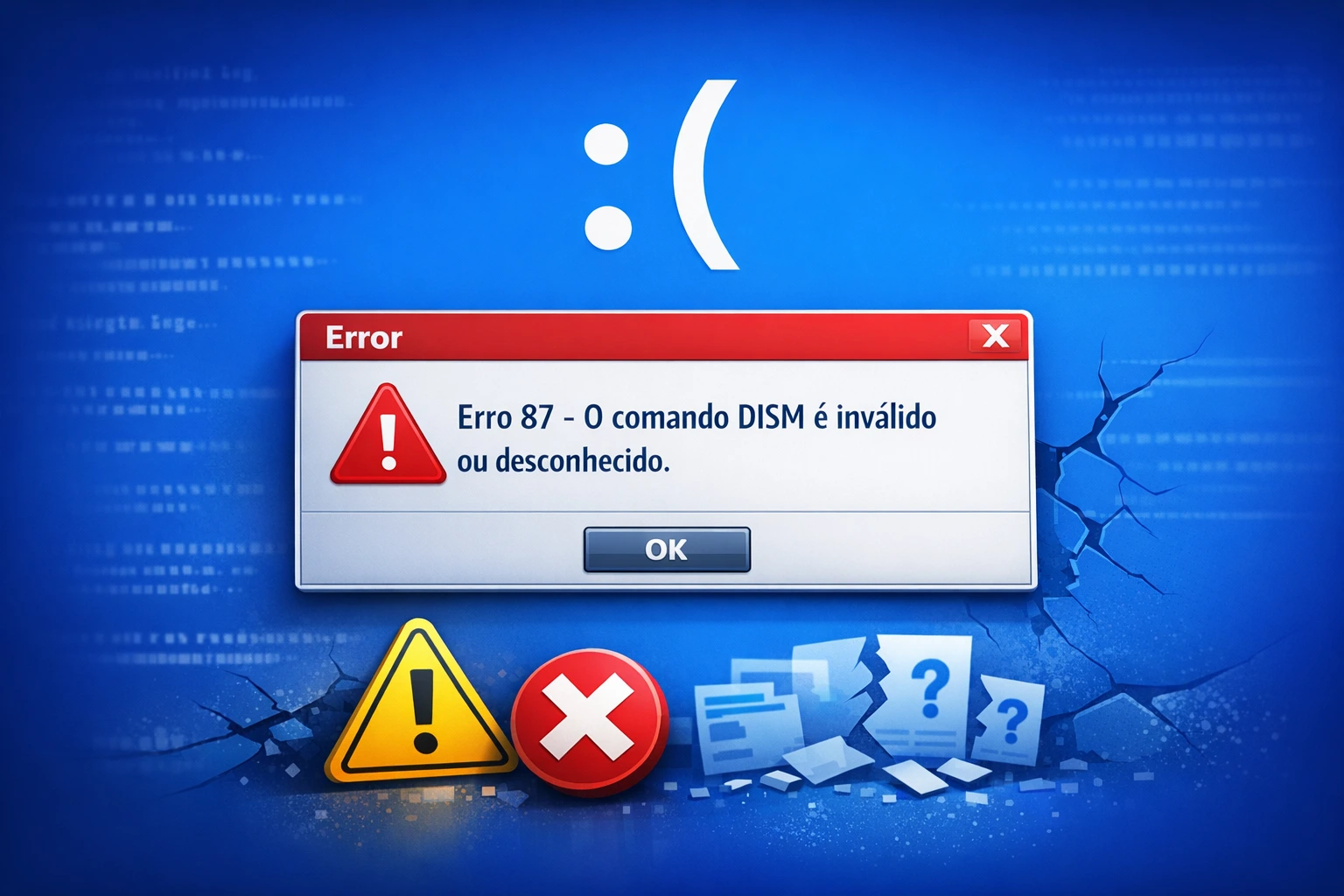
Seu computador travou ao tentar fazer uma limpeza? Descubra o que é o Erro 87 e como resolver esse problema sem complicação.


Entenda por que esse aviso aparece e como corrigi-lo de forma simples para deixar seu computador saudável novamente.
Você já sentiu que o seu computador está “cansado”? Aquela sensação de que as pastas demoram a abrir ou que o sistema parece um pouco confuso? Quando isso acontece, muitos usuários tentam usar ferramentas de limpeza profunda, como o DISM, mas acabam dando de cara com uma mensagem assustadora: “Erro 87: O parâmetro está incorreto”.
Se isso aconteceu com você, não se preocupe. Você não quebrou o computador. Imagine que o Windows é como uma grande biblioteca e o DISM é o bibliotecário que organiza as prateleiras. O Erro 87 acontece apenas porque o bibliotecário não entendeu a instrução que você deu — é como se você tivesse pedido um livro usando o nome errado.
Neste artigo, vamos explicar exatamente o que é isso e como você pode resolver tudo sozinho, com calma e segurança.
Para resolver o problema, primeiro precisamos entender quem é o “personagem” principal dessa história. O DISM (que é uma sigla em inglês para Gerenciamento e Manutenção de Imagens de Implantação) é uma ferramenta poderosa que já vem dentro do seu Windows.
Pense no DISM como um mecânico especializado. Enquanto o antivírus cuida da segurança e a “Limpeza de Disco” joga fora o lixo, o DISM vai além: ele verifica se as peças fundamentais do sistema operacional estão no lugar e se não há arquivos corrompidos (estragados).
Diferente de outros programas onde você clica em botões coloridos, o DISM funciona através de comandos escritos. O Erro 87 é a forma do computador dizer: “Eu não entendi o que você escreveu”.
Geralmente, ele acontece por três motivos simples:
Espaços esquecidos: No mundo dos comandos, um espaço a mais ou a menos faz toda a diferença. É como digitar um número de telefone com um dígito trocado.
Letras erradas: O Windows é muito exigente com a escrita desses comandos técnicos.
Falta de permissão: Tentar usar essa ferramenta sem ser o “administrador” (o dono principal) do computador é como tentar abrir uma porta sem a chave.
Antes de irmos para a solução, é importante saber por que vale a pena insistir nessa ferramenta, mesmo que ela pareça um pouco difícil no começo.
Recuperação profunda: Ele consegue consertar falhas que outros programas não conseguem.
Sem custos: Você não precisa pagar por nenhum “programa milagroso” da internet; o Windows já oferece isso de graça.
Estabilidade: Deixa o computador mais firme e evita que ele “congele” ou reinicie sozinho.
Linguagem técnica: Não possui uma janela bonita com botões; você precisa digitar os comandos no Prompt de Comando (aquela janelinha preta).
Tempo de espera: Dependendo da velocidade do seu computador, o processo pode demorar 10, 20 ou até 30 minutos. É preciso ter paciência.
Vamos colocar a mão na massa? Siga estas etapas como se estivesse seguindo uma receita de bolo. O segredo aqui é a atenção aos detalhes.
Você não pode simplesmente abrir o comando de qualquer jeito. Precisamos abri-lo com poderes totais.
Vá na barra de pesquisa do Windows (aquela lupa perto do botão Iniciar).
Digite a palavra CMD.
Quando aparecer “Prompt de Comando”, não clique nele normalmente. Clique com o botão direito do mouse e escolha a opção “Executar como Administrador”.
O Windows vai perguntar se você permite que o aplicativo faça alterações. Clique em Sim.
O erro mais comum é esquecer de dar um espaço antes de cada “barra” (/).
O comando correto que você deve usar para limpar e reparar o Windows é este: DISM.exe /Online /Cleanup-image /Restorehealth
Repare bem nos espaços:
Existe um espaço depois de DISM.exe
Existe um espaço depois de /Online
Existe um espaço depois de /Cleanup-image
Se você escrever tudo junto, como DISM.exe/Online/Cleanup-image, o Erro 87 aparecerá na hora! É como escrever uma frase sem espaços entre as palavras: o computador se confunde.
Para evitar erros de digitação, a melhor dica é:
Selecione o comando acima com o mouse.
Pressione Ctrl + C (para copiar).
Vá na janelinha preta do Prompt de Comando e clique com o botão direito. O texto aparecerá lá automaticamente.
Aperte a tecla Enter do seu teclado.
Se você digitou tudo certo e o erro continua, pode ser que o seu Windows precise de uma pequena “ajuda extra” antes de rodar o DISM. Tente rodar primeiro o comando SFC:
Na mesma janelinha preta, digite: sfc /scannow
Aperte Enter.
Espere chegar em 100%.
Depois que terminar, tente novamente o comando do DISM que mostramos no Passo 2.
O Erro 87 parece complicado por causa do nome técnico, mas, como vimos, ele é apenas um “erro de português” entre você e o computador. Com paciência e atenção aos espaços, você consegue manter seu Windows saudável sem precisar gastar dinheiro ou formatar a máquina.
Lembre-se: o computador é uma ferramenta para te ajudar, não para te estressar. Se as letrinhas na tela parecerem confusas, respire fundo e siga o passo a passo. Você é plenamente capaz de dominar essas pequenas tarefas!
SERVIÇO DE SUPORTE TÉCNICO DE INFORMÁTICA – MICRO24HORAS Precisa de ajuda com seu computador, celular ou tablet? Augusto de Sá, com mais de 25 anos de experiência, oferece suporte técnico especializado para você ou sua empresa! ✅ O que fazemos: Configuração de Windows, Linux e macOS, remoção de vírus, otimização de smartphones (Android e iPhone), instalação de redes e muito mais! ✅ Onde atendemos:
Presencial: Rio de Janeiro (Centro, Zona Sul e Barra da Tijuca).
Remoto: Atendimento para todo o Brasil via internet. 📞 Contato / WhatsApp: (21) 99565-7776
Micro24Horas: Tecnologia descomplicada, no seu tempo e do seu jeito!
Você sabia que usar o computador como administrador no dia a dia é como andar com a chave mestra da sua casa no bolso furado?
8 de agosto de 2026
Seu computador demorando para ligar? Descubra o que é o SSD, por que ele é muito mais rápido que o HD antigo e como essa simples troca pode dar vida...
26 de julho de 2026
Sua pendrive demora para copiar fotos e vídeos? Descubra a diferença entre a entrada USB comum e a azul (USB 3.0)
23 de julho de 2026











Comentários:
Nenhum comentário foi feito, seja o primeiro!