
Usuário Comum ou Administrador? Entenda os riscos e descubra qual configuração usar no seu computador
Você sabia que usar o computador como administrador no dia a dia é como andar com a chave mestra da sua casa no bolso furado?
8 de agosto de 2026


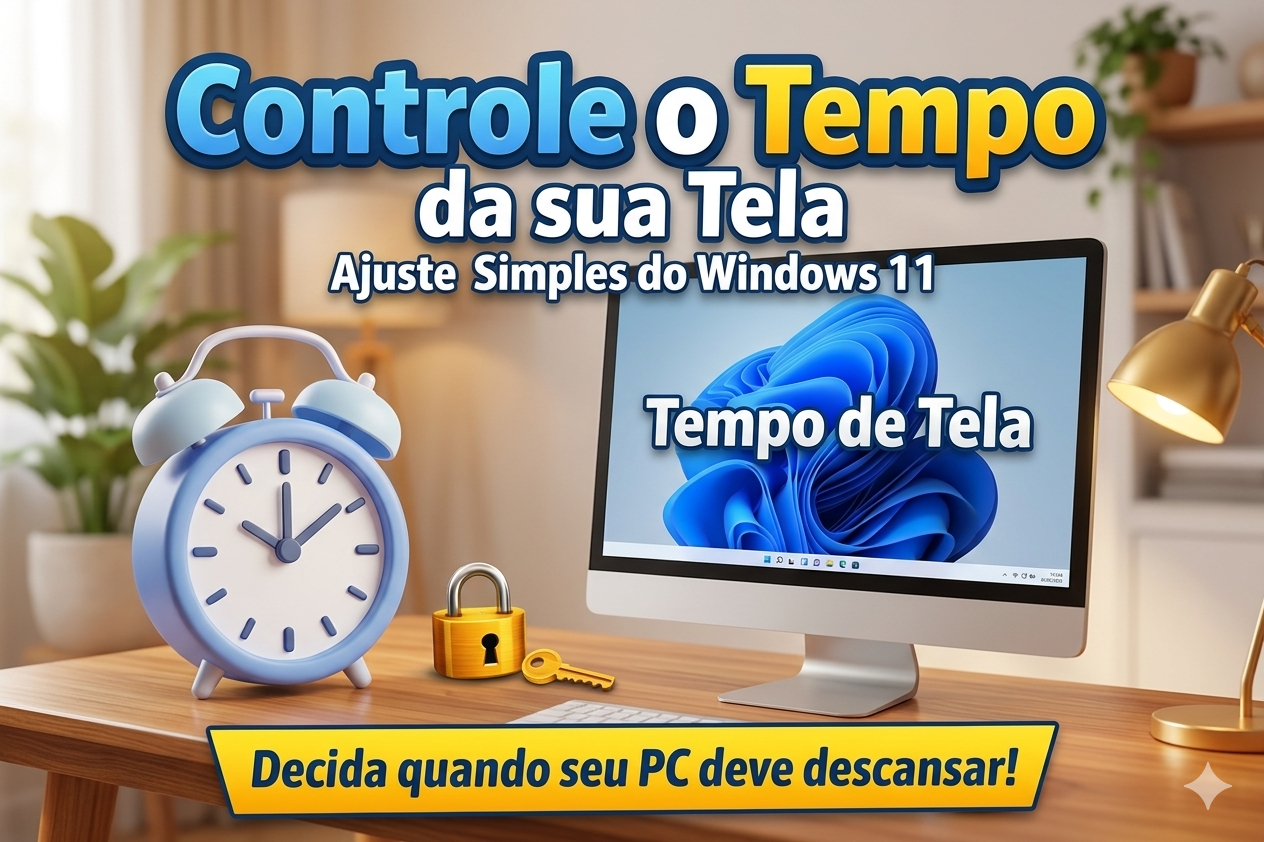
Você já passou pela situação de estar lendo algo importante e, de repente, a tela do computador apaga?


Você já sentiu que seu computador tem vontade própria? Às vezes, você para um segundinho para pegar um café ou atender o telefone e, quando volta, a tela está preta, obrigando você a colocar a senha de novo. Outras vezes, você termina de usar, esquece o monitor ligado e ele fica lá, aceso como uma lanterna a noite inteira.
Ajustar o tempo limite da tela no Windows 11 é uma daquelas pequenas configurações que fazem uma diferença enorme no nosso conforto e até no bolso, por conta da economia de energia.
Neste artigo, vamos entender por que essa configuração é importante e como você pode ajustá-la em poucos cliques, sem complicação.
Imagine que a tela do seu computador é como a porta de uma loja. Se a loja está aberta e tem movimento, a porta fica escancarada. Mas, se não entra ninguém por um tempo, o dono decide fechar a porta para manter a segurança e economizar o ar-condicionado.
No Windows, o “tempo limite” funciona da mesma forma. O sistema monitora se você está usando o mouse ou o teclado. Se ele percebe que você “saiu da frente” por alguns minutos, ele desliga a tela para:
Economizar Energia: No caso de notebooks, isso faz a bateria durar muito mais.
Preservar o Monitor: Telas ligadas sem necessidade por anos a fio podem sofrer desgastes.
Privacidade: Se você não está por perto, a tela apaga para que ninguém veja o que você estava fazendo.
Antes de partirmos para o “mão na massa”, vale a pena refletir sobre qual é o tempo ideal para você.
Conforto na Leitura: Ótimo para quem gosta de ler textos longos ou notícias sem precisar ficar mexendo no mouse toda hora para a tela não apagar.
Apresentações: Se você usa o PC para mostrar fotos ou vídeos para a família, a tela não vai te deixar na mão no meio da diversão.
Gasto de Bateria: Se for um notebook, ele vai descarregar bem mais rápido se você esquecer a tampa aberta.
Segurança: Se você estiver em um local com mais pessoas, seus dados ficam expostos por mais tempo antes da tela bloquear.
Agora, vamos ao que interessa! Siga estas etapas como se estivesse seguindo uma receita de bolo:
Abra as Configurações: Clique no botão Iniciar (aquele ícone azul no centro da barra de tarefas) e procure pelo desenho de uma engrenagem escrito “Configurações”.
Vá em Sistema: No menu que se abre, a primeira opção geralmente é Sistema. Clique nela.
Procure por Energia e Suspensão: Role a página um pouco para baixo até encontrar a opção Energia e bateria (ou apenas Energia).
Encontre a Seção “Tela e Suspensão”: Clique na pequena seta ao lado de “Tela e suspensão” para mostrar as opções escondidas.
Escolha o seu tempo: Você verá duas opções principais (ou quatro, se for notebook):
Ao usar a bateria, desligar minha tela após…
Quando conectado, desligar minha tela após…
Ajuste os minutos: Clique na caixa de tempo e escolha o que preferir. Recomendamos entre 5 e 10 minutos para equilíbrio, mas você pode escolher “Nunca” se preferir que ela nunca apague sozinha.
Dica de Ouro: Não confunda “Desligar a tela” com “Suspender o computador”. Desligar a tela apenas apaga a imagem, mas o PC continua trabalhando. Suspender é como um “cochilo” profundo do computador, onde ele economiza ainda mais energia.
Viu como é simples? Ter o controle sobre quando sua tela deve apagar tira aquela sensação de frustração de ser interrompido pelo próprio computador. A tecnologia deve trabalhar para nós, e não o contrário!
Precisa de uma ajudinha extra com seu computador ou notebook? Não passe sufoco! A Micro24Horas oferece suporte técnico especializado para iniciantes e idosos. Atendimento com paciência, linguagem clara e toda a segurança que você merece.
✅ Manutenção de computadores e notebooks. ✅ Instalação de programas e Wi-Fi (Mesh). ✅ Atendimento remoto em todo o Brasil. ✅ Atendimento presencial: Centro, Zona Sul e Barra da Tijuca (Rio de Janeiro).
📞 Entre em contato agora pelo WhatsApp: [+55 21 99565-7776]
🌐 Visite nosso site: www.micro24horas.com.br
Micro24Horas: Tecnologia descomplicada para você voar sozinho!
Você sabia que usar o computador como administrador no dia a dia é como andar com a chave mestra da sua casa no bolso furado?
8 de agosto de 2026
Seu computador demorando para ligar? Descubra o que é o SSD, por que ele é muito mais rápido que o HD antigo e como essa simples troca pode dar vida...
26 de julho de 2026
Sua pendrive demora para copiar fotos e vídeos? Descubra a diferença entre a entrada USB comum e a azul (USB 3.0)
23 de julho de 2026











Comentários:
Nenhum comentário foi feito, seja o primeiro!