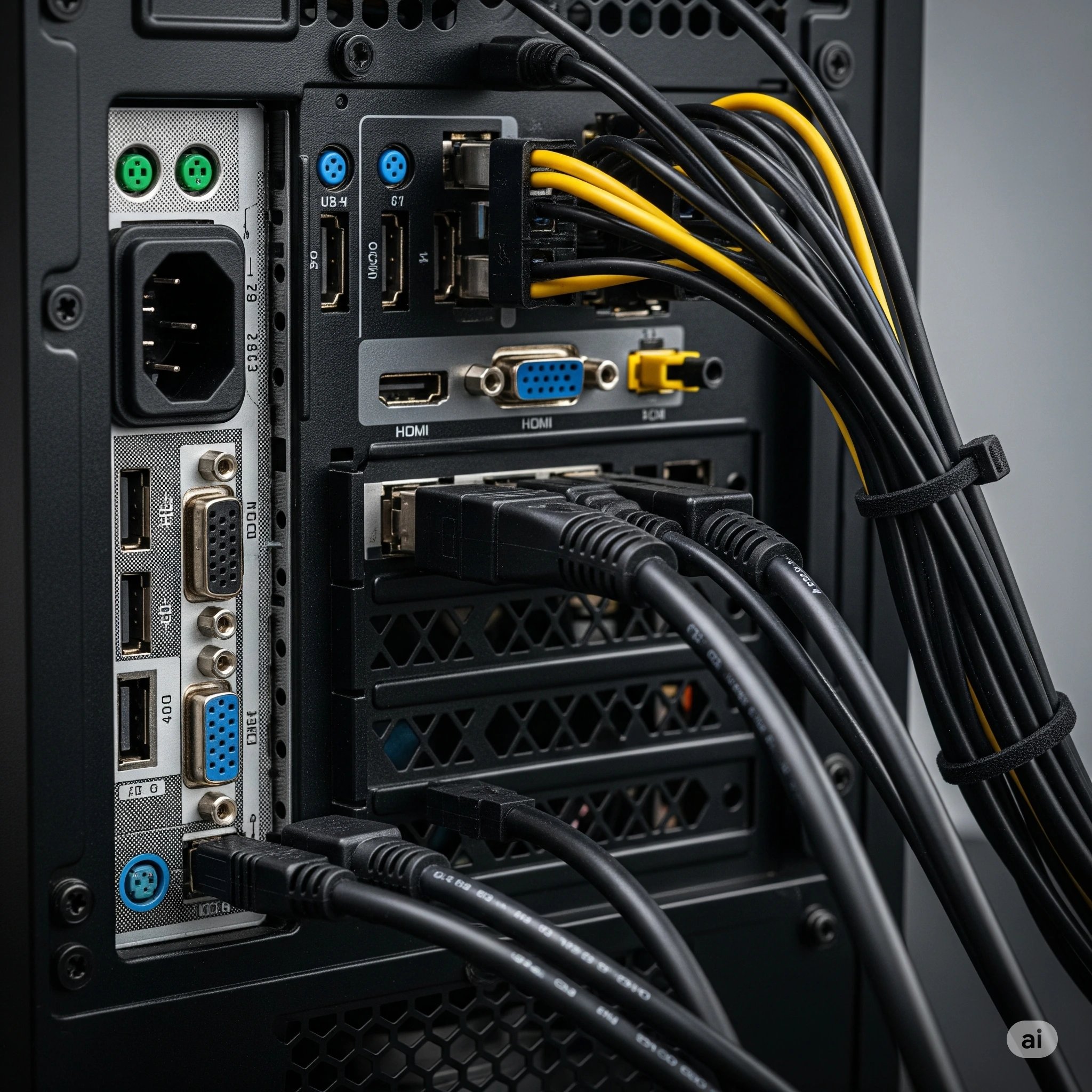
Desvendando o mundo dos cabos e conexões: Um guia simples para entender seu computador

Este guia simples descomplica os tipos de conexões do computador, explicando para que servem os cabos de energia, vídeo, áudio, rede e USB. Entenda como seu PC se conecta a outros aparelhos e à internet, com dicas práticas para o uso no dia a dia.

Por: Augusto de sá
Compartilhe: Facebook Twitter WhatsApp

Olá, caros leitores! Estou aqui para ajudar vocês a entenderem um pouquinho mais sobre o mundo dos computadores. Sei que muitas vezes os termos técnicos podem parecer um bicho de sete cabeças, mas prometo que, com um pouco de paciência e exemplos do nosso dia a dia, tudo vai fazer sentido.

Hoje, vamos conversar sobre algo fundamental para o funcionamento do seu computador: as conexões. Pensem nelas como as “rodovias” ou “caminhos” que o seu computador usa para conversar com outros aparelhos, como a impressora, o monitor, a internet e até mesmo para carregar o celular. Sem essas conexões, seu computador seria como uma ilha isolada, sem comunicação com o mundo.

Vamos desvendar juntos os mistérios desses cabos e entradas, um por um, de forma bem tranquila e com exemplos que vocês já conhecem. Não se preocupem com nomes difíceis; o importante é entender a função de cada um.

1. Conexões de energia: O “combustível” do seu computador

Assim como um carro precisa de gasolina para andar, seu computador precisa de eletricidade para funcionar. É aí que entram as conexões de energia.

  • Cabo de Força (ou Cabo de Energia):
    • O que é? É aquele cabo grosso, geralmente preto ou cinza, que tem três “dentinhos” em uma ponta (o plugue que vai na tomada) e uma forma específica na outra ponta que se encaixa no computador.
    • Para que serve? Ele leva a eletricidade da tomada para o seu computador, seja ele um computador de mesa (desktop) ou um notebook (laptop). Sem ele, nada funciona!
    • Exemplo Prático: Pense no cabo de força como o cabo de energia da sua geladeira ou do seu televisor. Sem ele, a geladeira não gela e a TV não liga. É a mesma ideia!

2. Conexões de Vídeo: O “olho” do seu computador

Para você enxergar o que o computador está fazendo, ele precisa se conectar a uma tela, seja ela um monitor ou uma televisão. As conexões de vídeo são as responsáveis por isso.

  • VGA (Video Graphics Array):

    • O que é? É uma conexão mais antiga, geralmente azul, com vários pininhos e dois parafusos nas laterais para fixar bem.
    • Para que serve? Ela envia a imagem do computador para o monitor. É como uma estrada que leva as “imagens” para a tela.
    • Exemplo Prático: Imagine que você está ligando uma TV antiga no videocassete. O cabo VGA é parecido com aqueles cabos coloridos (RCA) que ligavam a imagem e o som. Hoje em dia é menos comum, mas muitos computadores mais antigos ainda a possuem. A imagem não é tão nítida quanto as novas, mas cumpre o papel.
  • DVI (Digital Visual Interface):

    • O que é? É uma conexão um pouco mais recente que o VGA, geralmente branca, com mais pinos e que pode ter um formato de “cruz” em uma das extremidades.
    • Para que serve? Assim como o VGA, ela também envia imagem para o monitor, mas com uma qualidade um pouco melhor, especialmente para monitores digitais.
    • Exemplo Prático: Pense que é uma versão melhorada da estrada do VGA, que permite que a imagem chegue com mais detalhes e cores mais vibrantes. Ainda é encontrada em alguns monitores e placas de vídeo.
  • HDMI (High-Definition Multimedia Interface):

    • O que é? Essa é uma das conexões mais populares hoje em dia! É um cabo com um formato parecido com uma letra “D” achatada, que se encaixa em uma entrada que tem o mesmo formato.
    • Para que serve? O HDMI é um “super cabo”! Ele não só envia a imagem de alta qualidade (como de uma TV moderna ou Blu-ray) para o monitor ou televisão, mas também o som! É por isso que é tão usado em TVs e equipamentos de home theater.
    • Exemplo Prático: Sabe aquele cabo que você usa para ligar o aparelho da TV a cabo na sua televisão moderna, ou o seu DVD/Blu-ray? É o HDMI! Ele faz tudo em um só cabo, sem complicação. É como uma rodovia expressa que leva a imagem e o som de uma vez só, com muita qualidade.
  • DisplayPort:

    • O que é? É um cabo com um formato parecido com o HDMI, mas com uma das pontas “chanfrada” (cortada na diagonal).
    • Para que serve? É uma conexão de vídeo bem moderna, usada principalmente em monitores de alta qualidade e em computadores mais novos. Ela consegue transmitir imagens com resolução muito alta, ideal para quem trabalha com design ou jogos.
    • Exemplo Prático: Pense no DisplayPort como o “super HDMI”, uma versão ainda mais potente para telas que precisam de uma qualidade de imagem excepcional. É como uma estrada de última geração, preparada para carros super velozes.
  • USB-C (com função de vídeo):

    • O que é? O USB-C é um tipo de conexão que vamos falar mais adiante, mas é importante saber que alguns cabos USB-C também conseguem transmitir vídeo! É um conector pequeno e oval, que se encaixa de qualquer lado.
    • Para que serve? Em alguns notebooks e dispositivos mais modernos, o mesmo cabo que você usa para carregar o celular ou conectar um pen drive, também pode ser usado para ligar um monitor.
    • Exemplo Prático: É como um “faz-tudo”! Imagine que a mesma mangueira que você usa para regar as plantas também pudesse alimentar a energia da sua casa. O USB-C, em alguns casos, é assim, bem versátil.

3. Conexões de Áudio: A “voz” do seu computador

Para ouvir músicas, vídeos ou o som de um jogo, seu computador precisa se conectar a caixas de som ou fones de ouvido.

  • P2 (ou Jack de Áudio de 3.5mm):

    • O que é? É aquela conexão redonda e fininha, a mais comum para fones de ouvido. Geralmente é verde (para saída de som) e rosa (para microfone) nas placas de som de computadores de mesa.
    • Para que serve? Ela envia o som do computador para os fones de ouvido, caixas de som ou microfone.
    • Exemplo Prático: É a mesma entrada que você usa no seu celular para colocar o fone de ouvido. Simples assim!
  • RCA (Som):

    • O que é? São aqueles cabos com conectores geralmente vermelhos e brancos (para áudio estéreo) ou amarelos (para vídeo, quando usado em conjunto).
    • Para que serve? É uma conexão de áudio mais antiga, usada para ligar o computador a aparelhos de som ou televisões mais antigas.
    • Exemplo Prático: Lembra daqueles cabos que ligavam o aparelho de DVD na TV, com as pontas coloridas? O vermelho e branco são para o som. É parecido!
  • Áudio Óptico (SPDIF):

    • O que é? É uma conexão um pouco diferente, que usa um cabo fino e que brilha na ponta (por transmitir luz!).
    • Para que serve? Ela transmite o som em formato digital, com altíssima qualidade, ideal para sistemas de som mais sofisticados, como home theaters.
    • Exemplo Prático: Imagine que é como um “trem” que leva o som em alta velocidade e sem perdas para um aparelho de som muito bom. É como a fibra óptica da internet, mas para o som.

4. Conexões de Rede: O “passaporte” do seu computador para a internet

Para o seu computador se conectar à internet e conversar com outros computadores na mesma casa ou escritório, ele precisa de conexões de rede.

  • Ethernet (ou RJ-45):

    • O que é? É um cabo parecido com o de telefone, mas um pouco maior e com um “clip” que faz um “clique” quando encaixa. A entrada no computador é um pouco mais larga que a de telefone.
    • Para que serve? Ele conecta seu computador diretamente ao roteador de internet (aquele aparelho que distribui o Wi-Fi) ou a outro computador na mesma rede. É a forma mais estável e rápida de ter internet por cabo.
    • Exemplo Prático: Pense que é o “cabo da internet” que sai do seu roteador e vai direto para o computador. É como uma mangueira que leva a água da caixa d’água direto para a torneira, sem perdas.
  • Wi-Fi (Rede Sem Fio):

    • O que é? Embora não seja um “cabo” físico que você conecta, o Wi-Fi é uma das formas mais comuns de conexão de rede. Seu computador tem uma “antena” interna que capta o sinal do roteador.
    • Para que serve? Permite que seu computador se conecte à internet sem precisar de cabos, dando mais liberdade para você usar o notebook em qualquer cômodo da casa.
    • Exemplo Prático: É como o rádio ou a televisão. Eles recebem o sinal “pelo ar”, sem precisar de fios. O Wi-Fi faz a mesma coisa com a internet.

5. Conexões USB: O “canivete Suíço” das conexões

Essa é uma das conexões mais importantes e versáteis do seu computador. O USB (Universal Serial Bus) é como um canivete suíço, serve para muitas coisas!

  • USB-A (Tipos 2.0, 3.0, 3.1, 3.2):

    • O que é? É o tipo de entrada USB mais comum, aquela retangular que você usa para o pen drive.
    • Para que serve? Conecta quase tudo: pen drives, celulares, impressoras, teclados, mouses, câmeras, fones de ouvido, carregadores… A lista é enorme!
    • Exemplo Prático: Pense nela como a tomada universal da sua casa, que serve para ligar vários tipos de aparelhos diferentes. As diferenças entre 2.0, 3.0, etc., são apenas a “velocidade” da conexão. As mais novas (3.0 em diante, geralmente com a parte interna azul) são mais rápidas para transferir arquivos.
  • USB-B:

    • O que é? É um tipo de conector USB quadrado, menos comum em computadores, mas muito usado em impressoras e alguns outros aparelhos.
    • Para que serve? Geralmente conecta periféricos como impressoras ou scanners ao computador.
    • Exemplo Prático: É como a “porta” exclusiva da impressora para se conectar ao computador.
  • Micro USB:

    • O que é? É um tipo de conector USB bem pequeno, usado em celulares mais antigos, tablets e alguns acessórios.
    • Para que serve? Para carregar e transferir dados de celulares e tablets.
    • Exemplo Prático: Sabe aquele cabo para carregar seu celular que não é um iPhone? Provavelmente é um Micro USB, aquele que tem um formato um pouco diferente e que você precisa prestar atenção para encaixar o lado certo.
  • Mini USB:

    • O que é? Ainda menor que o Micro USB, usado em alguns dispositivos eletrônicos pequenos, como câmeras digitais mais antigas.
    • Para que serve? Transferência de dados e carregamento de alguns dispositivos.
    • Exemplo Prático: Era comum em câmeras digitais compactas de alguns anos atrás.
  • USB-C:

    • O que é? Essa é a novidade! É um conector pequeno, oval e simétrico, ou seja, você pode encaixá-lo de qualquer lado, não tem “lado certo”!
    • Para que serve? O USB-C é o futuro! Ele é super versátil: pode carregar notebooks, transferir dados super rápido, conectar monitores (como vimos nas conexões de vídeo), e muito mais. Ele está presente em celulares novos, notebooks modernos e tablets.
    • Exemplo Prático: É como o “futuro canivete suíço”, ainda mais completo e fácil de usar. É o padrão que a maioria dos fabricantes está adotando. Se você tem um celular Samsung ou de outra marca mais recente (exceto iPhone, que usa o Lightning), provavelmente ele usa um cabo USB-C para carregar.

6. Conexões específicas para alguns equipamentos

Além das conexões mais comuns, existem algumas outras que você pode encontrar em situações específicas.

  • PS/2 (Para Teclado e Mouse):

    • O que é? São duas entradas redondas, geralmente coloridas: uma verde (para o mouse) e uma roxa (para o teclado).
    • Para que serve? Usadas para conectar teclados e mouses mais antigos. Hoje em dia, a maioria dos teclados e mouses se conecta via USB.
    • Exemplo Prático: É como as portas exclusivas para o teclado e o mouse em computadores mais antigos. Se você tem um computador de mesa mais antigo, pode ser que ele ainda tenha essas entradas.
  • FireWire (IEEE 1394):

    • O que é? É uma conexão com um formato retangular com um “ângulo” em um dos lados.
    • Para que serve? Usada principalmente para conectar câmeras de vídeo e outros dispositivos que precisam transferir grandes quantidades de dados rapidamente. É menos comum hoje em dia.
    • Exemplo Prático: Pense nela como uma “autoestrada” para vídeos, usada principalmente por quem trabalha com edição de filmagens.
  • Thunderbolt:

    • O que é? Uma conexão de alta velocidade desenvolvida pela Intel, que muitas vezes tem o mesmo formato do USB-C. Você pode identificar pela presença de um símbolo de “raio” ao lado da entrada.
    • Para que serve? É uma conexão super rápida e versátil, que pode transferir dados, conectar monitores, redes e muito mais, tudo através de um único cabo. É comum em computadores mais avançados, especialmente os da Apple.
    • Exemplo Prático: É como o “super-herói” das conexões, que faz de tudo e ainda mais rápido que o USB-C. Se você tem um MacBook moderno, provavelmente tem uma entrada Thunderbolt.
  • Leitor de Cartão de Memória:

    • O que é? Não é bem um “cabo”, mas uma entrada em notebooks e alguns computadores de mesa, geralmente uma fenda, onde você insere cartões de memória (SD, Micro SD, etc.) de câmeras digitais e celulares.
    • Para que serve? Para transferir fotos e vídeos do seu cartão de memória para o computador sem precisar de um cabo.
    • Exemplo Prático: É como o “leitor de pen drive” para os cartões de memória da sua câmera fotográfica.

7. Portas de Saída e Entrada (I/O Ports): Um resumo do geral

Quando você ouve falar em “portas de entrada e saída” (ou I/O Ports, do inglês Input/Output), estamos falando de todas essas conexões que permitem ao seu computador “conversar” com o mundo exterior.

  • Entrada (Input): Tudo o que “entra” no computador. Exemplo: um mouse, um teclado, um pen drive com arquivos, um microfone.
  • Saída (Output): Tudo o que “sai” do computador. Exemplo: o som para as caixas de som, a imagem para o monitor, a impressão para a impressora.

A beleza dessas conexões é que elas transformam seu computador em uma ferramenta poderosa, capaz de se comunicar com uma infinidade de outros aparelhos.

Dicas finais para cuidar das suas conexões:

  1. Encaixe com Cuidado: Sempre encaixe os cabos com delicadeza. Se sentir resistência, verifique se o lado está correto ou se a entrada é a certa. Forçar pode danificar tanto o cabo quanto o computador.
  2. Limpeza: Se a conexão não estiver funcionando bem, pode ser sujeira. Com o computador desligado e fora da tomada, use um pano seco e macio ou um cotonete para limpar suavemente a parte interna da entrada. Se for usar um spray de ar comprimido, use com moderação e a uma distância segura.
  3. Não Puxe pelo Fio: Para desconectar um cabo, sempre segure pelo conector (a parte plástica da ponta), e não pelo fio. Puxar pelo fio pode danificá-lo internamente e até mesmo a entrada do computador.
  4. Cabos Certos: Cada cabo tem sua função e seu tipo de encaixe. Não tente usar um cabo em uma entrada que não é a dele. As conexões são feitas para se encaixarem perfeitamente.

Espero que este guia tenha tornado o mundo das conexões do seu computador um pouco mais claro e menos assustador! A tecnologia está aqui para nos ajudar, e entender como as coisas funcionam é o primeiro passo para usá-la com mais confiança.

Se tiverem alguma dúvida, não hesitem em perguntar ao Augusto ou a mim. Estamos aqui para ajudar!

Precisa de ajuda profissional? Estou aqui para ajudar!

Sou Augusto de Sá, Analista de Suporte Técnico em TI com mais de 25 anos de experiência. Ofereço:
✅ Atendimento remoto 24 horas (inclusive fins de semana e feriados).
✅ Solução rápida e sem complicação.
✅ Pagamento via Pix.

Entre em contato agora mesmo e resolva seu problema!

📞 WhatsApp: 21 99565-7776

Compartilhe: Facebook Twitter WhatsApp

Leia mais sobre o assunto

Comentários:

Nenhum comentário foi feito, seja o primeiro!

Deixe um comentário

O seu endereço de e-mail não será publicado. Campos obrigatórios são marcados com *