
Usuário Comum ou Administrador? Entenda os riscos e descubra qual configuração usar no seu computador
Você sabia que usar o computador como administrador no dia a dia é como andar com a chave mestra da sua casa no bolso furado?
8 de agosto de 2026


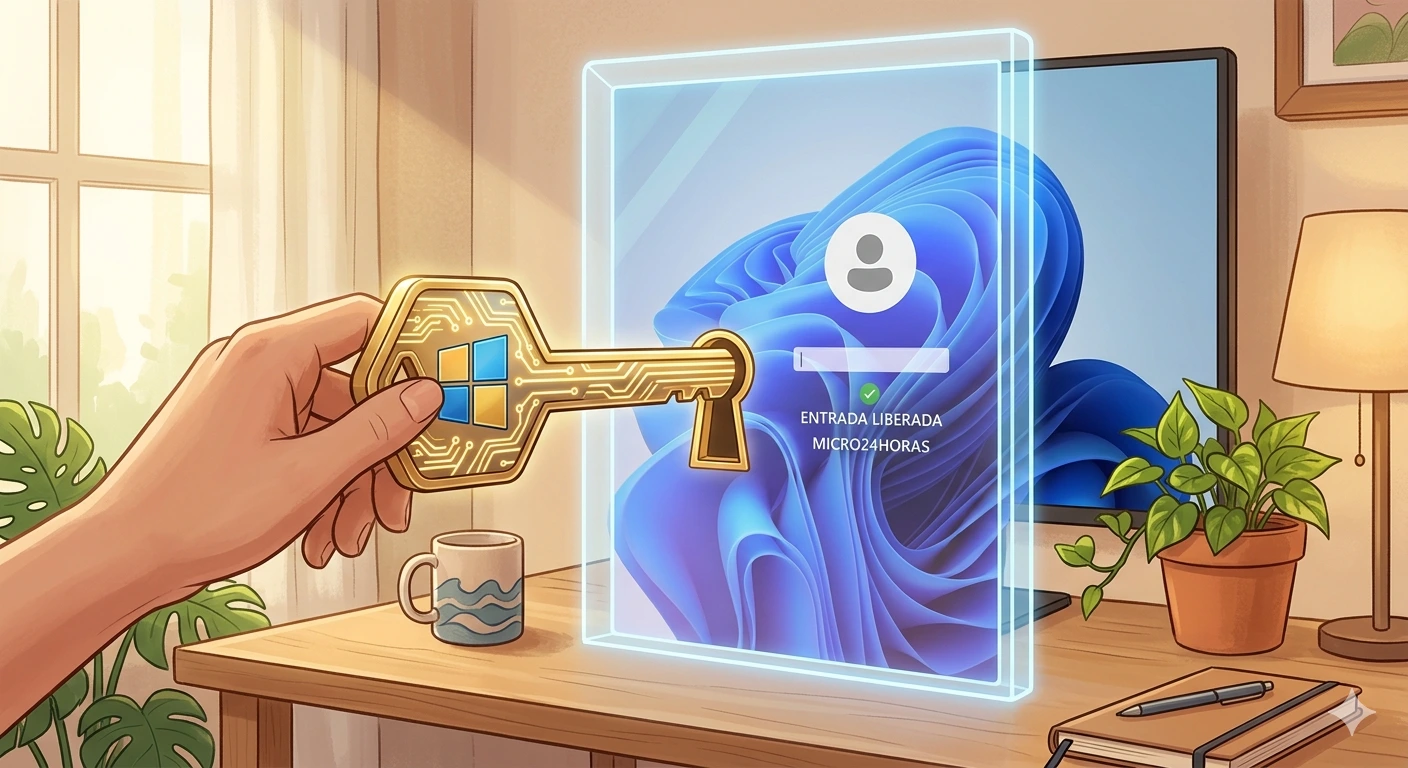
Cansado de digitar números toda vez que liga o computador? Entenda por que o Windows 11 exige o PIN


Você já sentiu que o seu computador é como uma loja que exige uma senha complicada toda vez que você quer apenas entrar e sentar no balcão? Para muitos de nós, especialmente quem busca praticidade no dia a dia, o famoso PIN do Windows 11 pode parecer um obstáculo desnecessário.
Hoje, vamos conversar sobre como abrir as portas do seu PC de forma mais direta, entendendo o que é esse tal de PIN e como você pode desativá-lo com segurança.
Imagine que o seu computador é a sua casa. A senha da sua conta Microsoft é como a chave mestra que abre todas as portas (e-mail, arquivos na nuvem, fotos). O PIN, por outro lado, é como aquela chave específica que abre apenas a porta da frente daquela casa.
Ele foi criado para ser mais rápido e seguro do que uma senha longa, pois ele fica “preso” apenas ao seu aparelho físico. Se alguém descobrir seu PIN, mas não estiver com seu computador em mãos, não conseguirá acessar nada.
Antes de passarmos para o “mão na massa”, é importante colocar na balança:
Vantagens de remover:
Rapidez: Você chega à sua área de trabalho sem interrupções.
Simplicidade: Menos uma sequência de números para memorizar.
Conforto: Ideal para quem usa o computador apenas em casa e em ambientes seguros.
Desvantagens (O que considerar):
Exposição: Se você perder o notebook ou alguém estranho o usar, seus arquivos estarão mais acessíveis.
Segurança da Conta: O Windows pode exigir a sua senha completa da Microsoft, que costuma ser mais chata de digitar do que o PIN de 4 números.
Se você decidiu que quer mais agilidade, siga este roteiro paciente. Imagine que estamos ajustando o motor do carro para ele dar a partida mais rápido:
Clique no botão Iniciar (aquele ícone azul no meio da barra de tarefas) e selecione o ícone de engrenagem escrito Configurações.
No menu que aparece do lado esquerdo, procure pela opção Contas. É aqui que o Windows guarda tudo sobre quem você é.
Clique em Opções de entrada. Aqui você verá várias formas de “abrir a porta”: rosto, digital ou o PIN.
Clique na setinha ao lado de PIN (Windows Hello). Você verá um botão chamado Remover.
⚠️ Atenção: Se o botão “Remover” estiver cinza (apagado) e você não conseguir clicar, não se desespere! Isso acontece porque o Windows está sendo um “segurança zeloso demais”.
Abaixo das opções de entrada, procure por uma chave que diz: “Para maior segurança, permita apenas a entrada do Windows Hello para contas Microsoft neste dispositivo”. Desative essa chave.
Depois de desativar, saia dessa tela e entre novamente. O botão “Remover” agora deve estar pronto para ser clicado!
Mudar as configurações do sistema pode parecer assustador, mas lembre-se: o computador é sua ferramenta de trabalho e lazer. Ele deve funcionar do jeito que você se sente mais confortável. Se o PIN te atrapalha, agora você já sabe como retomar o controle.
Precisa de ajuda com seu computador ou celular? Não passe nervoso com a tecnologia! A Micro24Horas oferece suporte técnico especializado com a paciência e a didática que você merece. ✅ Formatação e Manutenção de Computadores. ✅ Aulas de Informática para Iniciantes e Idosos. ✅ Remoção de Vírus e Configuração de Redes. ✅ Atendimento personalizado e humanizado.
Entre em contato com o José Augusto de Sá: 🌐 Visite nosso site: [micro24horas.com.br] 📱 Siga-nos: @micro24horas “Micro24Horas: Tecnologia ao seu alcance, no seu ritmo!”
Você sabia que usar o computador como administrador no dia a dia é como andar com a chave mestra da sua casa no bolso furado?
8 de agosto de 2026
Seu computador demorando para ligar? Descubra o que é o SSD, por que ele é muito mais rápido que o HD antigo e como essa simples troca pode dar vida...
26 de julho de 2026
Sua pendrive demora para copiar fotos e vídeos? Descubra a diferença entre a entrada USB comum e a azul (USB 3.0)
23 de julho de 2026











Comentários:
Nenhum comentário foi feito, seja o primeiro!