
Usuário Comum ou Administrador? Entenda os riscos e descubra qual configuração usar no seu computador
Você sabia que usar o computador como administrador no dia a dia é como andar com a chave mestra da sua casa no bolso furado?
8 de agosto de 2026


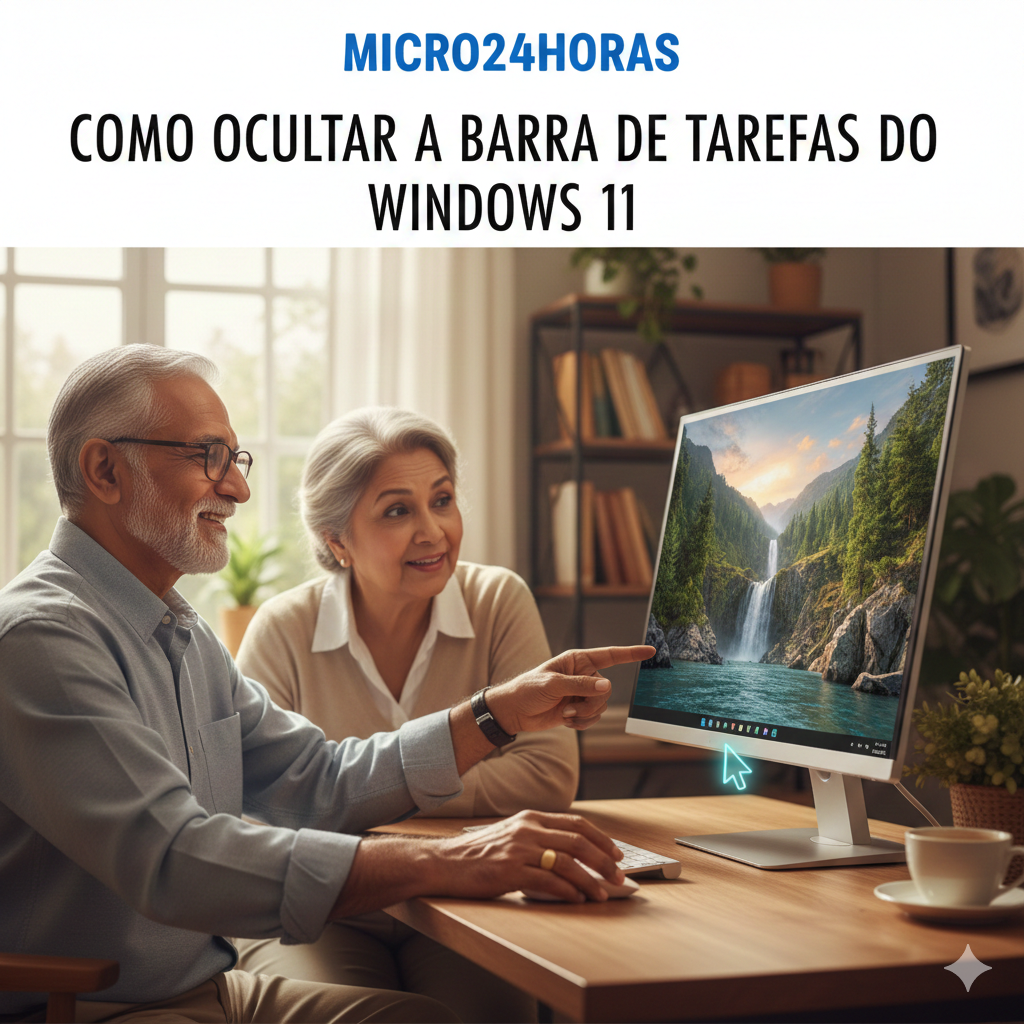
Sente que a tela do seu computador está ‘apertada’? Aprenda como ocultar a barra de tarefas do Windows 11 de um jeito simples e ganhe mais espaço para suas fotos e leituras.


Você já sentiu que a tela do seu computador parece pequena demais? Às vezes, aquela barra cinza na parte de baixo, onde ficam o relógio e os ícones, ocupa um espaço precioso enquanto você tenta ler uma notícia ou ver fotos da família.
Imagine que a tela do seu computador é como a mesa da sua cozinha. A Barra de Tarefas é como aquele escorredor de pratos que fica ali o tempo todo. Ele é útil, mas se você precisar de espaço para abrir uma massa de pão, seria ótimo se ele “sumisse” e só aparecesse quando você precisasse de um prato, certo?
Hoje, vou te ensinar como fazer exatamente isso com o seu Windows 11.
A Barra de Tarefas é aquela linha horizontal que fica na base da tela. É nela que encontramos o botão “Iniciar” (o logotipo do Windows), o horário, a data e os atalhos para os programas que você mais usa, como o navegador de internet ou a pasta de arquivos.
Muitas pessoas preferem que essa barra fique escondida por dois motivos principais:
Foco: Sem os ícones coloridos ali embaixo, você se distrai menos com notificações.
Espaço: Em telas menores, como as de notebooks, cada centímetro conta. Ocultar a barra faz a tela parecer maior, como se você estivesse ganhando uma TV nova sem gastar nada.
Antes de aprendermos o “passo a passo”, vamos ver se essa mudança é para você:
Visual Limpo: Sua área de trabalho fica muito mais bonita, destacando seu papel de parede.
Imersão: Excelente para quem gosta de assistir vídeos ou escrever textos longos.
Privacidade: Se alguém passar por trás de você, não verá imediatamente quais programas você está usando.
Curva de aprendizado: No começo, você pode estranhar o fato de a barra não estar lá.
Acesso um pouco mais lento: Você precisará levar o mouse até o pé da tela para que ela “suba”, o que leva um segundinho a mais.
Não se preocupe, o processo é muito simples e você pode desfazer quando quiser. Siga estas etapas:
Leve a seta do seu mouse até um espaço vazio da barra de tarefas (onde não tenha nenhum ícone) e clique com o botão direito do mouse.
Vai aparecer uma pequena caixinha escrita “Configurações da barra de tarefas”. Clique nela com o botão esquerdo.
Uma janela grande vai se abrir. Role a página para baixo até encontrar a opção chamada “Comportamentos da barra de tarefas”. Clique na setinha ao lado para abrir as opções escondidas.
Agora, basta marcar o quadradinho que diz: “Ocultar automaticamente a barra de tarefas”.
Pronto! Assim que você tirar o mouse da parte de baixo da tela, a barra vai escorregar para baixo e sumir. Para que ela apareça de novo, basta levar o mouse até o limite inferior da tela, e ela subirá como um elevador!
Viu como é fácil? Ter o controle sobre o que aparece na sua tela ajuda a deixar o uso do computador mais confortável e menos cansativo para a vista. Teste por um dia! Se não gostar, basta voltar lá e desmarcar a opção.
Dificuldades com o seu computador ou celular? Não passe aperto sozinho! A Micro24Horas oferece suporte técnico especializado com a paciência e a didática que você merece. Seja para configurar seu Windows, remover vírus ou aprender a usar novas ferramentas, nós estamos aqui para ajudar.
✅ Atendimento Remoto ou Presencial ✅ Linguagem Simples e Sem Complicação ✅ Suporte para Adultos e Idosos
Entre em contato agora mesmo e agende sua consultoria! 📞 [21 99565-7776] 🌐 Micro24Horas: Tecnologia para todos, a qualquer hora.
Você sabia que usar o computador como administrador no dia a dia é como andar com a chave mestra da sua casa no bolso furado?
8 de agosto de 2026
Seu computador demorando para ligar? Descubra o que é o SSD, por que ele é muito mais rápido que o HD antigo e como essa simples troca pode dar vida...
26 de julho de 2026
Sua pendrive demora para copiar fotos e vídeos? Descubra a diferença entre a entrada USB comum e a azul (USB 3.0)
23 de julho de 2026











Comentários:
Nenhum comentário foi feito, seja o primeiro!